
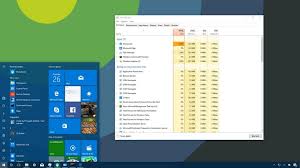
Windows’da Arka Plan Çalışan Programlar Nasıl Kapatılır Bilgisayarınızda arka planda çalışan programları kapatmak, diğer programlarınız için sistem kaynaklarını serbest bırakabilir. Bu, sisteminizin yavaş çalıştığı veya iki programın aynı cihazı kullanmaya çalıştığı sorunları çözebilir. Ayrıca, sisteminizde çalışan üçüncü taraf yazılımlarla bir çakışma olup olmadığını belirlemenize yardımcı olabilir. RealPlayer oyunculuk yapıyor ve yardım arıyorsa. Ardından, Windows tabanlı PC’nizdeki sorunlarınızı çözmek için aşağıdaki çözümleri ve adımları deneyin.
1. Çözüm: Arka plan programlarını geçici olarak devre dışı bırakın
Sistem tepsisindeki programın simgesine sağ tıklayın (saatin yanında) ve Kapat, Çık veya Devre Dışı Bırak’ı seçin.
2. Çözüm: Windows’taki arka plan programlarını Görev Yöneticisinden geçici olarak devre dışı bırakın.
Windows Görev Yöneticisi, sistem tepsisinin yapamayacağı programları kapatabilir.
Listelenen işlemlere aşina değilseniz, aşağıdaki kuralları izleyin:
– EXPLORER.EXE veya kullanıcı adında SYSTEM, SYSTRAY veya SERVICE öğelerini sonlandırmayın.
– Bir işlemin ne yaptığından emin değilseniz, onu sonlandırmayın.
Gerekli bir işlemi yanlışlıkla sonlandırırsanız, bilgisayarınızı yeniden başlatın; sistem yeniden etkinleştirmelidir.
Hala bellek veya aygıtla ilgili sorun yaşıyorsanız, aşağıdaki adımları deneyin:
- CTRL ve ALT tuşlarını basılı tutun ve ardından SİL tuşuna basın. Windows Güvenliği penceresi görüntülenir.
- Windows Güvenliği penceresinden, Görev Yöneticisini veya Görev Yöneticisini Başlat’ı tıklayın. Windows Görev Yöneticisi açılır.
- Windows Görev Yöneticisi açmak Uygulamalar sekmesini. Gönderen Uygulamalar sekmesine, kapatmak ve ardından istediğiniz her uygulamayı vurgulayın sonu Görevi.
- Şimdi İşlemler sekmesini açın. Kapatmak istediğiniz her program için, onu bir kez vurgulayın / tıklayın ve ardından İşlemi Sonlandır’ı tıklayın. EXPLORER.EXE kapatın.
Hangi programların çakışmaya neden olduğundan emin değil misiniz?
1. Windows Başlat düğmesini ve ardından Çalıştır’ı tıklayın.
2. MSCONFIG yazıp Tamam’ı tıklayın. Sistem Yapılandırma Yardımcı Programı penceresi açılır.
3. Başlangıç sekmesine tıklayın.
Windows başladığında otomatik olarak başlatılan programların listesini gördüğünüzde, her programın yanındaki onay kutularına bakın: kutudaki bir onay, programı başlatmak anlamına gelir ve boş bir kutu, programın Windows ile başlamasını istemediğinizi gösterir. . Sorunu tam olarak belirleyene kadar bazı kutuların işaretini kaldırmayı ve bilgisayarınızı yeniden başlatmayı deneyebilirsiniz.
3. Çözüm: Seçmeli Başlangıç’ta bilgisayarınızı yeniden başlatın.
Not: Seçmeli Başlangıç, güvenlik duvarları ve virüsten koruma yazılımı gibi üçüncü taraf güvenlik yazılımlarını devre dışı bırakır. Daha fazla koruma için, bu sınamayı yaparken bilgisayarınızın İnternet bağlantısını kesebilirsiniz (modeminizi kapatın veya ağ kablosunu çıkarın). Ayrıca, seçici başlangıçta çalıştırma, İnternet bağlantınızı kaybetmenize neden olabilir. Bilgisayarınızı Normal Başlangıç moduna geri döndürmek, Internet’e yeniden bağlanmanıza izin vermelidir.
Biz do tavsiye bu güvenlik yazılımınızın veya kullanılamaz diğer uygulamaların bölümlerini hale getirebileceği için, seçici başlangıçta bilgisayarınızı bırakarak. Hangi programın soruna neden olduğunu belirledikten sonra, programın çakışmayı önleyecek şekilde yapılandırılıp yapılandırılmadığını görmek için programın belgelerine veya yardım sitesine bakmalısınız.
Bu adımlar yalnızca sahip olabileceğiniz sorunların giderilmesi içindir. Bir arka plan programının soruna neden olup olmadığını belirledikten sonra, Sistem Yapılandırma Yardımcı Programını tekrar çalıştırmanızı ve Normal Başlangıç seçeneğini seçmenizi öneririz.
Windows 7/8/10:
1. Windows düğmesine tıklayın (Başlat düğmesi)
2. Alt kısımdaki boşluğa “Çalıştır” yazın, ardından arama simgesine tıklayın.
3. Programlar altında Çalıştır’ı seçin.
4. MSCONFIG yazıp Tamam’ı tıklayın. Sistem Yapılandırma Yardımcı Programı penceresi açılır.
5. Seçmeli Başlangıç için kutuyu işaretleyin.
6. Tamamı tıklayın.
7. Başlangıç Öğelerini Yükle seçeneğinin işaretini kaldırın.
8. Uygula, ardından Kapat’ı tıklayın.
9. Bilgisayarınızı yeniden başlatın.
Windows Vista:
1. Windows düğmesine tıklayın (Başlat düğmesiydi).
2. MSCONFIG’i arayın.
3. MSCONFIG.EXE dosyasını çift tıklayın.
4. Genel sekmesinden Seçmeli Başlangıç seçeneğini işaretleyin.
5. Başlangıç Öğelerini Yükle seçeneğinin işaretini kaldırın.
6. Uygula ve ardından Kapat’ı tıklayın.
7. Bilgisayarınızı yeniden başlatın.
Windows XP:
1. Windows Başlat düğmesini ve ardından Çalıştır’ı tıklayın.
2. MSCONFIG yazıp Tamam’ı tıklayın. Sistem Yapılandırma Yardımcı Programı penceresi açılır.
3. Genel sekmesinden Seçmeli Başlangıç seçeneğini işaretleyin.
4. Başlangıç Öğelerini Yükle seçeneğinin işaretini kaldırın.
5. Uygula ve ardından Kapat’ı tıklayın.
6. Bilgisayarınızı yeniden başlatın.
2 yorum
İşlem işe yaradı hızlandı pc hangi programın sıkıntı yarattığını nasıl öğreneceğim
en basit yol deneme yanılma yöntemidir. Yani kısaca programları tek tek devreden çıkartıp hangisi sorun yaratıyorsa o programı bulup sistemden tamamen kaldırmak en iyisidir.