
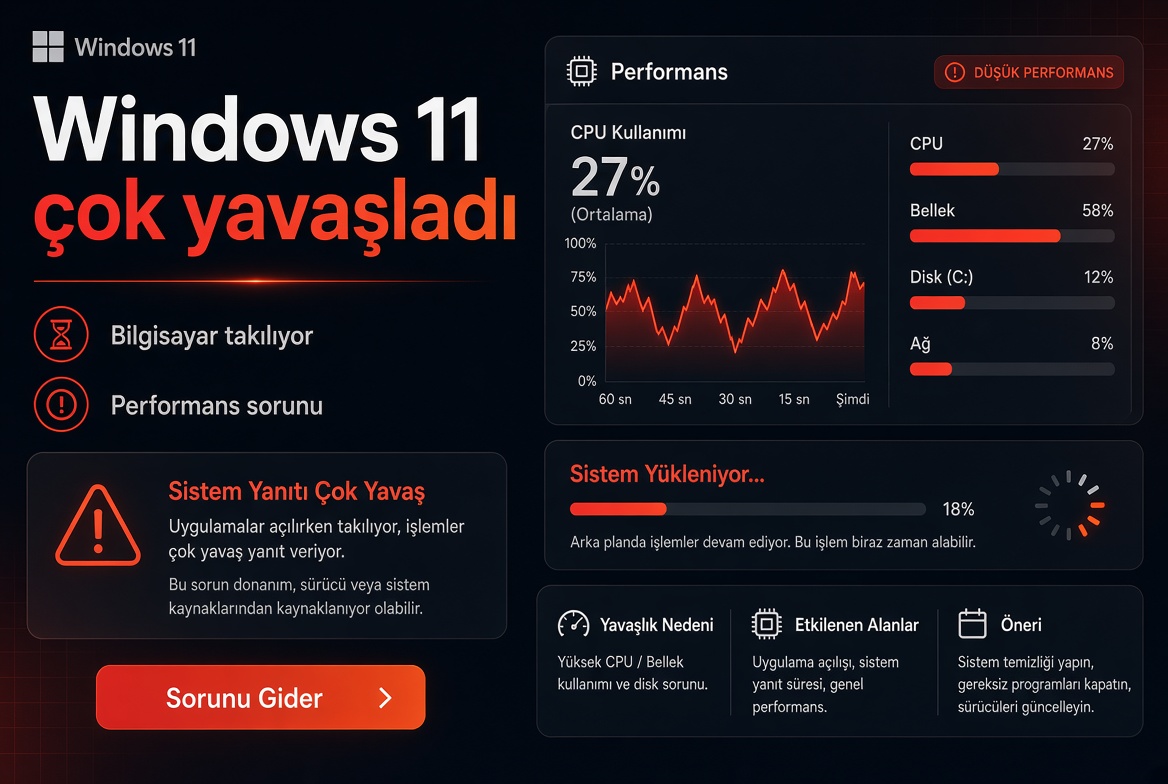
Windows 11 birden yavaşladıysa, programlar geç açılıyorsa, Dosya Gezgini donuyorsa veya açılış 1-2 dakikayı geçiyorsa en sık sebepler arka plan hizmetleri, bozulmuş dizinleme, şişmiş sistem dosyaları ve başlangıç programlarıdır. Özellikle 24H2 sonrası bu şikayetler arttı.
Aşağıdaki yöntemler, yüzeysel “gereksiz dosyaları sil” tavsiyelerinden çok daha derin ve etkili.
Method 1: SysMain ve Windows Search’i kontrol et (en çok işe yarayan)
- Windows + R →
services.mscyaz - SysMain (eski adı Superfetch) bul → Çift tıkla → Başlangıç türü: Devre dışı → Durdur
- Windows Search hizmetini bul → Yeniden başlat
- Bilgisayarı yeniden başlat
SysMain birçok sistemde diski sürekli meşgul ederek yavaşlığa yol açıyor. Devre dışı bırakmak çoğu kişide anında rahatlama sağlıyor.
Method 2: Başlangıç programlarını ve arka plan uygulamalarını temizle
- Ctrl + Shift + Esc → Başlangıç uygulamaları sekmesi
- Etki seviyesi “Yüksek” olan her şeyi Devre dışı bırak
- Ayarlar → Uygulamalar → Başlangıç bölümünden de aynı temizliği yap
- Ayarlar → Sistem → Güç ve pil → Ekran ve uyku ayarlarını kontrol et
Method 3: Disk ve sistem dosyası onarımı (derin temizlik)
Yönetici olarak Komut İstemi veya PowerShell aç ve sırayla şu komutları çalıştır:
DISM /Online /Cleanup-Image /RestoreHealth
sfc /scannow
chkdsk C: /f /r
chkdsk komutundan sonra bilgisayarı yeniden başlatmayı kabul et. Bu işlem bozuk sektörleri ve sistem dosyalarını onarır.
Method 4: Visual Effects’i kapat (görsel efektler)
- Windows + R →
sysdm.cplyaz - Gelişmiş sekmesi → Performans altındaki Ayarlar
- En iyi performans için ayarla seçeneğini işaretle
- İstersen sadece “Pencereleri sürüklerken gösterme” ve “Animasyonlar”ı kapatıp diğerlerini açık bırak
Method 5: Storage Sense + Geçici dosyaları zorla temizle
- Ayarlar → Sistem → Depolama → Geçici dosyalar
- Hepsini seçip sil
- Ek olarak Disk Temizleme aracını yönetici olarak çalıştır ve “Sistem dosyalarını temizle” butonuna bas
- Windows Update temizliği ve Önceki Windows yüklemeleri seçeneklerini de işaretle
Method 6: Power Plan’ı yüksek performansa al
- Ayarlar → Sistem → Güç ve pil → Güç modu
- En yüksek performans seç
- Dizüstü ise şarjdayken de aynı ayarı kullan
Az bilinen ve çoğu rehberde olmayan detay:
24H2’de bazı bilgisayarlarda MsMpEng.exe (Windows Defender) ile SearchIndexer.exe aynı anda yüksek disk kullanımı yapıyor. Bu ikisini geçici olarak durdurup (Defender’ı tamamen kapatma, sadece gerçek zamanlı korumayı kapat) test etmek yavaşlığın kaynağını net gösterir. Ayrıca %windir%\SoftwareDistribution\Download klasörünü temizlemek Windows Update’in arka planda diski yormasını engeller.
Bu adımları sırayla uygula. Özellikle Method 1 + Method 3 çoğu sistemde belirgin hız artışı sağlıyor. Yavaşlık devam ederse hangi işlemci ve kaç GB RAM kullandığını yaz, daha spesifik bakabiliriz.