
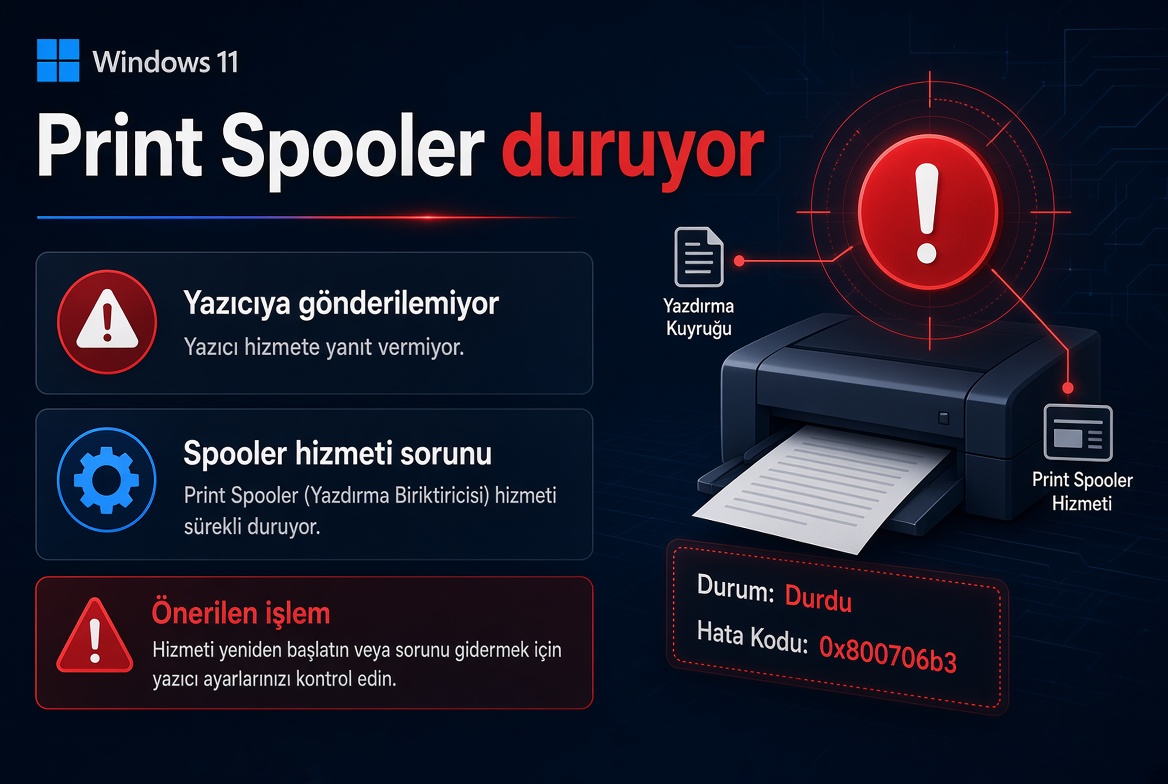
Windows 11’de yazıcıya bir şey göndermeye çalıştığınızda “Print Spooler hizmeti çalışmıyor” hatası alıyorsanız veya hizmet kendiliğinden duruyorsa sorun genellikle bozulmuş kuyruk dosyaları, bozuk yazıcı sürücüsü veya üçüncü parti yazılım çakışmasından kaynaklanır.
Bu sorun 24H2 sonrası daha sık görülmeye başladı.
Method 1: Print Spooler’ı zorla temizle ve yeniden başlat (en kritik adım)
- Windows + R →
services.mscyaz → Enter - Print Spooler hizmetini bul → sağ tıkla → Durdur
- Dosya Gezgini’nde şu klasöre git:
C:\Windows\System32\spool\PRINTERS
- İçindeki tüm dosyaları sil (klasörü değil, sadece içeriğini)
- services.msc’ye geri dön → Print Spooler’a sağ tıkla → Başlat
- Başlangıç türünün Otomatik olduğundan emin ol
Bu adım tek başına çoğu “hizmet sürekli duruyor” sorununu çözer.
Method 2: Bozuk yazıcı sürücülerini kaldır
- Ayarlar → Bluetooth ve cihazlar → Yazıcılar ve tarayıcılar
- Sorunlu yazıcıyı seç → Cihazı kaldır
- Ardından Ayarlar → Windows Update → Gelişmiş seçenekler → İsteğe bağlı güncellemeler içinden yazıcı sürücülerini kontrol et
- Daha temiz olması için Yazıcı Sunucusu Özelliklerinden (eski Control Panel yolu) tüm kullanılmayan sürücüleri de sil
Method 3: Bağımlı hizmetleri kontrol et
Print Spooler’ın düzgün çalışması için şu hizmetlerin de ayakta olması gerekir:
- Remote Procedure Call (RPC)
- DCOM Server Process Launcher
- Print Notify Service (varsa)
services.msc üzerinden bu hizmetleri bul, çalışır durumda ve Otomatik olduklarından emin ol.
Method 4: Kayıt defteri ile Spooler’ı onar
- regedit aç
- Şu yola git:
HKEY_LOCAL_MACHINE\SYSTEM\CurrentControlSet\Services\Spooler
- Sağ tarafta DependOnService değerini kontrol et
- Değerler arasında
RPCSSolduğundan emin ol. Yoksa ekle - Ayrıca şu anahtarı da kontrol et:
HKEY_LOCAL_MACHINE\SOFTWARE\Microsoft\Windows NT\CurrentVersion\Print\Providers
Burada gereksiz veya bozuk provider kayıtları varsa yedek alıp silmeyi dene.
Method 5: Event Viewer’dan asıl hatayı bul
- Event Viewer aç → Windows Logs → System
- Kaynak olarak Print veya Spooler filtrele
- Sık görülen hatalar:
- Event ID 7031 → Hizmet beklenmedik şekilde sonlandı
- Event ID 6161 → Yazdırma işlemi başarısız
- 0x00000709 veya “Operation could not be completed”
Bu hatalar genellikle belirli bir yazıcı sürücüsünün çökmesine işaret eder. Hangi yazıcının suçlu olduğunu Event ID açıklamasından görebilirsin.
Az bilinen detay:
Bazı HP, Epson ve Brother sürücüleri 24H2’de “User Mode Driver” yerine “Kernel Mode” kalıntıları bırakıyor. Bu durumda yazıcıyı kaldırdıktan sonra C:\Windows\System32\spool\drivers klasöründeki ilgili marka klasörünü de temizlemek gerekiyor. Ayrıca Print Isolation özelliğini (yazıcı özelliklerinden) “Isolated” yapmak, bir yazıcının çökmesinin tüm Spooler’ı devirmesini engelliyor.
Bu adımların büyük kısmı 8-10 dakikada uygulanır. Özellikle Method 1 + Method 2 birlikte yapıldığında hizmetin tekrar tekrar durması çoğu sistemde tamamen bitiyor.
Yazıcı sorunu devam ederse hangi marka/model yazıcı kullandığını yaz, daha spesifik bakabiliriz.