
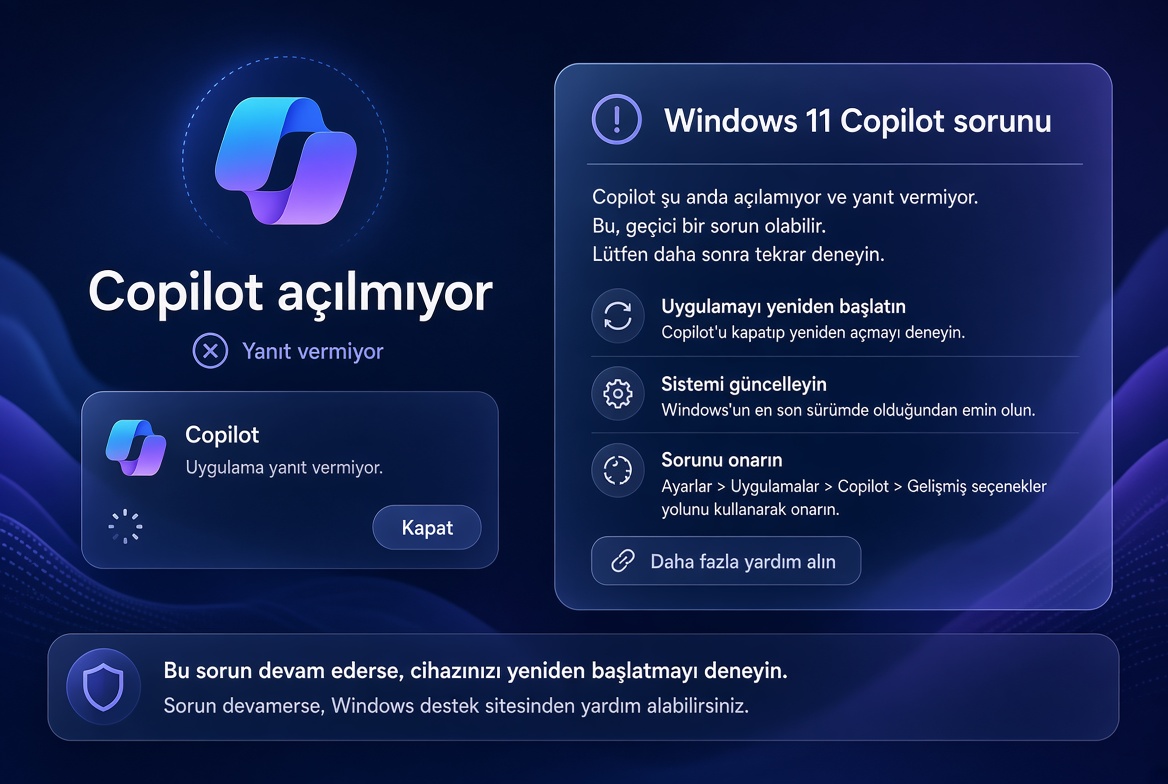
Windows 11’de Copilot simgesine tıkladığında hiçbir şey olmuyor, boş ekran geliyor veya “Copilot yükleniyor” yazısında takılı kalıyorsa sorun genellikle bileşen bozulması, bölge/dil ayarı veya arka plan hizmetlerinden kaynaklanıyor.
Özellikle 23H2 ve 24H2 sonrası bu şikayetler arttı.
Method 1: Copilot’u zorla yeniden kaydet (en etkili yöntem)
- Windows + X tuşlarına bas → Terminal (Yönetici) veya PowerShell (Yönetici) seç
- Aşağıdaki komutu yapıştır ve Enter’a bas:
Get-AppxPackage *Microsoft.Copilot* | Reset-AppxPackage
- Bitmesini bekle, sonra bilgisayarı yeniden başlat
- Hâlâ açılmazsa şu komutu da dene:
Get-AppxPackage Microsoft.Windows.Ai.Copilot.Provider | Foreach {Add-AppxPackage -DisableDevelopmentMode -Register "$($_.InstallLocation)\AppXManifest.xml"}
Method 2: Copilot hizmetlerini ve ilgili süreçleri kontrol et
- Ctrl + Shift + Esc ile Görev Yöneticisi’ni aç
- Ayrıntılar sekmesine geç
- Şu süreçleri bul ve varsa sonlandır:
Copilot.exeSearchHost.exeShellExperienceHost.exe
- Ardından services.msc aç ve şu hizmetlerin çalıştığından emin ol:
- Windows Search
- Connected User Experiences and Telemetry
Method 3: Bölge ve dil ayarını kontrol et (çok atlanan detay)
Copilot bazı bölgelerde kısıtlı çalışıyor.
- Ayarlar → Zaman ve dil → Dil ve bölge
- Ülke veya bölge olarak Türkiye veya United States seç
- Ayarlar → Zaman ve dil → Konuşma bölümünden “Online speech recognition” açık olsun
- Bilgisayarı yeniden başlat
Method 4: Edge WebView2 ve gerekli bileşenleri onar
Copilot, Edge WebView2’ye bağımlı.
- Ayarlar → Uygulamalar → Yüklü uygulamalar
- Microsoft Edge WebView2 Runtime bul
- Üç nokta → Değiştir → Onar
- Ayrıca Windows Özelliklerini Aç veya Kapat içinden “Internet Explorer modu” ile ilgili bileşenlerin açık olduğundan emin ol
Method 5: Kayıt defteri ile Copilot’u zorla etkinleştir
- regedit aç
- Şu yola git:
HKEY_CURRENT_USER\Software\Microsoft\Windows\Shell\Copilot
- Yoksa oluştur
- Sağ tarafta DWORD (32-bit) değeri oluştur, adı:
IsCopilotAvailable - Değerini 1 yap
- Bilgisayarı yeniden başlat
Az bilinen detay:
Bazı sistemlerde Event Viewer → Application loglarında Copilot.exe için 0x80070422 (hizmet başlatılamadı) veya Microsoft.Windows.Ai.Copilot paketinin “Package was not found” hatası görünüyor. Bu durumda Method 1 + WebView2 onarımı birlikte uygulandığında sorun büyük ölçüde çözülüyor. Ayrıca “Windows Insider” kanalında olmayan stabil sürümlerde Copilot bazen gizlenmiş olabiliyor; Ayarlar → Kişiselleştirme → Görev Çubuğu’ndan Copilot düğmesini tekrar açmayı dene.
Bu adımların çoğu 5-10 dakikada uygulanır. Özellikle PowerShell ile yeniden kayıt işlemi en yüksek başarı oranına sahip yöntem.