
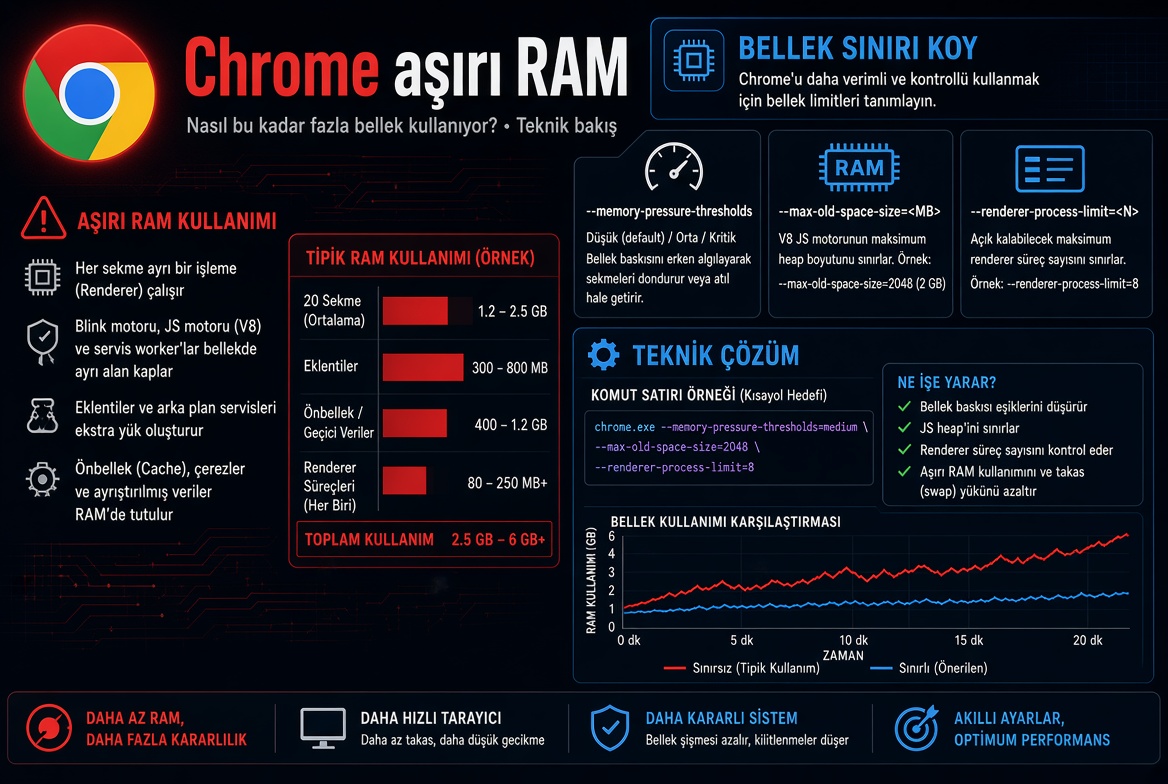
Chrome’un 4-8 GB RAM yemesi artık “normal” kabul edilmeye başlandı ama gerçekte değil. Özellikle 16 GB ve altı sistemlerde tarayıcı tek başına bilgisayarı kilitliyor. Aşağıdaki yöntemler, klasik “uzantı sil + donanım hızlandırmayı kapat” tavsiyelerinden daha derin ve kalıcı çözümler içeriyor.
Method 1: Chrome’un bellek yönetimini zorla sınırla (en etkili yöntem)
Chrome’un kendi bellek sınırını aşmasını engelleyen gizli bir parametre var:
- Chrome kısayoluna sağ tıkla → Özellikler
- Hedef kutusunun sonuna şu parametreyi ekle (tırnak işaretinden önce boşluk bırakarak):
--max-old-space-size=2048
veya daha agresif istiyorsan:
--max-old-space-size=1536
- Uygula → Tamam de ve Chrome’u bu kısayoldan aç.
Bu parametre V8 motorunun eski nesil bellek alanını sınırlar. Birçok sistemde Chrome’un 6-7 GB’a çıkmasını 2-2.5 GB civarına indiriyor.
Method 2: Site Isolation ve Process başına sekme sayısını düşür
- Adres çubuğuna
chrome://flagsyaz - Şu bayrakları bul ve ayarla:
- Strict Site Isolation → Enabled
- ProcessPerSiteUpToMainFrameThreshold → Enabled
- Max frames in process → 5 veya 8 olarak ayarla
- Chrome’u yeniden başlat.
Bu ayarlar her sekmenin ayrı process açmasını sınırlar. Özellikle 20+ sekme açıkken RAM patlamasını ciddi şekilde azaltır.
Method 3: GPU ve Utility süreçlerini kontrol et
Chrome’un en çok RAM yiyen gizli suçluları genellikle şunlar:
GPU ProcessUtility: Network ServiceRenderersüreçleri
Chrome içinde Shift + Esc tuşlarına bas → Bellek sütununa göre sırala.
GPU Process 800 MB üzerindeyse:
chrome://settings/system→ Donanım hızlandırmasını kapat- Ek olarak
chrome://flagsiçinde #use-angle bayrağını D3D11 veya OpenGL olarak değiştirip test et
Bazı ekran kartlarında (özellikle eski Intel UHD ve bazı AMD’lerde) Angle seçimi RAM kullanımını 400-700 MB düşürebiliyor.
Method 4: Profil klasöründeki şişmiş dosyaları temizle
Chrome profili zamanla şişiyor ve gereksiz yere bellek tutuyor.
- Chrome’u tamamen kapat
- Şu klasöre git:
%LOCALAPPDATA%\Google\Chrome\User Data\Default
- Şu dosya/klasörleri sil (Chrome kapalıyken):
HistoryHistory-journalCookies(istersen)GPUCacheCode CacheService Worker
- Chrome’u tekrar aç.
Bu temizlikten sonra ilk açılış biraz yavaş olabilir ama sonraki kullanımlarda RAM kullanımı belirgin düşer.
Method 5: Windows tarafında Chrome’a özel müdahale
- Görev Yöneticisi → Ayrıntılar →
chrome.exesüreçlerine sağ tıkla → Önceliği ayarla → Normalın altında - Daha kalıcı olsun istersen Process Lasso veya Windows’un kendi “CPU affinity” ayarıyla Chrome’u sadece belirli çekirdeklere kilitlemek de işe yarıyor (özellikle 4-6 çekirdekli sistemlerde).
Gerçekten az bilinen detay:
2024-2026 arası Chrome sürümlerinde PartitionAlloc bellek ayırıcısı bazı Windows 11 24H2 sistemlerinde aşırı fragmentasyona yol açıyor. Bu durumda --disable-features=PartitionAlloc parametresi (kısayola eklenerek) denenebilir. Ayrıca chrome://discards sayfasından “Urgent Discarding” aktif edilirse arka plandaki sekmeler daha agresif şekilde bellekten atılıyor.
Bu yöntemlerin çoğu klasik “uzantı sil” tavsiyesinden çok daha teknik ve kalıcı sonuç veriyor. Özellikle Method 1 + Method 2 birlikte uygulandığında 16 GB RAM’li sistemlerde bile Chrome’un sistem yavaşlatması büyük ölçüde azalıyor.