
Close Menu
Codeturkiye.com
  • Genel
  • Windows
  • Android
  • İphone
  • Mobil
  • İnternet
  • İOS
  • Oyunlar
  • Bilgisayar
  • Yazılım
  • iletisim
teset

Android donma kesin çözüm

03/05/2026

Mavi ekran hatası kesin çözüm rehberi

30/04/2026

Bellek bütünlüğü sürücü hatası kesin çözüm rehberi

29/04/2026

WhatsApp web bağlanmıyor kesin çözüm rehberi

29/04/2026
Facebook X (Twitter) Instagram
Codeturkiye.com
Abone ol
  • Genel
  • Windows
  • Android
  • İphone
  • Mobil
  • İnternet
  • İOS
  • Oyunlar
  • Bilgisayar
  • Yazılım
  • iletisim
Codeturkiye.com
Home»Windows»Windows 10’da WiFi Parolası Nasıl Bulunur ve Görülür?
Windows

Windows 10’da WiFi Parolası Nasıl Bulunur ve Görülür?

By BESIR KURT28/12/2020Düzenleme:28/12/2020Yorum yapılmamış2 Dakika Okuma
Facebook Twitter Pinterest LinkedIn Tumblr WhatsApp VKontakte Email
Paylas.
Facebook Twitter LinkedIn Pinterest Email

Windows 10’da WiFi Parolası Nasıl Bulunur ve Görülür? Arkadaşlarınız istediğinde evinizin WiFi şifresini mi unuttunuz? Sıklıkla kullandığımız bir WiFi’ye yeni bir cihaz bağlamamız gereken zamanlar vardır. Ancak bilgisayarlarımız ve telefonlarımız WiFi kapsama alanına girdiğimiz her seferde otomatik olarak bağlanabildiğinden, bazen evimizdeki, iş yerimizdeki veya sıklıkla ziyaret ettiğimiz kafedeki WiFi şifresini hatırlayamadık. Neyse ki, Windows 10 masaüstü veya dizüstü bilgisayarınızda bağlı herhangi bir WiFi bağlantısının şifresini bulmanız ve görmek mümkündür. Bu rehber size bunu nasıl yapacağınızı gösterecektir.

Yine de yanlış anlamayın. Bu yöntem, yalnızca Windows 10 PC’nizin bağlı olduğu WiFi şifresini ortaya çıkarabilir. Cihazlarınızın hiçbirinin daha önce bağlanmadığı rastgele bir WiFi şifresini açıklamaz.

Windows 10’da WiFi Şifresi Nasıl Kontrol Edilir

Bir WiFi şifresini kontrol etmek için şu anda WiFi’ye bağlı bir Windows 10 bilgisayarınız olması gerekir. Söz konusu bilgisayarda, bağlı WiFi şifresini bulmak ve görmek için aşağıdaki adımları izleyin.

Adım 1 : Windows 10 Arama veya Cortana’ya gidin, Ayarları arayın ve açın. Ayarlar penceresinde Ağ ve İnternet’i seçin.

Windows 10 ayarları Ağ İnternet

Adım 2 : Sol bölmede, Durumu Seçin (varsayılan olarak zaten Durum penceresinde olmanız gerekir). Ardından pencerenin altındaki Ağ ve Paylaşım Merkezi bağlantısına tıklayın.

Windows 10 WiFi ağı ve paylaşım merkezi

Adım 3 : Yeni açılan Ağ ve Paylaşım Merkezi penceresinde, Bağlantıların yanındaki bağlı Wi-Fi’ye tıklayın. (Bu sayfada herhangi bir Wi-Fi bağlantısı görmüyorsanız, bu adıma geçmeden önce PC’nizin parolayı bulmak istediğiniz WiFi’ye bağlı olduğundan emin olun.)

WiFi şifresini kontrol edin pencereler 10

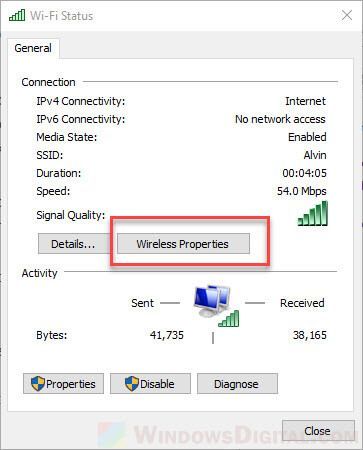
Adım 4 : Wi-Fi Durumu penceresinde, Kablosuz Özellikleri ‘ne tıklayın.
Windows 10'da WiFi Şifresi nasıl kontrol edilir

Adım 5: Wi-Fi Kablosuz Ağ Özellikleri penceresinde Güvenlik sekmesine gidin. Ağ güvenlik anahtarının yanında, Karakterleri göster özelliğini etkinleştirmek için onay kutusunu tıklayın. Bilgisayarınızın bağlı olduğu WiFi şifresinin şimdi açıklanması gerekir.

Windows 10'da WiFi Parolasını Nasıl Bulunur

Parolayı aldıktan sonra, yeni cihazınızı WiFi’ye bağlamak için kullanabilirsiniz.

Parola yeni cihazınızı WiFi’ye bağlamak için işe yaramazsa , WiFi parolasının son bağlantınızdan bu yana değiştirildiğini gösterebilir.

Ayrıca, parolanızı yazarken Caps-Lock’u açıp açmadığınızı kontrol edin çünkü WiFi parolası çoğunlukla büyük / küçük harfe duyarlıdır. Yeni cihazınızda şifreyi yazmadan önce kapatın.

Windows 10'da WiFi Parolası Nasıl Bulunur ve Görülür?
Share. Facebook Twitter Pinterest LinkedIn Tumblr WhatsApp Email
Önceki makaleGmail Silinmiş E-postalar Nasıl Kurtarılır
Sonraki Makale Twitch Videoları Nasıl İndirilir
BESIR KURT

CodeTurkiye'nin seçkin yazarlarından biri olan Beşir Kurt, teknoloji ve yazılım dünyasına olan tutkusuyla tanınır. Gerek CodeTurkiye'deki yazılarıyla gerekse katıldığı paneller ve konferanslarla, teknoloji meraklılarına bilgi ve ilham kaynağı olmaktadır.

İlgili Mesajlar*

Mavi ekran hatası kesin çözüm rehberi

30/04/2026

dns_probe_finished_nxdomain hatası

10/03/2026

Microsoft Office Orjinallik Kontrolü

15/03/2025

Ekran kartı sürücü yükleme hatası çözümü

20/02/2025
Cevap bırakın Cevabı İptal Et.

Facebook X (Twitter) Instagram Pinterest
  • Genel
  • Windows
  • Android
  • İphone
  • Mobil
  • İnternet
  • İOS
  • Oyunlar
  • Bilgisayar
  • Yazılım
  • iletisim

Yukarıya yazın ve aramak için Enter tuşuna basın. İptal etmek için Esc tuşuna basın.

Web sitemizde size en iyi deneyimi sunmak için çerezleri kullanıyoruz.

You can find out more about which cookies we are using or switch them off in .

Codeturkiye.com
Powered by  GDPR çerez uyumluluğu
Gizliliğe genel bakış

Bu web sitesi, size mümkün olan en iyi kullanıcı deneyimini sunabilmek için çerezleri kullanır. Çerez bilgileri tarayıcınızda saklanır ve web sitemize döndüğünüzde sizi tanımak ve ekibimizin web sitesinin hangi bölümlerini en ilginç ve yararlı bulduğunuzu anlamasına yardımcı olmak gibi işlevleri yerine getirir.

Kesinlikle gerekli çerezler

Çerez ayarları tercihlerinizi kaydedebilmemiz için kesinlikle gerekli çerezler her zaman etkin olmalıdır.