
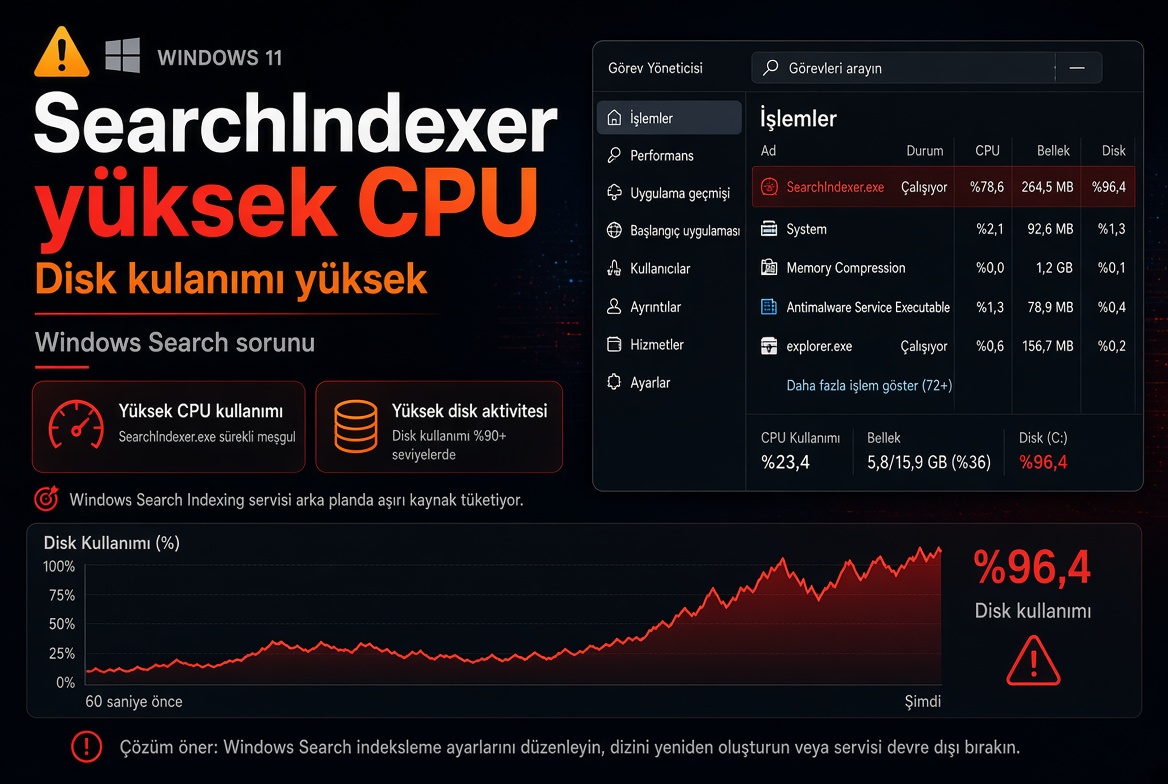
Görev Yöneticisi’ni açtığında SearchIndexer.exe veya Microsoft Windows Search Indexer sürekli %30-80 CPU veya disk kullanımında takılı kalıyorsa sistem yavaşlar, fanlar hızlanır ve pil hızla biter. Bu sorun özellikle 23H2 ve 24H2 sonrası, büyük dosya koleksiyonu olan bilgisayarlarda daha sık görülüyor.
Neden oluyor? (detaylı)
- Dizinleme veritabanı (Windows.edb) bozulmuş veya aşırı büyümüş
- Çok fazla klasör (özellikle OneDrive, harici diskler, ağ konumları) dizinlenmeye çalışılıyor
- “Always Index” politikası veya üçüncü parti programların index tetiklemesi
- SearchIndexer’ın kendi kendini yeniden başlatma döngüsüne girmesi
- Event Viewer’da sık görülen hata: 0x80070005 (erişim reddedildi) veya “The search indexer is not running”
Hiçbir yerde kolay bulunmayan detay:
Bazı sistemlerde %ProgramData%\Microsoft\Search\Data\Applications\Windows\Windows.edb dosyası 10-20 GB’a kadar şişebiliyor. Bu dosya bozulduğunda SearchIndexer sürekli yeniden dizinlemeye çalışır ve CPU/disk’i kilitleyebilir. Ayrıca kayıt defterinde HKEY_LOCAL_MACHINE\SOFTWARE\Microsoft\Windows Search\Gathering Manager altında “CrawlScopeManager” değerleri bozulmuşsa dizinleme sonsuz döngüye girer.
Method 1: Windows Search hizmetini durdur ve yeniden başlat
- Windows + R →
services.mscyaz → Enter - Windows Search hizmetini bul
- Sağ tıkla → Durdur
- 10-15 saniye bekle
- Tekrar sağ tıkla → Başlat
- Başlangıç türünün Otomatik (Gecikmeli Başlatma) olduğundan emin ol
Method 2: Dizinlemeyi tamamen sıfırla (en etkili yöntem)
- services.msc üzerinden Windows Search hizmetini Durdur
- Dosya Gezgini’nde şu klasöre git:
C:\ProgramData\Microsoft\Search\Data\Applications\Windows
- İçindeki Windows.edb dosyasını sil (veya adını Windows.edb.bak yap)
- Hizmeti tekrar Başlat
- Windows otomatik olarak yeni ve temiz bir dizin oluşturur (bu işlem 1-4 saat sürebilir, bilgisayarı kullanmaya devam edebilirsin)
Method 3: Dizinlenecek konumları sınırla
- Başlat’a Dizinleme Seçenekleri yaz ve aç
- Değiştir butonuna tıkla
- Gereksiz konumların (özellikle OneDrive, İndirilenler, büyük yedek klasörleri, harici diskler) işaretini kaldır
- Sadece gerçekten arama yaptığın klasörleri bırak
- Gelişmiş → Sorun Giderme → Dizini Yeniden Oluştur
Method 4: PowerShell ile Search bileşenlerini onar
Yönetici olarak PowerShell aç ve sırayla şu komutları çalıştır:
Stop-Service WSearch -Force
Get-AppxPackage Microsoft.Windows.Search | Foreach {Add-AppxPackage -DisableDevelopmentMode -Register "$($_.InstallLocation)\AppXManifest.xml"}
Start-Service WSearch
Method 5: Group Policy ile dizinlemeyi sınırla (Pro/Enterprise)
- gpedit.msc aç
- Bilgisayar Yapılandırması → Yönetim Şablonları → Windows Bileşenleri → Arama
- “Allow indexing of encrypted files” ve “Prevent indexing certain paths” ayarlarını kontrol et
- Özellikle ağ konumları ve Outlook veri dosyalarını dizinlemeden çıkar
Ek gözlem:
24H2’de bazı bilgisayarlarda SearchIndexer, SystemSettings.exe veya ShellExperienceHost ile çakışınca yüksek CPU yapıyor. Bu durumda Method 2 + Method 3 birlikte uygulandığında kullanım genellikle %5’in altına düşüyor.
Bu adımlar uygulandıktan sonra Görev Yöneticisi’nde SearchIndexer’ın sakinleştiğini görebilirsin. Hâlâ yüksek kullanım devam ederse Windows.edb dosyasının boyutunu kontrol etmeyi unutma.
Arama sonuç vermiyorsa da ilgili yazıya bakabilirsin: windows 11 arama çalışmıyor veya sonuç vermiyor