
Windows 10 Varsayılan Programları Ayarlamayı Nasıl Değiştirdi?Kötü niyetli ve kötü niyetli programları engellemek için Windows 10, varsayılan programların ayarlanma biçiminde büyük bir değişiklik yaptı. Eğer hazırlıklı değilseniz değişiklik şaşırtıcı olabilir.
Varsayılan program nedir?
Varsayılan program, Windows’un belirli bir dosya veya eylem türüyle ilişkilendirdiği programdır.
Web tarayıcınızı kullanmıyorsanız ve bir web sayfası talep ediyorsanız (örneğin, PDF belgesindeki bir bağlantıyı tıklatarak) , birden fazla yüklü olsa bile Windows hangi web tarayıcısının kullanılacağını bilir. “Varsayılan” olarak kabul edilen tarayıcıyı kullanır. Benim durumumda, yüklü birkaç tarayıcım var, ancak Google Chrome varsayılan tarayıcım.
Diğer örnekler, e-posta göndermek için bir bağlantıyı tıklattığınızda kullanılan varsayılan posta programını veya başka bir program yerine “.docx” dosyalarını açmak için Microsoft Word’ü kullanmak gibi belirli bir belgeyi açmak için kullanılan varsayılan programı içerir.
Sorun: Kötü niyetli davranış
Programlar, belirli bir işlem için geçerli varsayılanın ne olduğunu görebilir ve ayrıca ayarlayabilir. Muhtemelen ikinci bir web tarayıcısı çalıştırdığınızda bununla karşılaştınız ve şu anda varsayılan olmadığını söylüyor ve bunu yapmak ister misiniz?
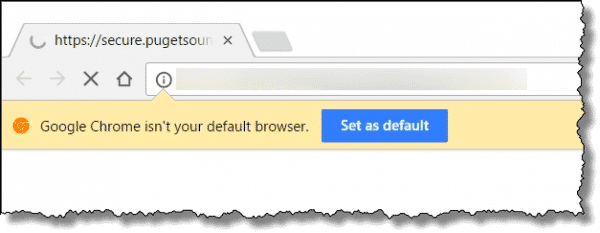
Bir tıklama ile varsayılan tarayıcınızı değiştirebilirsiniz; veya mesajı göz ardı edebilirsiniz ve hiçbir şey değişmeyecektir.
Sorun, aşırı agresif programların varsayılanları sormadan değiştirebilmesidir. Özellikle yazılım yüklerken PUP’lar ve kötü amaçlı yazılımlar bazı şeyleri değiştirebilir. Bir dahaki sefere, bir web sayfasını veya bir belgeyi açmak veya posta göndermek için linke tıklayın kendi yazılımı çalıştığında yerine önceden yapılandırılmış varsayılan.
Değişim
Windows 10’da, programlar artık varsayılan ilişkilendirmelerde doğrudan değişiklik yapamaz.
Bunun yerine, herhangi bir girişim doğrudan sizden talep olarak kabul edilir. Değişiklikleri kendiniz yapmanız için Ayarlar Uygulaması açılır.
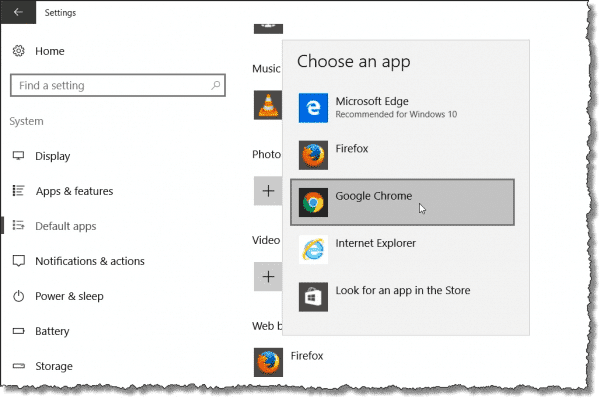
Örneğin, değişikliği hemen yapmak yerine Google Chrome’un varsayılan tarayıcınız yapmak için sunulan “Varsayılan olarak ayarla” düğmesini tıklarsanız, geçmişte olduğu gibi, Ayarlar Uygulaması size sunulur.
Değişikliği gerçekten yapmak istiyorsanız, geçerli varsayılanı tıklayın ve ardından seçenekler listesinden seçim yapın.
“İstek” başka bir yerden geliyorsa – belki de dürüst olmayan bir yazılım yüklemesi – Ayarlar uygulamasını kapatabilirsiniz ve hiçbir değişiklik yapılmaz.
Her iki durumda da, değişiklik denemesi konusunda açıkça uyarıldınız.
Kısayol
Yine de Ayarlar uygulamasına yönlendirileceksek, neden sadece oradan başlamıyorsunuz?
Örneğin, Ayarlar Uygulamasını başlatırım ve ardından Sistem, Varsayılan uygulamalar altında istediğim değişikliklerin tümünü veya tümünü yaparım.
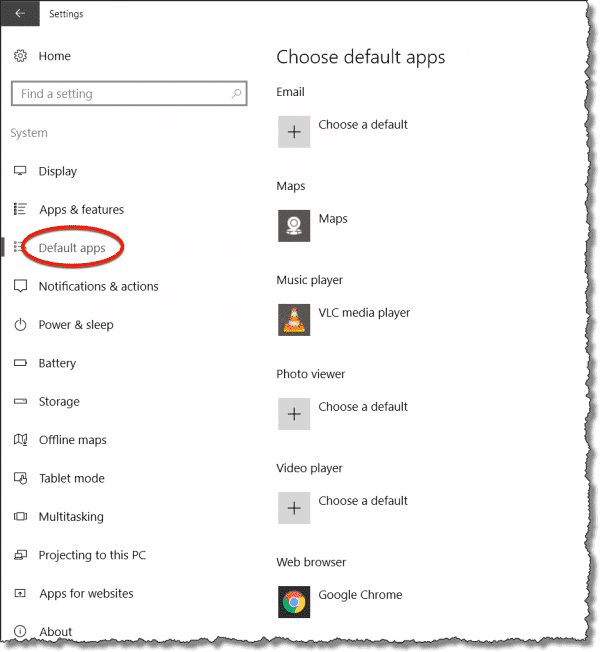
Sıklıkla yapmanız gereken bir şey değildir, ancak çalışan uygulama ile Ayarlar uygulaması arasında ileri geri sıçramak yerine, sadece Ayarlar’da başlamak ve proaktif olarak değişikliği yapmak biraz daha az kafa karıştırıcı hissettirir. Bir sonraki makalemizde görüşek üzere kendinize iyi bakın 🙂