
Close Menu
Codeturkiye.com
  • Genel
  • Windows
  • Android
  • İphone
  • Mobil
  • İnternet
  • İOS
  • Oyunlar
  • Bilgisayar
  • Yazılım
  • iletisim
teset

Android donma kesin çözüm

03/05/2026

Mavi ekran hatası kesin çözüm rehberi

30/04/2026

Bellek bütünlüğü sürücü hatası kesin çözüm rehberi

29/04/2026

WhatsApp web bağlanmıyor kesin çözüm rehberi

29/04/2026
Facebook X (Twitter) Instagram
Codeturkiye.com
Abone ol
  • Genel
  • Windows
  • Android
  • İphone
  • Mobil
  • İnternet
  • İOS
  • Oyunlar
  • Bilgisayar
  • Yazılım
  • iletisim
Codeturkiye.com
Home»Bilgisayar»Windows 10 sabit Sürücünün SSD veya HDD olup olmadığını Kontrol Etme
Bilgisayar

Windows 10 sabit Sürücünün SSD veya HDD olup olmadığını Kontrol Etme

By BESIR KURT30/06/2020Düzenleme:15/03/20221 Yorum2 Dakika Okuma
Facebook Twitter Pinterest LinkedIn Tumblr WhatsApp VKontakte Email
Ssd slotu olup olmadığını nasıl anlarız
Paylas.
Facebook Twitter LinkedIn Pinterest Email

Windows 10 sabit Sürücünün SSD veya HDD olup olmadığını Kontrol Etme Bilgisayarınıza takılı Sabit Sürücü türünü merak ediyorsanız, Windows 10’da Sabit Sürücünün SSD veya HDD olup olmadığını kontrol etmek için üç farklı yöntem bulacaksınız.

Bilgisayarda SSD veya HDD Tipi Depolama Var mı Kontrol Edin

Sabit Sürücü türü veya bir bilgisayara takılı dahili depolama sürücüsü HDD (Sabit Disk Sürücüsü) veya SSD (Katı Hal Sürücüsü) türü olabilir.

Geleneksel HDD (Sabit Disk Sürücüsü) tipi depolama alanı satın almak daha ucuz olsa da, SSD (Katı Hal Sürücüsü) tipi depolama birimine kıyasla çok daha yavaştır.

Önemli ölçüde daha hızlı veri aktarımı ve geri alma oranları sağlamanın yanı sıra, SSD’ler darbelere karşı dayanıklıdır ve HDD’lere kıyasla çok daha az güç tüketir.

Bu anlayışla, bir bilgisayara takılan Sabit Sürücü Tipinin SSD veya HDD olup olmadığını kontrol etmek için farklı yöntemlere bakalım.

1. Bilgisayarda Birleştirici Kullanarak SSD veya HDD olup olmadığını bulun

Bilgisayara takılı Sabit Sürücü türünü veya depolama birimini kontrol etmenin en kolay yolu Birleştirici veya Sürücüleri Optimize Et yardımcı programını açmaktır.

1. Başlat düğmesine sağ tıklayın (Win+R ) ve Çalıştır’a tıklayın.
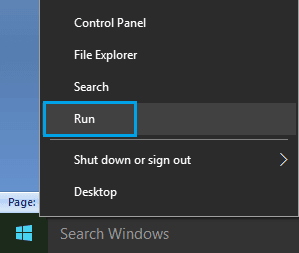
Windows Çalıştır Komutunu Aç

2. Komutu Çalıştır penceresinde dfrgui yazın ve Tamam’a tıklayın.

Çalıştır Komutunu Kullanarak Birleştirme Yardımcı Programını Açma

3. Bir sonraki ekranda, Sabit Sürücü türü Ortam Türü Sütunu altında listelenecektir.
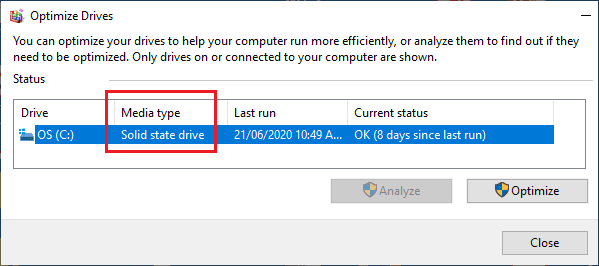
Sürücüleri Optimize Etme Ekranında Listelenen Sabit Sürücü Türü

Yukarıdaki görüntüden de görebileceğiniz gibi, bu bilgisayarda SSD tipi depolama vardır.

2. Bilgisayarda PowerShell Kullanarak SSD veya HDD olup olmadığını bulun

Bilgisayarda yüklü olan Sabit Disk türünü kontrol etmenin bir başka hızlı yolu da, Windows 10’un son sürümlerinde olduğu gibi PowerShell yardımcı programını kullanmaktır.

1. Başlat düğmesine sağ tıklayın ve PowerShell’e (Yönetici) tıklayın. Yada (Win+X) Windows PowerShel (Yönetici) seçin
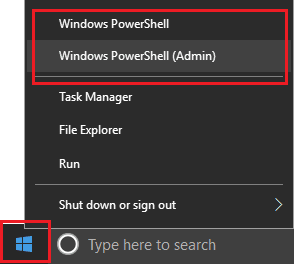
Windows PowerShell Komutunu Aç

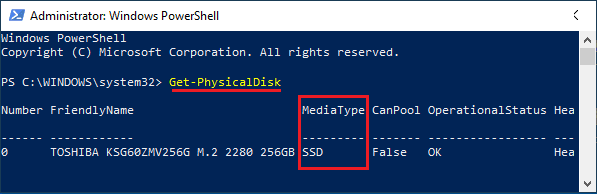
2. PowerShell ekranında, Get-PhysicalDisk yazın ve bilgisayarınızın klavyesinde Enter tuşuna basın .
Get-PhysicalDisk PowerShell Komutunu Çalıştır

3. Komut Yürütüldükten sonra, bilgisayarınızdaki Sabit Disk türünü Ortam Türü Sütunu altında listeler (yukarıdaki resme bakın).

3. Bilgisayarda Sistem Bilgisi Kullanarak SSD veya HDD olup olmadığını bulun

Sistem Bilgisi ekranına giderek Sabit Disk, RAM, İşlemci ve bilgisayarınızda kurulu diğer donanımlar hakkında ayrıntılı bilgi bulabilirsiniz.

1. Başlat düğmesine sağ tıklayın ve Çalıştır’a tıklayın. Yada Win+R) tuşlarına aynı anda basın

2. Komutu Çalıştır penceresinde msinfo32 yazın ve Tamam’a tıklayın .
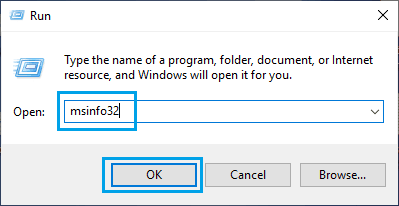
Çalıştır Komutunu Kullanarak Sistem Bilgilerini Açma

3. Bir sonraki ekranda, sol paneldeki Bileşenler > Depolama > Diskler’e gidin. Sağ bölmede, bilgisayarınıza takılı Sabit Disk hakkında ayrıntılı bilgi bulacaksınız.
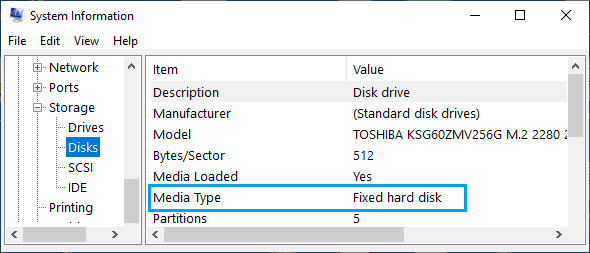
Windows Sistem Bilgileri Ekranındaki Sabit Disk Bilgisi

Yukarıdaki durumda, Ortam Türü’nün yanındaki giriş Sabit Sabit Disk olarak listelenir ve SSD veya HDD türü olup olmadığını açıkça belirtmez.

Ancak, yukarıda sağlanan ilk iki yöntem, bilgisayarın SSD tipi depolama alanına sahip olduğunu doğrular.

Ssd slotu olup olmadığını nasıl anlarız Windows 10 sabit Sürücünün SSD veya HDD olup olmadığını Kontrol Etme
Share. Facebook Twitter Pinterest LinkedIn Tumblr WhatsApp Email
Önceki makaleAndroid USB OTG Sorunları Nasıl düzeltilir?
Sonraki Makale Windows 10 WhatsApp Masaüstü Açılmıyor
BESIR KURT

CodeTurkiye'nin seçkin yazarlarından biri olan Beşir Kurt, teknoloji ve yazılım dünyasına olan tutkusuyla tanınır. Gerek CodeTurkiye'deki yazılarıyla gerekse katıldığı paneller ve konferanslarla, teknoloji meraklılarına bilgi ve ilham kaynağı olmaktadır.

İlgili Mesajlar*

Mavi ekran hatası kesin çözüm rehberi

30/04/2026

AnyDesk Ağından Bağlantı Kesildi Hatası

23/03/2026

dns_probe_finished_nxdomain hatası

10/03/2026

Microsoft Office Orjinallik Kontrolü

15/03/2025
Cevap bırakın Cevabı İptal Et.

Facebook X (Twitter) Instagram Pinterest
  • Genel
  • Windows
  • Android
  • İphone
  • Mobil
  • İnternet
  • İOS
  • Oyunlar
  • Bilgisayar
  • Yazılım
  • iletisim

Yukarıya yazın ve aramak için Enter tuşuna basın. İptal etmek için Esc tuşuna basın.

Web sitemizde size en iyi deneyimi sunmak için çerezleri kullanıyoruz.

You can find out more about which cookies we are using or switch them off in .

Codeturkiye.com
Powered by  GDPR çerez uyumluluğu
Gizliliğe genel bakış

Bu web sitesi, size mümkün olan en iyi kullanıcı deneyimini sunabilmek için çerezleri kullanır. Çerez bilgileri tarayıcınızda saklanır ve web sitemize döndüğünüzde sizi tanımak ve ekibimizin web sitesinin hangi bölümlerini en ilginç ve yararlı bulduğunuzu anlamasına yardımcı olmak gibi işlevleri yerine getirir.

Kesinlikle gerekli çerezler

Çerez ayarları tercihlerinizi kaydedebilmemiz için kesinlikle gerekli çerezler her zaman etkin olmalıdır.