
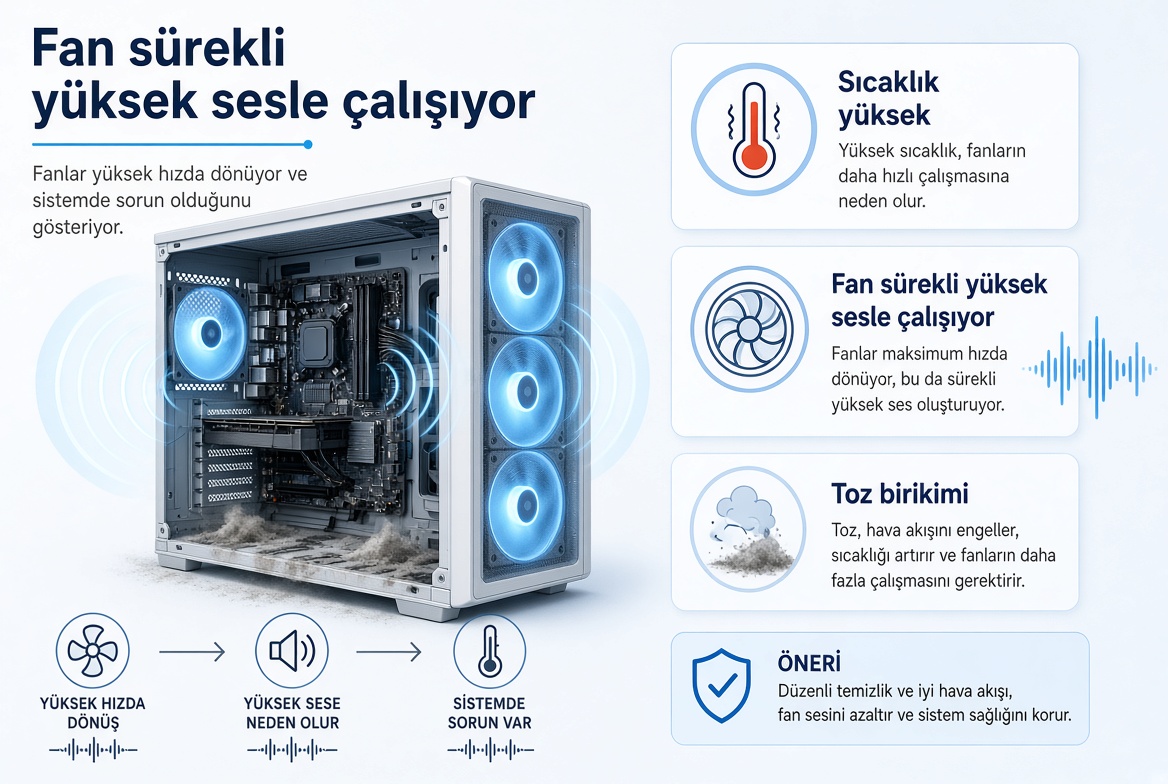
Bilgisayarını açtın, hiçbir şey yapmıyorsun ama fan uçak motoru gibi uğulduyor. Bazen oyun oynarken normal, bazen de masaüstünde boşta bile yüksek ses çıkarıyor. Bu durum hem rahatsız edici hem de donanımın zarar görebileceğinin işareti olabilir.
Çoğu zaman toz, yüksek işlemci kullanımı veya termal macun kaynaklıdır. Nadiren fanın kendisi bozulmuş olur. Şimdi hem yaygın hem de az bilinen sebepleri ve çözümleri net şekilde ilerleyelim.
Fan neden sürekli yüksek sesle çalışır?
- Toz birikimi (en yaygın sebep) – Hava kanalları tıkanınca fan daha yüksek devire çıkmak zorunda kalır.
- Arka planda yüksek CPU/GPU kullanımı (Windows Update, antivirüs taraması, tarayıcı sekmeleri, madencilik yazılımları).
- Kurumuş veya yanlış uygulanmış termal macun.
- Ortam sıcaklığının yüksek olması.
- BIOS’ta agresif fan eğrisi (fan curve).
- Fan rulmanının aşınması (düşük devirde bile sürtünme sesi çıkar).
- Coil whine (bobin vızıltısı) – Fan değil, ekran kartı veya anakart üzerindeki bobinlerden gelen tiz ses. Fan sesiyle karıştırılır.
Önce durumu netleştir
- HWMonitor veya Core Temp indir.
- Bilgisayar boştayken bak:
- CPU sıcaklığı 40-55°C arası normaldir.
- 70°C ve üzeriyse fanın yüksek çalışması beklenen bir durumdur.
- Görev Yöneticisi’nde (Ctrl + Shift + Esc) CPU kullanımı boştayken %10-15’in üzerindeyse bir program sistemi yoruyordur.
Az bilinen kontrol:
Olay Görüntüleyicisi’nde (eventvwr) “WHEA-Logger” hataları arat. “Machine Check Exception” veya “Corrected Hardware Error” görüyorsan işlemci aşırı ısınıp kendini korumaya alıyor demektir.
Adım adım çözüm
1. Toz temizliğini yap (en etkili adım)
- Bilgisayarı kapat, fişini çek.
- Dizüstü ise alt kapaktaki hava deliklerine, masaüstü ise kasa içine basınçlı hava tut.
- Fan kanatlarını elle tutarak (dönmesini engelleyerek) temizle. Aksi halde fan motoru zarar görebilir.
- Dizüstü bilgisayarlarda özellikle sol ve sağ hava çıkışları tozla dolar.
2. Yüksek kaynak kullanan programları bul
Görev Yöneticisi → İşlemler sekmesinde CPU’ya göre sırala.
Sürekli yüksekte olan programı kapat. Özellikle:
- Windows Update servisi
- Antivirüs tam tarama
- OneDrive / Google Drive senkronizasyonu
- RGB kontrol yazılımları (iCUE, Armoury Crate, Dragon Center)
3. Güç planını değiştir
Ayarlar → Sistem → Güç ve pil → Güç modu → Dengeli yap.
“En yüksek performans” seçiliyse fanlar daha agresif çalışır.
4. Termal macunu yenile (2-3 yıldan eskiyse)
İşlemci soğutucusunu söküp eski macunu izopropil alkolle temizle, ince bir tabaka yeni macun sür.
Bu işlem özellikle 3 yaşından büyük laptoplarda fan sesini belirgin azaltır.
5. BIOS’tan fan eğrisini yumuşat
Yeniden başlatırken Del veya F2 ile BIOS’a gir.
“Hardware Monitor” veya “Fan Control” bölümünde fan eğrisini “Silent” veya “Standard” yap.
Bazı anakartlarda “Q-Fan” veya “Smart Fan” seçeneği vardır.
6. Fanın kendisi mi bozuk kontrol et
- Fan düşük devirde bile tıkırtı, sürtünme veya metalik ses çıkarıyorsa rulman bitmiş olabilir.
- Bu durumda fan değişimi gerekir. Dizüstülerde model numarasına göre orijinal fan sipariş et.
Dizüstü bilgisayarlar için ekstra ipucu
Yatak, yorgan veya kucağında kullanma. Alt kısım kapanınca sıcaklık hızla yükselir ve fanlar maksimuma çıkar. Basit bir soğutucu taban bile 8-12°C düşüş sağlayabilir.
Kısa özet
- Sıcaklık ve CPU kullanımını ölç (HWMonitor)
- Toz temizliğini yap
- Arka plan programlarını kapat
- Güç planını Dengeli’ye al
- Gerekirse termal macun yenile
- BIOS fan ayarını kontrol et
Fan hâlâ yüksek ses çıkarıyorsa ve sıcaklık normalse, sesin kaynağı coil whine olabilir. Bu durumda ekran kartı sürücüsünü güncellemek veya FPS sınırlamak (örneğin 60-120 FPS) sesi azaltabilir.
İlgili yazı:
Isınma yüzünden bilgisayar kapanıyorsa → Bilgisayar Kendi Kendine Kapanıyor Kesin Çözüm yazımıza da bakabilirsin.
Senin cihazın dizüstü mü masaüstü mü? Boştayken CPU sıcaklığı yaklaşık kaç derece? Yazarsan daha net yardımcı olabilirim.