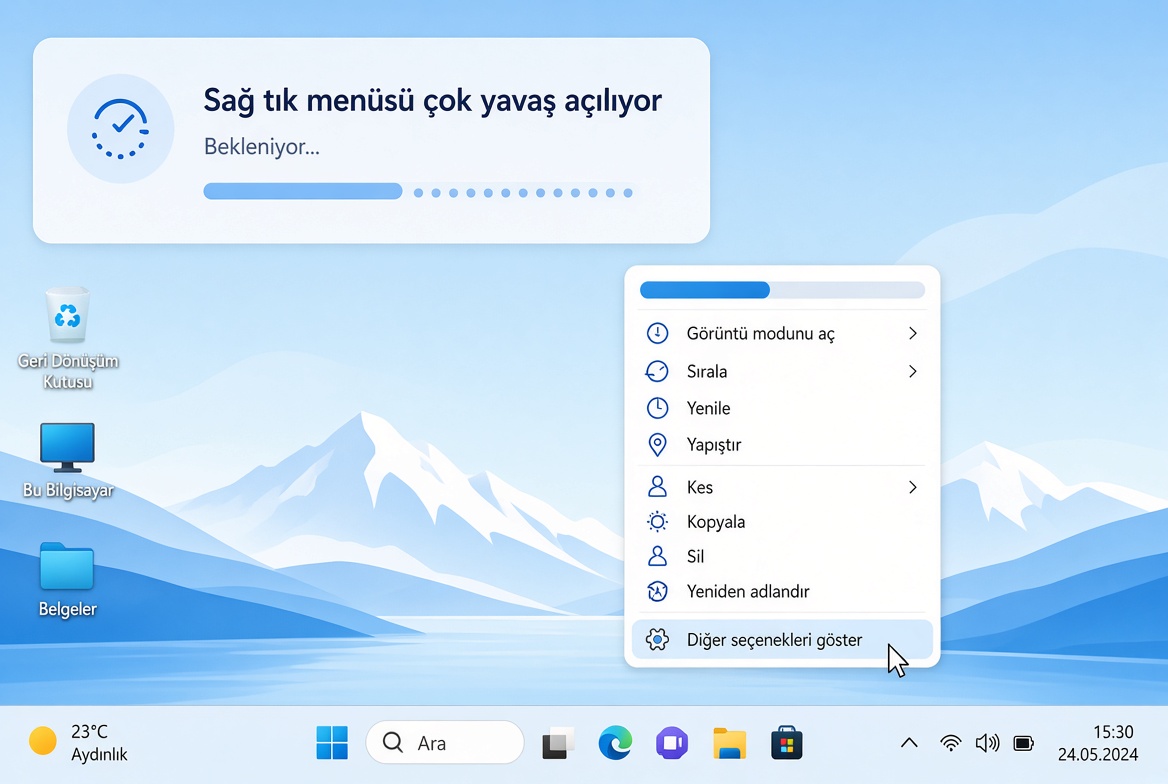
Windows 11’de bir dosyaya, klasöre veya masaüstüne sağ tıkladığınızda menü geç açılıyorsa önce gecikmenin nerede oluştuğunu belirleyin. Aynı belirti farklı nedenlerle ortaya çıkabilir; her değişiklikten sonra aynı dosya veya konumda yeniden deneyerek sonucu karşılaştırın.
1. Gecikmenin kapsamını belirleyin
- Masaüstünde ve yerel diskteki bir klasörde sağ tıklamayı ayrı ayrı deneyin. Sorun her yerde mi, yalnız belirli bir konumda mı?
- Farklı dosya türlerini karşılaştırın. Gecikme yalnız bir türde yaşanıyorsa o dosyalar için menüye seçenek ekleyen uygulamalara bakın.
- Sorun yalnız ağ sürücüsünde veya bulut klasöründe görülüyorsa bağlantı ve eşitleme durumunu kontrol edin; yerel diskteki başka bir dosyayla karşılaştırın.
2. Daha fazla seçenek göster ve klavye kısayollarını kullanın
Aradığınız komut ilk menüde görünmüyorsa dosya veya klasöre sağ tıklayıp Daha fazla seçenek göster seçeneğini açın. Dosya Gezgini’nde Shift tuşunu basılı tutarak sağ tıklamak da bu menüye erişmenizi sağlar.
Klavyeyle kullanıyorsanız öğeyi seçip Shift + F10 ile bağlam menüsünü açabilirsiniz. Bu seçenekler menü komutlarına erişmek içindir; gecikme sürüyorsa aşağıdaki kontrollerle devam edin.
3. Windows ve ilgili uygulamaları güncelleyin
Ayarlar → Windows Update → Güncelleştirmeleri denetle yolunu açın. Cihazınız için sunulan güncelleştirmeleri yükleyin ve istenirse bilgisayarı yeniden başlatın. Sağ tık menüsüne seçenek ekleyen uygulamaların kendi güncelleme bölümünü de kontrol edin.
Sorun belirli bir uygulama kurulduktan veya güncellendikten sonra başladıysa uygulamanın adını ve değişikliğin tarihini not edin. Bu bilgi sonraki karşılaştırmayı kolaylaştırır.
4. Windows Gezgini’ni yeniden başlatıp kontrol edin
Önce açık belgelerinizi kaydedin; devam eden dosya kopyalama veya taşıma işlemlerinin bitmesini bekleyin.
- Ctrl + Shift + Esc ile Görev Yöneticisi’ni açın.
- İşlemler listesinde Windows Gezgini öğesini bulun. İngilizce sistemlerde adı Windows Explorer olarak görünür.
- Öğeye sağ tıklayıp Yeniden başlat seçeneğini kullanın.
- Dosya Gezgini’ni açıp aynı dosyada sağ tık menüsünü tekrar deneyin. Gecikme geri geliyorsa hangi işlemden sonra başladığını not edin.
5. Uygulamaların menü entegrasyonlarını tek tek sınayın
Arşivleme, bulut depolama ve başka uygulamalar sağ tık menüsüne komut ekleyebilir. Gecikmenin bir uygulamayla ilişkisini anlamak için her seferinde yalnız bir ayarı değiştirin:
- İlgili uygulamanın kendi ayarlarını açın. Varsa sağ tık menüsü veya Dosya Gezgini entegrasyonu seçeneğinin mevcut durumunu not edin.
- Yalnız bu menü entegrasyonunu geçici olarak kapatın ve aynı dosyada tekrar deneyin.
- Sonuç değişmediyse ayarı eski durumuna getirin. Düzelme olduysa uygulamanın güncellemesini veya destek belgelerini kontrol edin.
Bu ayar her uygulamada bulunmaz. Bulamıyorsanız üreticinin desteğine başvurun. Menü entegrasyonunu sınarken antivirüsün gerçek zamanlı korumasını veya güvenlik duvarını kapatmayın.
Gecikme devam ederse destek isterken Windows sürümünüzü, sorunun masaüstünde mi yoksa belirli dosyalarda mı yaşandığını ve denediğiniz adımların sonucunu paylaşın.
İlgili yazı: Windows 11’de Sağ Tıklama Menüsü Nasıl Özelleştirilir