
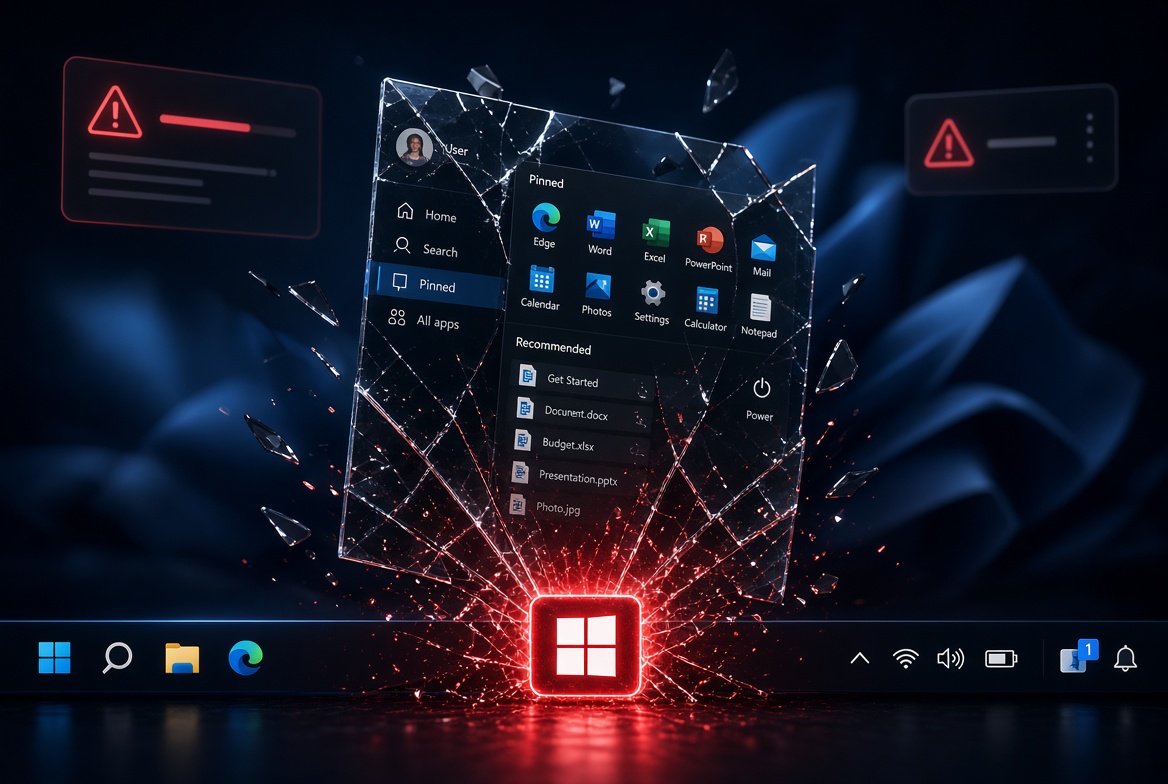
Bu durum Windows 11’de oldukça yaygın ve sinir bozucu. Sanki bilgisayarın en temel tuşu bozulmuş gibi hissediyorsun. Neyse ki çoğu zaman ciddi bir arıza değil. Genellikle Windows’un kabuk (shell) kısmında geçici bir takılma oluyor.
Başlat butonuna tıklıyorsun… hiçbir şey olmuyor.
Klavyeden Windows tuşuna basıyorsun… yine sessizlik.
Arama çubuğuna yazmaya çalışıyorsun, o da çalışmıyor.
Şimdi bu sorunu en basitinden en kesin çözüme kadar adım adım çözelim.
Neden Başlat menüsü açılmıyor?
En sık sebepler şunlar:
- Windows Explorer (explorer.exe) takılmış
- Son güncelleme sonrası bozulma
- Bozuk sistem dosyaları
- Çakışan startup programları
- Bozuk kullanıcı profili
Hemen dene (en hızlı çözümler)
1. Windows Explorer’ı yeniden başlat (en çok işe yarayan yöntem)
- Ctrl + Shift + Esc tuşlarına bas (Görev Yöneticisi açılsın).
- İşlemler sekmesine geç.
- Listede Windows Explorer bul.
- Üzerine sağ tıkla → Yeniden başlat de.
Birkaç saniye siyah ekran gelebilir, sonra görev çubuğu ve Başlat menüsü geri gelir.
Çoğu kişide bu adım sorunu anında çözüyor.
2. Klavyeden zorla açmayı dene
- Ctrl + Esc tuşlarına birlikte bas.
- Veya Windows tuşu + X yapıp oradan menüyü kullanmayı dene.
Bazen fare ile tıklama bozulur ama klavye çalışır.
3. Bilgisayarı yeniden başlat
Basit geliyor ama gerçekten işe yarıyor.
Yeniden başlattıktan sonra Başlat menüsü çoğu zaman düzelir.
Hâlâ açılmıyorsa bu adımları uygula
4. PowerShell ile Başlat menüsünü onar
- Windows tuşu + X → Windows Terminal (Yönetici) veya PowerShell (Yönetici) seç.
- Şu komutu kopyala-yapıştır ve Enter’a bas:
Get-AppXPackage -AllUsers | Foreach {Add-AppxPackage -DisableDevelopmentMode -Register "$($_.InstallLocation)\AppXManifest.xml"}
İşlem 1-2 dakika sürebilir. Bitince bilgisayarı yeniden başlat.
5. Sistem dosyalarını onar (SFC ve DISM)
- Yönetici olarak Komut İstemi veya PowerShell aç.
- Sırayla şu komutları yaz:
DISM /Online /Cleanup-Image /RestoreHealth
Bitmesini bekle (5-15 dakika sürebilir).
Sonra:
sfc /scannow
Bu iki komut bozulmuş sistem dosyalarını onarır. Birçok Başlat menüsü sorununu kökten çözer.
6. Yeni bir kullanıcı hesabı dene
Bazen sorun sadece senin kullanıcı profilinde olur.
- Ayarlar → Hesaplar → Diğer kullanıcılar
- “Hesap ekle” de ve yeni bir yerel hesap oluştur.
- O hesaba geçiş yap ve Başlat menüsünü kontrol et.
Yeni hesapta çalışıyorsa eski profil bozulmuş demektir. Dosyalarını yeni hesaba taşıyabilirsin.
7. Son çare: Yerel grup politikası veya kayıt defteri (ileri seviye)
Eğer hiçbir şey işe yaramazsa:
- Windows + R →
regedityaz. - Şu yola git:
HKEY_CURRENT_USER\Software\Microsoft\Windows\CurrentVersion\Explorer\Advanced
- Sağ tarafta EnableXamlStartMenu diye bir değer varsa sil.
- Bilgisayarı yeniden başlat.
Kalıcı olarak bozulmasını engellemek için
- Windows Update’i düzenli yap
- Bilgisayarı uzun süre uykuya bırakmak yerine ara sıra yeniden başlat
- Gerekmedikçe çok fazla üçüncü parti “ayar” programı (CCleaner, sistem optimize araçları vb.) kullanma
- Startup programlarını temiz tut
Kısa özet – Ne yapmalısın?
- Görev Yöneticisi’nden Windows Explorer’ı yeniden başlat
- Bilgisayarı yeniden başlat
- PowerShell onarım komutunu çalıştır
- DISM + SFC komutlarını çalıştır
- Hâlâ olmazsa yeni kullanıcı hesabı dene
Bu adımların büyük kısmı 10 dakika içinde uygulanabilir. Çoğu kullanıcı 1. veya 4. adımda sorunu tamamen çözüyor.
Senin bilgisayarında Başlat menüsü hiç mi açılmıyor, yoksa bazen çalışıp bazen bozuluyor? Yorumlara yaz, daha net yardımcı olayım.