PS4 Yazılım Güncellemesi Nasıl Yapılır? (Ayarlardan, Otomatik ve USB ile)
Güncelleme: 8 Ekim 2026
PS4 sistem yazılımını güncellemenin en kısa yolu Ayarlar > Sistem Yazılımı Güncellemesi menüsüne girmektir. Konsol internete bağlıysa ve daha yeni bir sürüm varsa dosya indirilir, ardından kurulum başlar. Güncelleme takılıyorsa ya da konsol internete bağlanamıyorsa, aşağıda USB bellekle manuel güncelleme adımlarını da bulabilirsiniz.
Başlamadan önce
- Açık oyundan çıkın ve ilerlemenizi kaydedin.
- PS4’ün internete bağlı olduğundan emin olun. Wi-Fi yavaşsa ya da sık kopuyorsa konsolu LAN kablosuyla modeme bağlamak güncellemeyi kolaylaştırır.
- Güncelleme sürerken konsolu kapatmayın ve fişini çekmeyin.
Yöntem 1: Ayarlar menüsünden güncelleme
- Ana ekranda Ayarlar‘ı açın.
- Sistem Yazılımı Güncellemesi‘ni seçin ve X tuşuna basın.
- Daha yeni bir sürüm varsa dosya indirilmeye başlar. Yoksa ekranda sürümünüzün güncel olduğunu belirten bir mesaj görürsünüz.
- İndirme bitince ekrandaki yönergeleri izleyerek kurulumu başlatın. Kurulum tamamlanınca konsol yeniden başlar.
Mevcut sürümü görmek için: Ayarlar > Sistem > Sistem Bilgisi yolunu izleyin. “Sistem Yazılımı” satırında kullandığınız sürüm numarası yazar. Aynı ekranda konsolun IP ve MAC adresi de bulunur. Menü adları sistem diline ve sürüme göre küçük farklılıklar gösterebilir.
Yöntem 2: Güncellemelerin otomatik inmesini sağlama
Her seferinde elle kontrol etmek istemiyorsanız PS4’ün güncelleme dosyalarını kendiliğinden indirmesini ayarlayabilirsiniz:
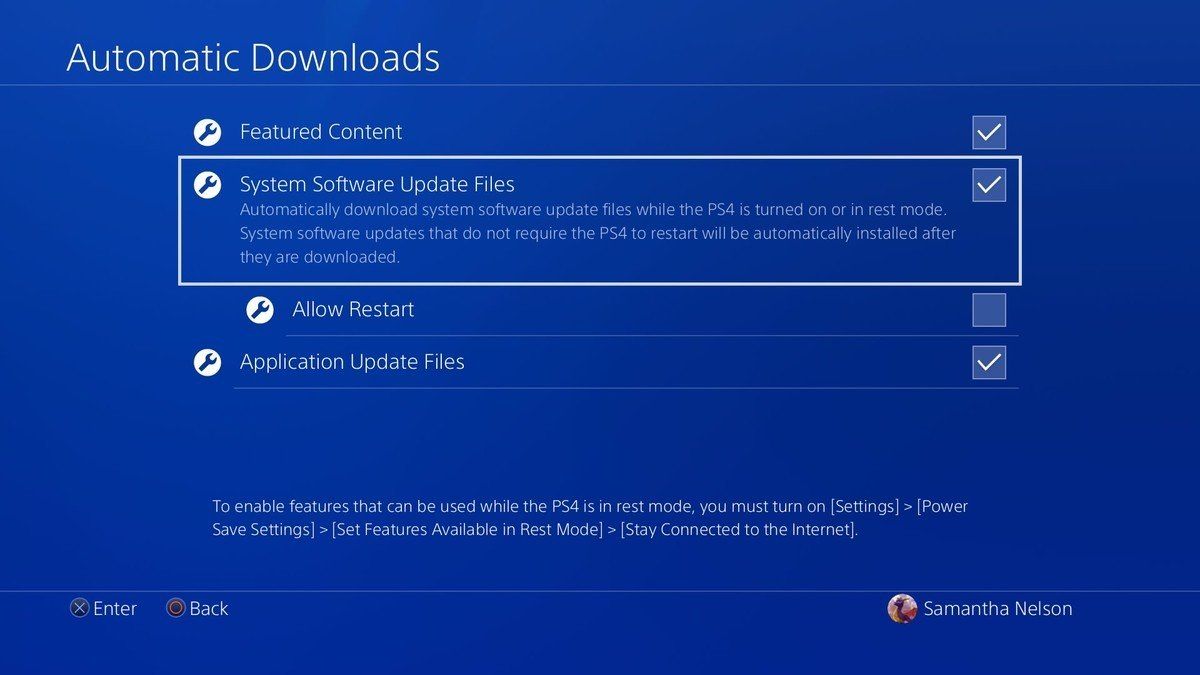
- Ayarlar > Sistem > Otomatik İndirmeler bölümünden sistem yazılımı güncelleme dosyalarının indirilmesini açın.
- Ayarlar > Güç Tasarrufu Ayarları > Dinlenme Modunda Kullanılabilen Özellikleri Belirle yolundan İnternete Bağlı Kal seçeneğini işaretleyin.
- Konsolu işiniz bitince tamamen kapatmak yerine Dinlenme Moduna alın.
Bu ayarlarla PS4 dinlenme modundayken güncelleme dosyalarını arka planda indirebilir. Konsolu bir sonraki açışınızda kurulum için bir bildirim görebilirsiniz. Menü adları ve davranış sistem sürümüne göre değişebilir, bulamazsanız Yöntem 1’e dönün.
Yöntem 3: USB bellekle manuel güncelleme
İndirme defalarca başarısız oluyorsa ya da PS4 internete bağlanamıyorsa güncellemeyi bilgisayardan indirip USB ile yükleyebilirsiniz.
Hazırlık (bilgisayarda):
- FAT32 ya da exFAT biçiminde biçimlendirilmiş bir USB bellek kullanın.
- USB belleğin ana dizininde PS4 adlı bir klasör oluşturun. Bu klasörün içine UPDATE adlı ikinci bir klasör açın.
- Sony’nin PS4 sistem yazılımı sayfasından güncelleme dosyasını indirin (bu sayfanın bağlantısı yazının sonunda).
- Dosyayı UPDATE klasörüne kaydedin ve adını PS4UPDATE.PUP yapın. Klasör ve dosya adlarını büyük harfle yazın, aksi halde konsol dosyayı görmez.
Kurulum (PS4’te):
- USB belleği PS4’ün USB girişine takın.
- Konsol kapalıyken güç düğmesini basılı tutun ve ikinci bip sesini duyunca bırakın. PS4 Güvenli Mod‘da açılır.
- Güvenli Mod menüsünden 3. seçenek: Sistem Yazılımını Güncelle‘yi seçin.
- USB Depolama Aygıtından Güncelle > Tamam adımlarını izleyin.
Önemli uyarı: Sony’nin sayfasında “güncelleme” dosyasının yanında bir de sistem yazılımını yeniden yükleme dosyası bulunur. Yeniden yükleme, konsoldaki tüm verileri siler. Sadece güncellemek istiyorsanız güncelleme dosyasını indirdiğinizden emin olun. Dosyaları yalnızca Sony’nin resmi sayfasından indirin, başka kaynaklardan alınan dosyalar konsolun düzgün çalışmamasına yol açabilir.
Güncelleme hatası alıyorsanız
İndirme yarıda kalırsa konsolu tamamen kapatıp yeniden açın ve güncellemeyi bir kez daha deneyin. LAN kablosuyla bağlanmak da işe yarar. Sorun sürerse Yöntem 3’ü uygulayın. USB ile güncellerken sık görülen iki hata kodu:
| Hata kodu | Anlamı | Ne yapmalı? |
|---|---|---|
| CE-30774-1 | PS4 USB bellekten güncelleme yapamıyor | USB belleğin FAT veya exFAT olduğunu kontrol edin. PS4 > UPDATE klasör yapısını ve dosya adını doğrulayın. Dosya bozulmuş olabilir, silip yeniden indirin. |
| CE-30785-3 | USB bellek Güvenli Mod’da tanınmıyor | Belleği USB girişine tam takın, taktıktan sonra yaklaşık 1 dakika bekleyip tekrar deneyin. Olmazsa dosyayı yeniden indirip doğru klasöre koyun. |
Sık sorulan sorular
Güncellemeden sonra eski sürüme dönebilir miyim? Resmi bir geri dönüş yöntemi yok. Güncellemeden önce, sorun yaşayan oyunlar ya da yedekleme gibi nedenlerle tereddüdünüz varsa Sony’nin duyurularına göz atın.
Güncellemeyi yapmazsam ne olur? Çevrimiçi oynamak ve bazı oyunları açmak için güncel sistem yazılımı gerekebilir. Konsol bu durumda size güncelleme yapmanız gerektiğini bildirir.
Güncelleme ne kadar sürer? Sürüm boyutuna ve internet hızınıza bağlı. Uzun süre çevrimdışı kalmış bir konsolda işlem daha uzun sürebilir.
Güncelleme sırasında konsol kapanırsa ne yapmalıyım? Konsolu yeniden açmayı deneyin. Açılmazsa Güvenli Mod’dan USB ile güncelleme yapabilirsiniz (Yöntem 3).
Resmi kaynak
Güncel sürüm bilgisi ve güncelleme dosyaları için Sony’nin Türkçe destek sayfasına bakın: PS4 konsolunda sistem yazılımını güncelleme