
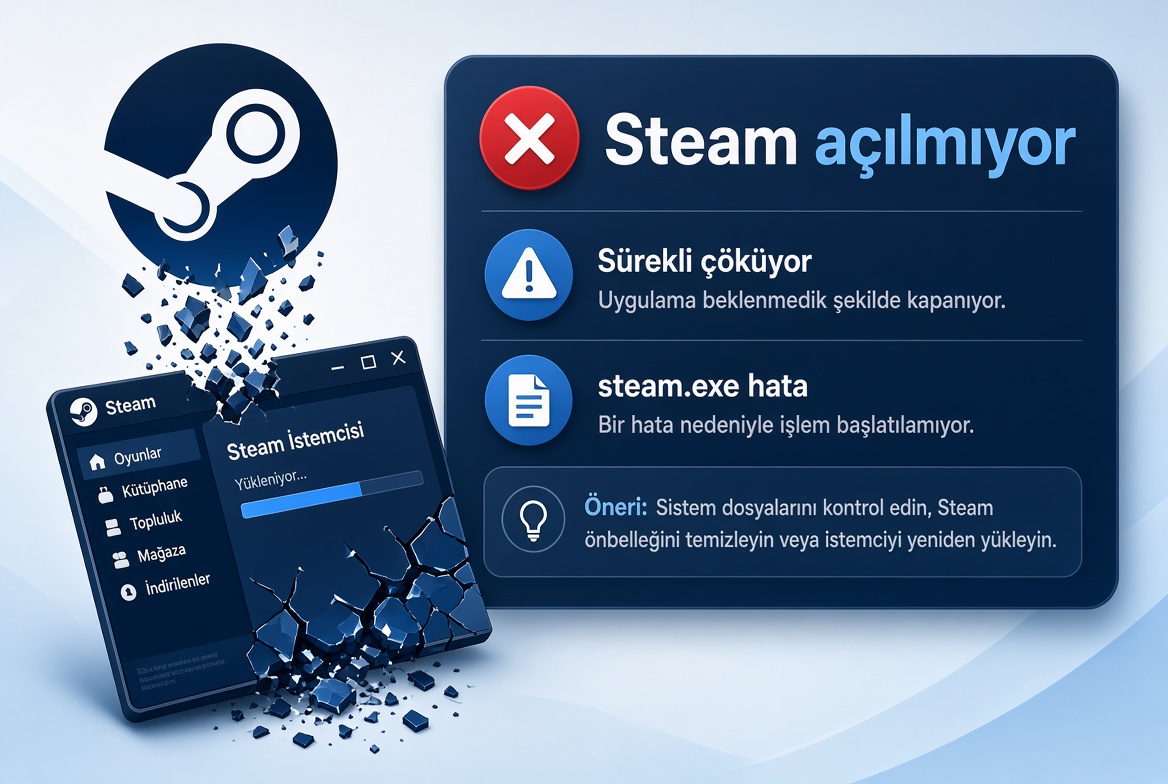
Steam’e tıklıyorsun, logo çıkıyor… sonra bir anda kapanıyor. Bazen hiç açılmıyor, bazen de birkaç saniye sonra çöküyor. Oyun oynarken de ara ara düşebiliyor. Bu sorun hem yeni kurulumlarda hem de uzun süredir kullananlarda sık görülüyor.
Çoğu zaman bozuk istemci dosyaları, önbellek sorunu veya arka planda çalışan çakışan programlar yüzünden oluyor. Nadiren de ekran kartı sürücüsü veya Windows güncellemesi tetikliyor.
En sık sebepler
- Steam istemci dosyaları bozulmuş
- İndirme / paket önbelleği şişmiş veya bozuk
- Overlay (Steam, Discord, NVIDIA) çakışması
- Antivirüs veya Windows Defender Steam’i engelliyor
- Eksik veya bozuk Visual C++ / .NET bileşenleri
- Eski veya bozuk ekran kartı sürücüsü
- “Steam zaten çalışıyor” arka plan işlemi takılı kalmış
Az bilinen detay:
Bazı kullanıcılarda Event Viewer’da “steamwebhelper.exe” veya “steam.exe” için “Application Error” (0xc0000005 veya 0xc000007b) kaydı görünür. Bu genellikle bozuk DLL veya bellek erişim hatası demektir. Ayrıca Steam Beta’ya kayıtlı olmak da stabiliteyi bozabiliyor.
Adım adım çözüm
1. Steam’i tamamen kapat ve arka plan işlemlerini temizle
- Ctrl + Shift + Esc ile Görev Yöneticisi’ni aç.
- “steam.exe”, “steamwebhelper.exe”, “GameOverlayUI.exe” gibi tüm Steam işlemlerini sonlandır.
- Bilgisayarı yeniden başlat.
2. Steam’i yönetici olarak ve uyumluluk modu olmadan çalıştır
- Steam kısayoluna sağ tıkla → Özellikler → Uyumluluk
- “Bu programı uyumluluk modunda çalıştır” kutusunu kapat
- “Bu programı yönetici olarak çalıştır” kutusunu işaretle
- Uygula → Tamam
3. Steam indirme önbelleğini temizle
Steam açılabiliyorsa:
- Steam → Ayarlar → İndirmeler
- İndirme Ön Belleğini Temizle butonuna tıkla
- Onayla ve Steam’i yeniden başlat
4. Steam dosyalarını onar (en etkili yöntemlerden biri)
- Steam’i tamamen kapat.
- Steam kurulum klasörüne git (genelde
C:\Program Files (x86)\Steam) - Şu klasör ve dosyalar hariç her şeyi sil:
- steam.exe
- steamapps (oyunların olduğu klasör)
- userdata
- steamapps\common (isteğe bağlı, oyunları korur)
- steam.exe’yi çalıştır. Steam kendini yeniden indirip onaracaktır.
5. Visual C++ ve .NET’i onar / yeniden yükle
Microsoft’un resmi sitesinden en son Visual C++ Redistributable (x86 + x64) paketlerini indirip kur.
Ardından Windows’ta “.NET Framework” özelliklerini kontrol et ve gerekirse onar.
6. Overlay’leri kapat
- Steam → Ayarlar → Oyun içi → Steam Overlay’i devre dışı bırak (geçici test için)
- Discord, NVIDIA GeForce Experience, Xbox Game Bar overlay’lerini de kapatıp dene.
7. Ekran kartı sürücüsünü temiz kur
DDU (Display Driver Uninstaller) ile mevcut sürücüyü temizle, sonra NVIDIA / AMD’nin resmi sitesinden en son Game Ready / Adrenalin sürücüsünü temiz kurulumla yükle.
Kısa özet
- Tüm Steam işlemlerini sonlandır
- Yönetici + uyumluluk kapalı çalıştır
- İndirme önbelleğini temizle
- Steam dosyalarını onar (steamapps hariç sil)
- Visual C++ ve overlay’leri kontrol et
- Gerekirse sürücü temiz kur
Bu adımların büyük kısmı 10-20 dakikada uygulanır ve çoğu “açılmıyor / hemen çöküyor” sorununu çözer.
İlgili yazı:
“Steam zaten çalışıyor” hatası alıyorsan → Steam Zaten Çalışıyor Hatası Nasıl çözülür yazımıza da bakabilirsin.
Steam açılırken tam olarak ne oluyor? Logo mu geliyor, yoksa hiç mi tepki vermiyor? Hata kodu çıkıyor mu? Yazarsan daha net yönlendireyim.