
Windows 10 iPhone Etkin Noktasını Algılamıyor & Bağlanamıyor Tıpkı Android cihazlar gibi, iPhone da kullanıcıların kişisel bir erişim noktası oluşturmasına ve internete erişmek için diğer cihazları erişim noktasına bağlamasına olanak tanır. Bu özellik, hareket halindeyken iPhone’unuzun internetini dizüstü bilgisayarınızla paylaşmak istediğinizde kullanışlıdır.
Bir Windows 10 dizüstü bilgisayarı bir iPhone hotspot’una bağlamak basit bir iştir. Ancak, Windows 10 bazen iPhone etkin noktasını algılamayabilir. Windows 10 zaman zaman“ Bu ağa bağlanamıyor ” hatası vererek etkin noktaya bağlanmayı reddedebilir.
Bu makalemizde, Windows 10 iPhone etkin noktasını algılayamadığında veya“Bu ağa bağlanamıyor” hatası gösterdiğinde ne yapacağınızı anlatacağız.
Bu sırayla aşağıdaki çözümleri denemenizi öneririz.
Başlamadan Önce bu basit adımları deneyin
1. iPhone’unuzda Kişisel Erişim Noktası’nın açık olduğundan emin olun. Açıksa, kapatıp tekrar açın. Bazen, birkaç kez kapatıp açmanız gerekir.
2. Diğer noktalardan etkin noktasına bağlanmaya çalışırken iPhone’un kilidini açık tuttuğunuzdan emin olun.
3. iPhone’unuzu ve bilgisayarınızı yeniden başlatın ve tekrar bağlanmayı deneyin.
4. Bilgisayarınızda Wi-Fi’nin açık olup olmadığını kontrol edin.
5. iPhone’unuzda, Başkalarının Katılmasına İzin Ver’in açık olduğundan emin olun.
6. Hem iOS hem de Windows 10’u en son sürüme güncelleyin.
Wi-Fi’yi kapatıp açın
Hem PC’nizde hem de iPhone’unuzda Wi-Fi’yi kapatın. Tekrar açmadan önce bir dakika bekleyin. Şimdi bağlanmayı deneyin. Bu hile, Windows iPhone etkin noktasını algılamadığında çalışır.
İPhone kişisel etkin nokta şifresini değiştirme
Bu aptalca veya ucuz bir fikir gibi gelebilir, ama şaşırtıcı bir şekilde işe yarıyor. Etkin nokta parolasını değiştirmek ve ardından etkin noktaya bağlanmak sorunsuz bir şekilde çalışır. Bunu yapmak için
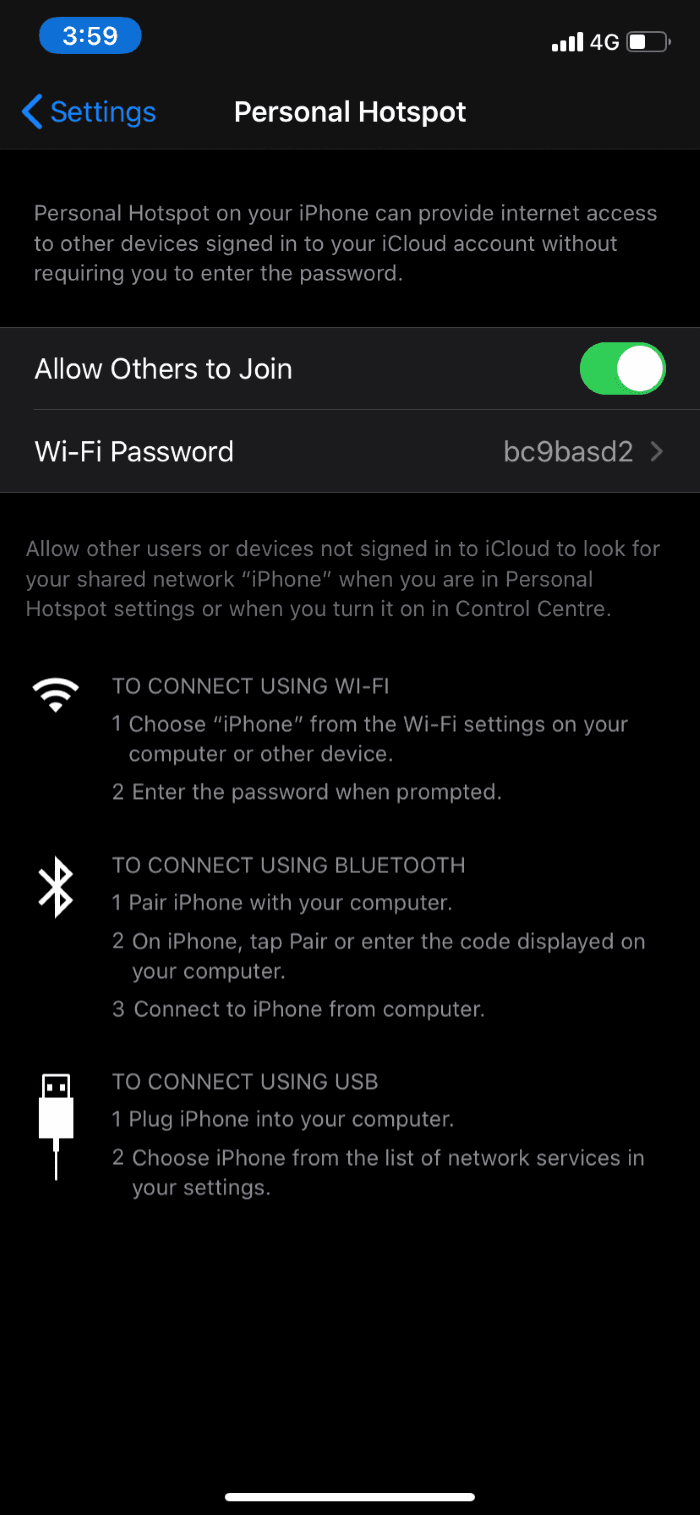
Adım 1: iPhone’unuzda Ayarlar > Kişisel Erişim Noktası’na gidin.
Adım 2: Wi-Fi Parolası seçeneğine dokunun. Bitti seçeneğine dokunmadan önce şifreyi değiştirin. Parola en az 8 karakterden oluşmalıdır.
İPhone hotspot adını değiştirme
Etkin nokta adının değiştirilmesi bazen sorunu çözebilir. Bunu nasıl yapacağınız aşağıda açıklanmıştır.
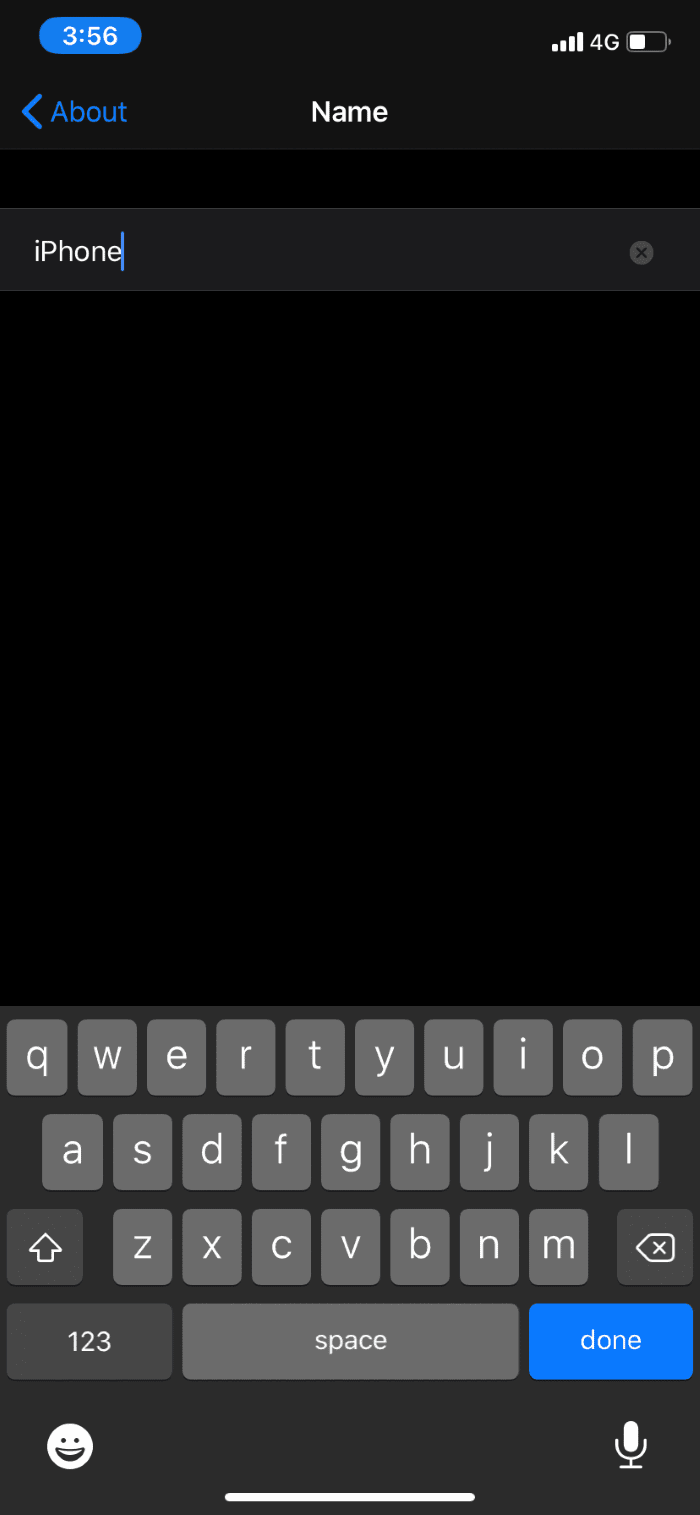
1. Adım: Ayarlar > Genel > Hakkında > Ad .sekmesine gidin
2. Adım: Yeni bir ad girin. İPhone’un yeni adını kaydetmek için Bitti seçeneğine dokunun.
Windows 10’da ağ sorun gidericisini çalıştırın
Windows 10, Windows 10 Wi-Fi ağlarını tanımadığında veya Wi-Fi’ye bağlanırken bir hata gösterdiğinde çalıştırabileceğiniz yerleşik bir sorun gidericiye sahiptir. Buna, Ayarlar > Güncelleme ve Güvenlik > Sorun Giderme sayfasına giderek de erişebilirsiniz .
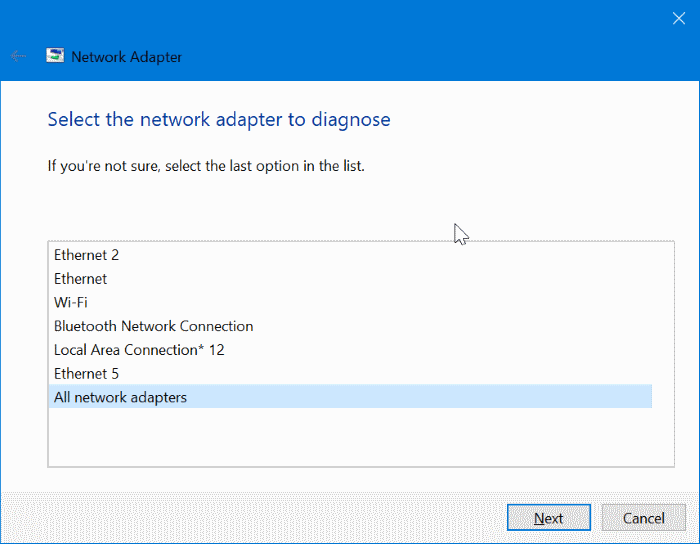
Sorun gidericiyi çalıştırın ve ekrandaki talimatları izleyin.
İPhone ağ ayarlarını sıfırla
iPhone, verileri ve diğer ayarları etkilemeden yalnızca ağ ayarlarının sıfırlanmasını destekler. İş de oldukça basittir.
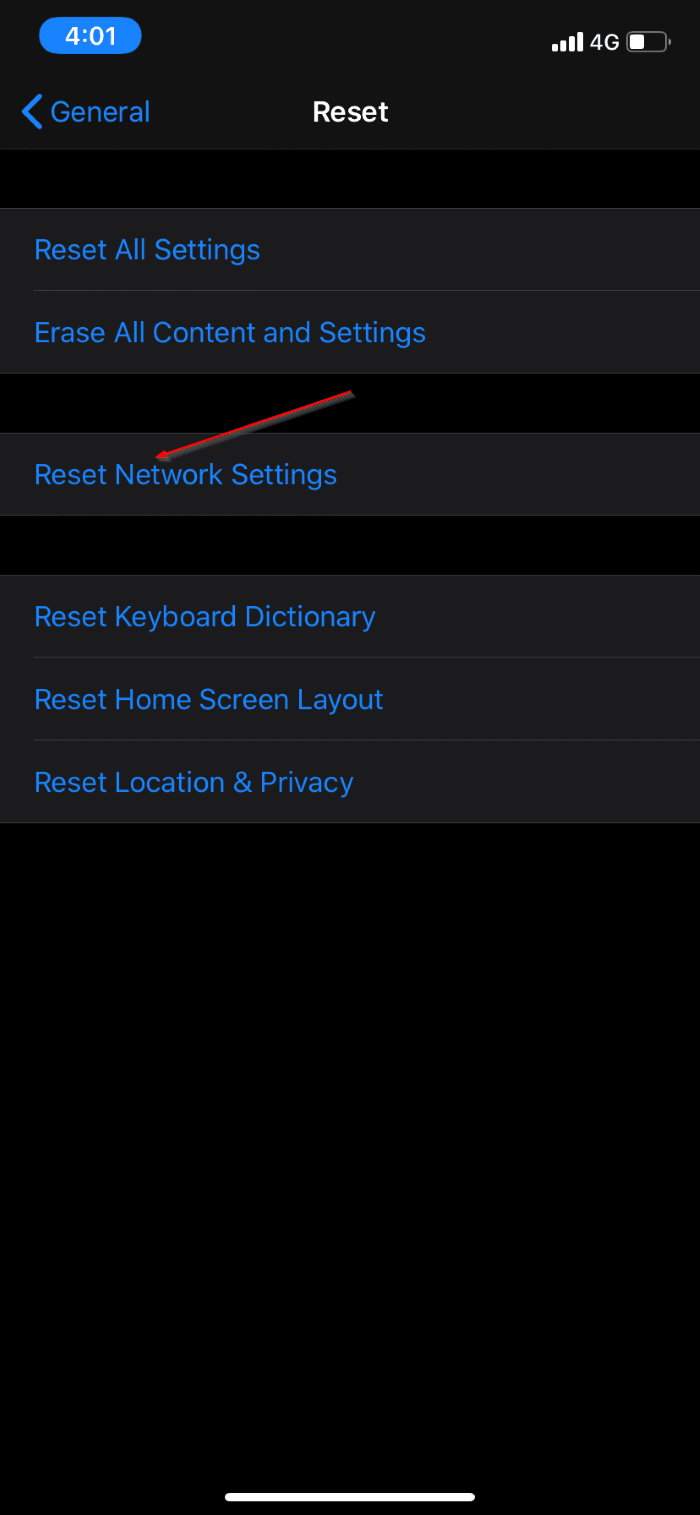
Adım 1: iPhone’unuzda Ayarlar > Genel > Sayfayı sıfırla’ya gidin ve ardından Ağ Ayarlarını Sıfırla seçeneğine dokunun.
Adım 2: Sorulduğunda, şifreyi girin. Son olarak, iPhone’unuzu yeniden başlatmak ve ağ ayarlarını sıfırlamak için Ağ Ayarlarını Sıfırla seçeneğine dokunun.
Bunun sorunu çözüp çözmediğini kontrol edin.
Windows 10’da ağ sıfırlaması gerçekleştirin
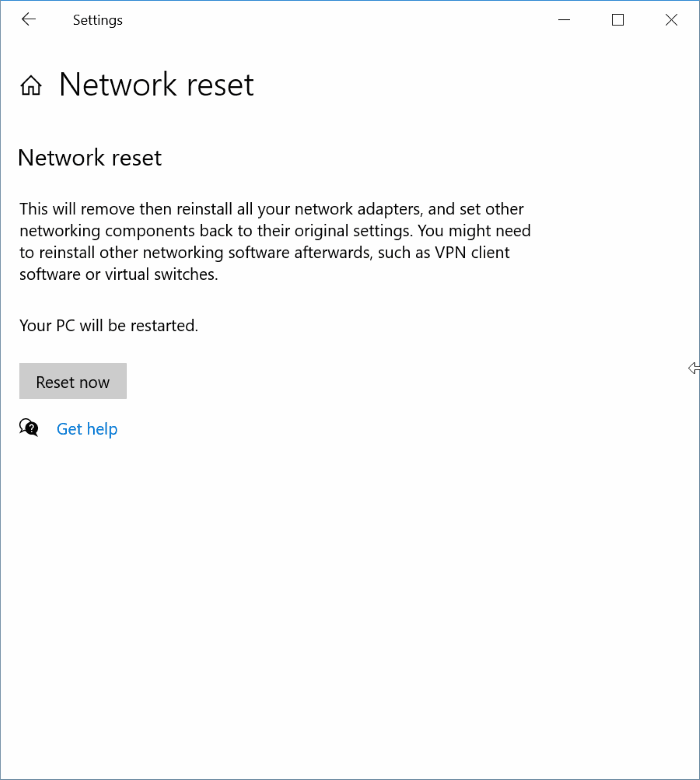
Windows 10, ağ sıfırlaması gerçekleştirmenin bir yolunu sunar. Ağı sıfırladığınızda, Windows 10 tüm ağ bağdaştırıcılarınızı kaldırıp yeniden yükler ve diğer ağ bileşenlerini varsayılan ayarlara getirir. Ağı sıfırlamanın VPN yazılımı gibi bazı ağ yazılımlarını kaldırabileceğini unutmayın. Neyse, ağı nasıl sıfırlayacağınız aşağıda açıklanmıştır.
1. Adım: Git için Ayarlar > Ağı ve Internet > Durum sayfası.
2. Adım: Ağ ayarlarınızı değiştirme bölümünü görmek için sayfayı aşağı kaydırın. Ağ sıfırlama sayfasını açmak için bağlantıya tıkalyın.
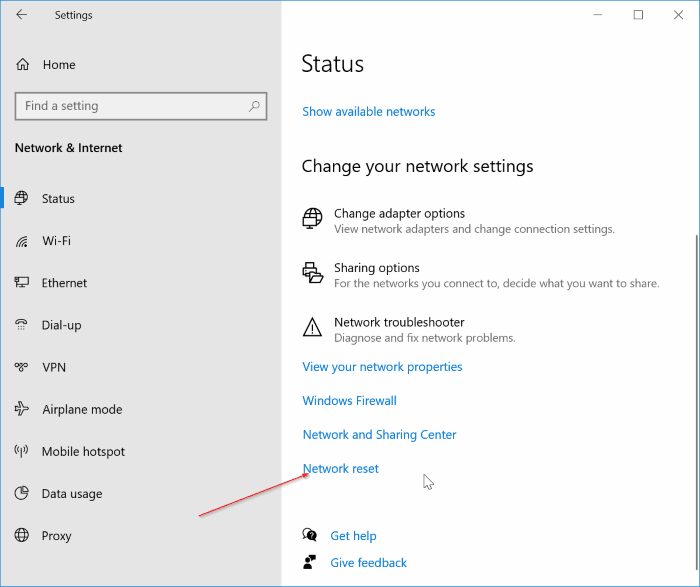
Adım 3: Burada, Şimdi sıfırla düğmesini tıklayın.
Windows 10’unuzda virüsten koruma özelliğini devre dışı bırakın
Virüsten koruma çözümünüz Windows 10’un iPhone etkin noktasına bağlanmasını engelliyor olabilir. Böylece, antivirüs programını geçici olarak devre dışı bırakıp yardımcı olup olmadığını kontrol edebilirsiniz.
Çoğu virüsten koruma çözümü, korumayı doğrudan sistem tepsisi simgesinden kapatmanın bir yolunu sunar. Antivirüsün sistem tepsisi simgesini sağ tıklayın ve korumayı devre dışı bırakmak için bir seçenek olup olmadığını kontrol edin.
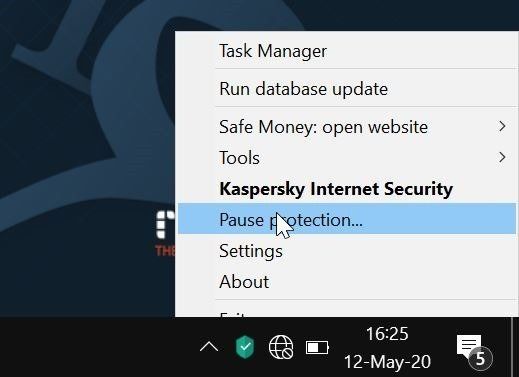
İşiniz bittiğinde, korumayı açmayı unutmayın!
Ağı Unut ve yeniden bağlan
Dizüstü bilgisayarınız iPhone’un etkin noktasını algılar ancak bu bağlantıya bağlanamazsa bu çözümü kullanın. Bunu nasıl yapacağınız aşağıda açıklanmıştır.
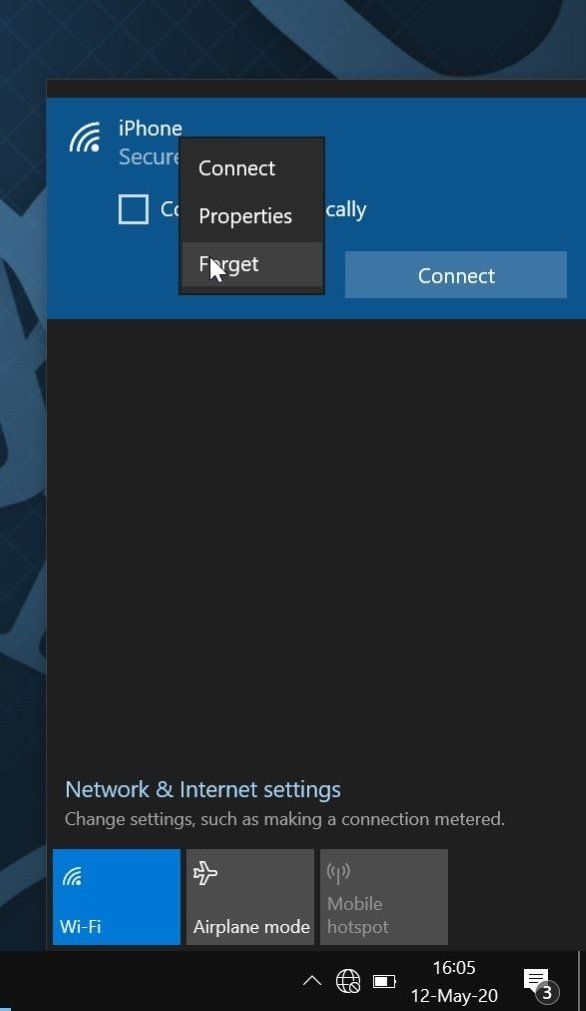
Adım 1: iPhone’unuzun sıcak noktasını görmek için görev çubuğundaki Wi-Fi simgesine tıklayın.
Adım 2: iPhone hotspot girişine sağ tıklayın ve ardından iPhone hotspot ile ilgili kayıtlı bilgileri bilgisayarınızdan silmek için Unut seçeneğine tıklayın.
Adım 3: Ardından, iPhone etkin noktasını görmek için tekrar Wi-Fi simgesine tıklayın. Üzerine tıklayın, Bağlan düğmesine tıklayın, şifreyi yazın ve bağlanmayı deneyin.
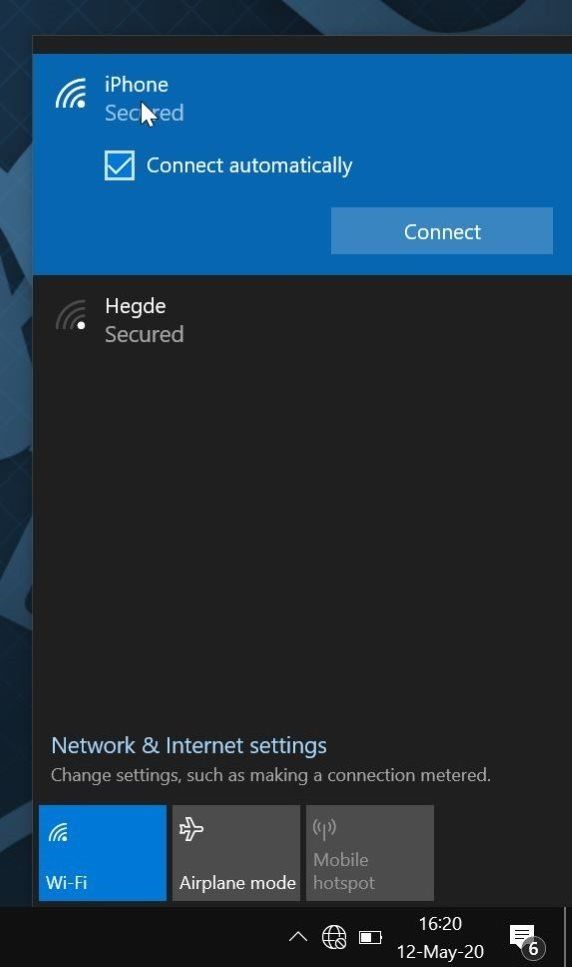
İşe yaramalı. Değilse, bir sonraki çözüme geçin.
USB ile bağlanma
Bir kablo kullanmanın sakıncası yoksa, iPhone’u bir yıldırım kablosu kullanarak Windows 10 bilgisayarınıza bağlamak ve ardından iPhone hotspot’a bağlamak sorunu önlemek veya düzeltmek için en iyi yoldur.
Adım 1: Apple telefonunuzla birlikte verilen yıldırım kablosunu iPhone’a ve bilgisayara bağlayın.
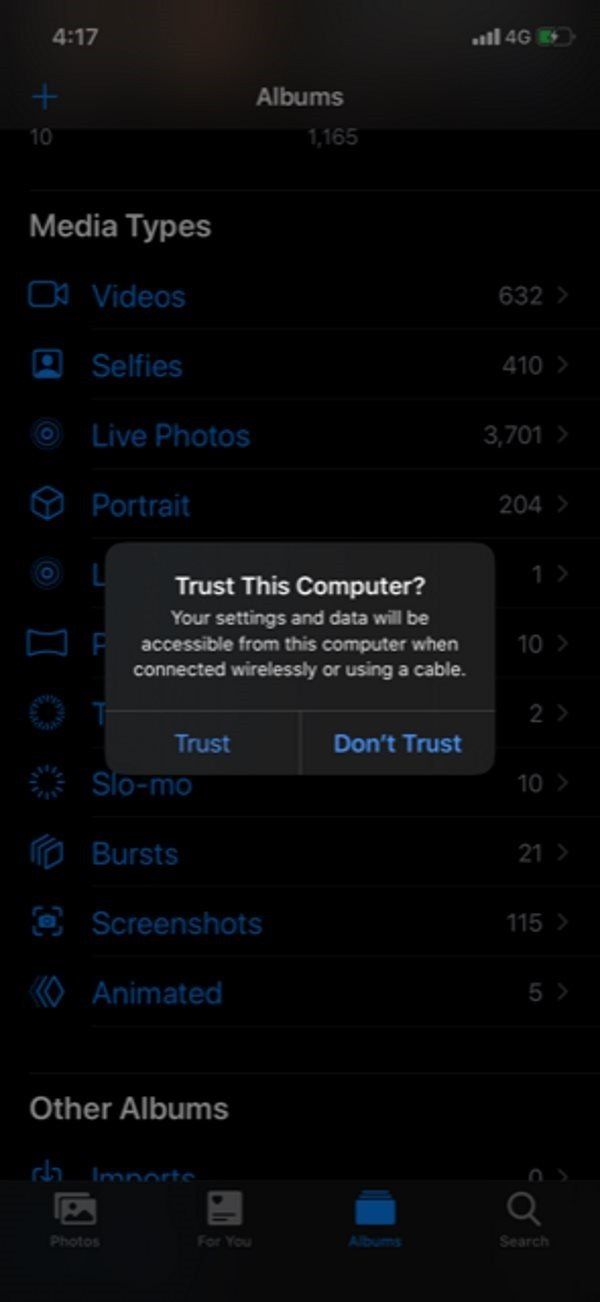
2. Adım: “Bu Bilgisayara Güveniyor musunuz?” isteminde Güven seçeneğine dokunun. Bir şifre ayarlanmışsa, sorulduğunda aynı kodu girin.
Adım 3: iPhone’unuzdaki kişisel etkin noktayı kapatın (zaten açıksa) ve ardından açın. Windows 10, Kişisel hotspot’a otomatik olarak bağlanmalıdır. Değilse, kullanılabilir ağ listesinden iPhone kişisel etkin noktasını seçin.
Bilgisayarınızı iPhone etkin noktasına bağlıyken USB kablosunu çıkarmayın.
Windows 10’da Wi-Fi sürücüsünü yeniden yükleyin
Yukarıdaki çözümler işe yaramıyorsa, Wi-Fi sürücüsünü yeniden yüklemeyi deneyebilirsiniz. Wi-Fi sürücüsünü, özellikle Windows 10 herhangi bir Wi-Fi ağı tespit etmiyorsa yeniden kurun. Mevcut Wi-Fi sürücüsünü Aygıt Yöneticisi’nden kaldırabilirsiniz.
Mevcut sürücüyü kaldırmadan önce, uygun bir aygıt sürücüsü olmadan PC üreticinizin web sitesinden yeni bir kopyasını indirmeyi unutmayın, bilgisayarınızı internete bağlayamazsınız!
Son çare olarak, Windows 10’u varsayılan ayarlara sıfırlamayı deneyebilirsiniz.