
WhatsApp Web Bağlanmıyor Sorunu İçin 5 Kesin ve Hızlı Çözüm
Kullanıcılar, bilgisayar başında çalışırken mesajlarına hızlıca yanıt vermek için WhatsApp Web platformunu tercih etmektedir. Ancak bazen QR kodun yüklenmemesi veya WhatsApp Web bağlanmıyor hatasının ekrana gelmesi tüm işleyişi bozar. Bu durum genellikle tarayıcı önbelleğindeki hatalı bir veriden veya telefon ile bilgisayar arasındaki kopukluktan kaynaklanır. Ancak endişelenmeyin; çünkü teknik bir uzman olmanıza gerek kalmadan, sadece birkaç basit adımla bağlantınızı saniyeler içinde geri getirebilirsiniz.
WhatsApp Web Neden Bağlanmaz?
Öncelikle, bu sorunun kaynağını doğru tespit etmek gerekir. WhatsApp Web’in çalışması için hem telefonunuzun hem de bilgisayarınızın aktif bir internet bağlantısına sahip olması şarttır. Ayrıca, tarayıcıda biriken çerezler (cookies) veya etkinleştirilen VPN servisleri de bağlantıyı engelleyebilir. Fakat bu engelleri aşmak oldukça kolaydır.
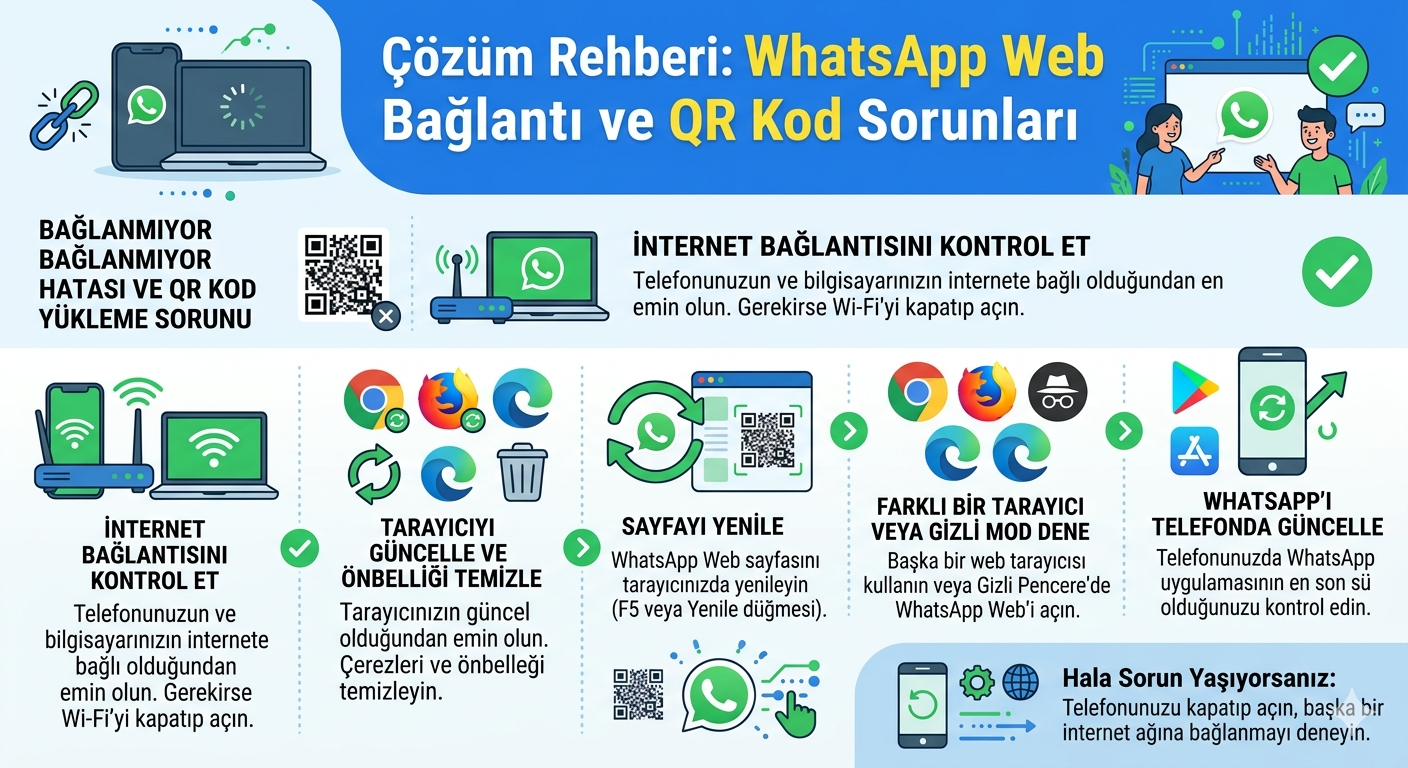
1. İnternet Bağlantınızı ve Uçak Modunu Kontrol Edin
Bilgisayarınızda internet olması yeterli değildir; telefonunuzun da internete bağlı olması gerekir.
- Telefonunuzun Wi-Fi veya hücresel veri bağlantısını kapatıp tekrar açın.
- Bağlantıyı tazelemek için telefonunuzu 5 saniyeliğine **”Uçak Modu”**na alın ve ardından modu kapatın.
- Bu basit işlem, ağ sinyalini yenileyerek bağlantı sorununu genellikle anında çözer.
2. Tarayıcı Çerezlerini Temizleyerek Bağlantıyı Sıfırlayın
Tarayıcınız (Chrome, Edge veya Opera), WhatsApp Web’e ait eski ve hatalı giriş bilgilerini hafızasında tutuyor olabilir.
- WhatsApp Web sekmesi açıkken klavyenizdeki F5 tuşuna basarak sayfayı yenileyin.
- Eğer düzelmezse, tarayıcı ayarlarından “Geçmişi ve Çerezleri Temizle” seçeneğini kullanın.
- Böylece sistem, QR kodu en baştan ve hatasız bir şekilde yükleyecektir.
3. Mevcut Tüm Oturumları Kapatın ve Yeniden Bağlanın
Bazen önceki açık kalan oturumlar yeni bağlantının kurulmasını engeller.
- Telefonunuzda WhatsApp uygulamasını açın ve Ayarlar > Bağlı Cihazlar kısmına gidin.
- Burada görünen tüm aktif oturumlara dokunup “Çıkış Yap” deyin.
- Ardından bilgisayarınızdaki QR kodu telefonunuza tekrar okutun. Bu yöntem, takılan oturumları tamamen temizler.
4. VPN ve Reklam Engelleyicileri Devre Dışı Bırakın
Eğer bilgisayarınızda bir VPN programı veya reklam engelleyici (AdBlock) eklentisi aktifse, bunlar WhatsApp’ın sunucularıyla konuşmasını engelleyebilir.
- Tarayıcınızın sağ üst köşesindeki eklentiler kısmından reklam engelleyiciyi WhatsApp Web sitesi için kapatın.
- Aktif bir VPN bağlantınız varsa bunu durdurun ve sayfayı tekrar yenileyin.
5. Tarayıcı Gizli Sekmesini Deneyin
Eğer yukarıdaki adımlar işe yaramadıysa, sorun tarayıcı eklentilerinizden kaynaklanıyor olabilir.
- Tarayıcınızda Ctrl + Shift + N (veya iPhone için Gizli Sekme) tuşlarına basarak yeni bir gizli pencere açın.
- WhatsApp Web adresine buradan girmeyi deneyin. Eğer burada çalışıyorsa, normal tarayıcınızdaki bir eklenti bağlantıyı bozuyor demektir.
Daha fazla resmi destek için WhatsApp Yardım Merkezi sayfasını inceleyebilirsiniz.