
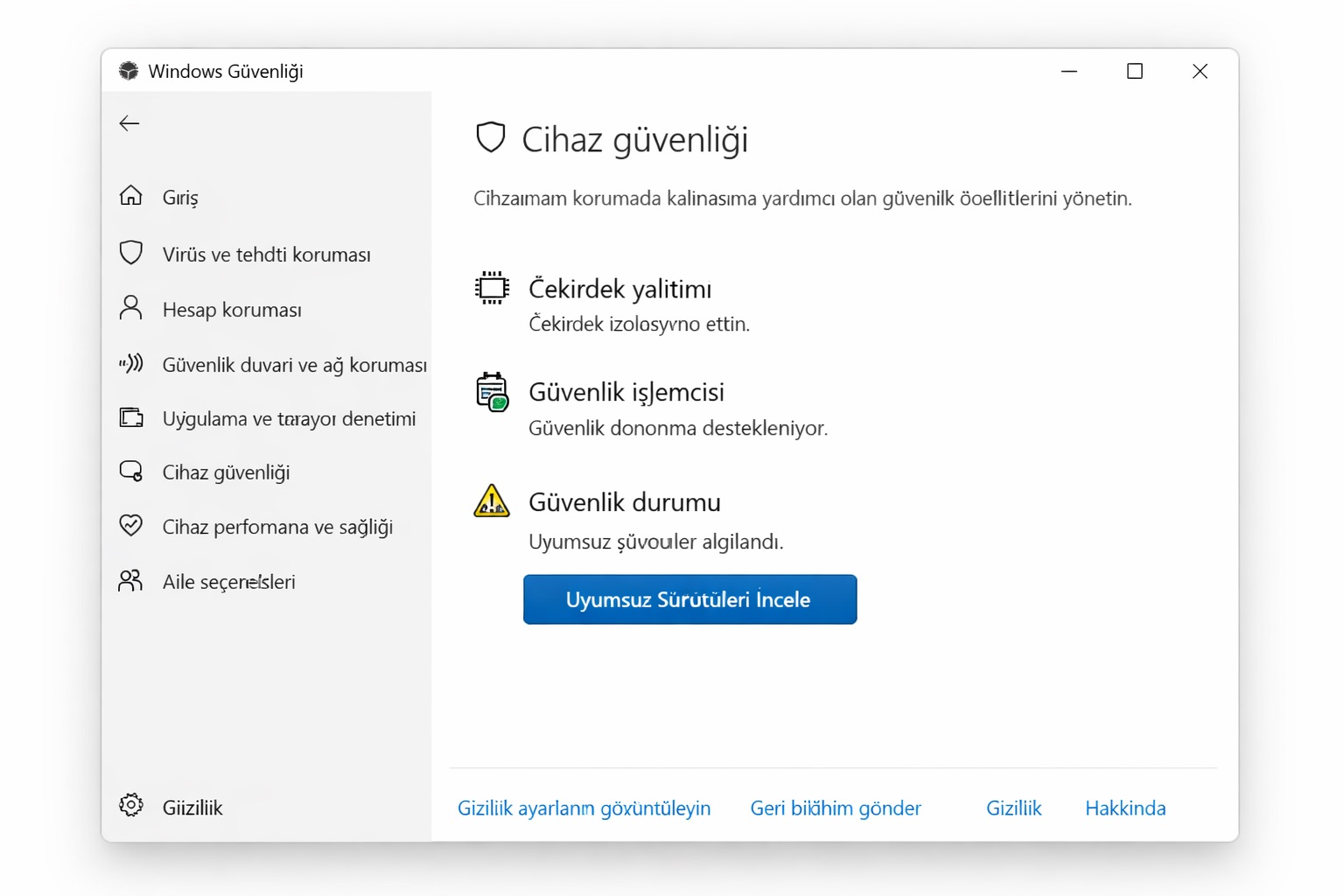
Bellek Bütünlüğü Sürücü Hatası: Çekirdek Yalıtımı Açamayanlar İçin 5 İleri Düzey Çözüm
Windows kullanıcıları, sistemlerini fidye yazılımlarına karşı korumak için “Çekirdek Yalıtımı” özelliğini aktif etmek istediklerinde sık sık bellek bütünlüğü özelliği sürücü hatasına sebep oluyor uyarısıyla karşılaşmaktadır. Bu hata, sisteminizde bulunan ve artık Windows’un modern güvenlik standartlarına uymayan “hayalet” sürücülerden kaynaklanır. Ancak endişelenmeyin; çünkü bu rehberde, standart yöntemlerin ötesine geçerek kayıt defteri ve ileri düzey komutlarla bu engeli nasıl tamamen ortadan kaldıracağınızı öğreneceksiniz.
Bellek Bütünlüğü Neden Aktif Edilemez?
Öncelikle, bellek bütünlüğünün sistemin en derin katmanını (çekirdeği) koruyan bir zırh olduğunu bilmelisiniz. Eğer bilgisayarınızda eski bir yazıcı, eski bir oyun kumandası veya hile koruma yazılımı (Anti-Cheat) kalıntısı varsa, bu zırh kapanmaz. Fakat bu uyumsuz dosyaları bulup sistemden temizlemek aslında sanıldığından çok daha basittir.
1. “Uyumsuz Sürücüleri İncele” Listesini Kullanın
Her şeyden önce, Windows’un hangi dosyaya “dur” dediğini tespit etmelisiniz.
- Windows Güvenliği > Cihaz Güvenliği > Çekirdek Yalıtım Ayrıntıları yolunu izleyin.
- Hata aldığınızda “Uyumsuz sürücüleri incele” butonuna basın.
- Burada listelenen dosyaların “Yayımlanan Adı” kısmındaki kodu (Örneğin:
oem25.inf) bir kenara not edin.
2. PnPUtil Komutuyla İnatçı Sürücüleri Söküp Atın (Bilinmeyen Yöntem)
Eğer sürücüyü Aygıt Yöneticisi’nde bulamıyorsanız, Windows’un arka kapı komutlarını kullanmalısınız.
- Başlat menüsüne CMD yazın ve Yönetici Olarak Çalıştır deyin.
- Siyah ekrana şu komutu yazın ve Enter’a basın:
pnputil /delete-driver oem25.inf /uninstall /force
(Not:oem25.infyerine kendi listenizdeki kodu yazmalısınız.) - Bu komut, sürücüyü başka hiçbir yerde görünmese bile sistemin kök dizininden siler.
3. Autoruns Aracı ile Hayalet Sürücüleri Silin (Profesyonel Yöntem)
Bazen sürücüler sistemde “servis” olarak kayıtlı kalır. Bu durumda Windows’un kendi araçları yetersiz kalabilir.
- Microsoft’un resmi Autoruns aracını (ücretsizdir) indirin.
- Programı yönetici olarak çalıştırın ve “Drivers” sekmesine gidin.
- Burada arka planı kırmızı veya sarı olan, üreticisi “Not Found” görünen sürücüleri bulun ve sağ tıklayıp silin. Bu işlem, Windows’un bile silemediği “artık” dosyaları temizler.
4. Kayıt Defteri (Regedit) Üzerinden Zorla Etkinleştirme
Eğer tüm sürücüleri sildiğiniz halde hala hata alıyorsanız, Windows’un “hatırlama” özelliğini sıfırlamanız gerekir.
- Windows + R tuşlarına basın,
regedityazıp Enter’a basın. HKEY_LOCAL_MACHINE\SYSTEM\CurrentControlSet\Control\DeviceGuard\Scenarios\HypervisorEnforcedCodeIntegrityyoluna gidin.- Sağ taraftaki “Enabled” değerine çift tıklayın ve değerini 1 yapın.
- Bilgisayarı yeniden başlattığınızda sistem sürücüleri tekrar tarayacak ve temizlenmişse özelliği açacaktır.
5. Gizli Aygıtları Temizleyerek Çakışmaları Bitirin
Eski donanımlar (eski USB bellekler, yazıcılar) takılı olmasa bile sürücüleri bellekte yer kaplar.
- Başlat’a sağ tıklayıp Aygıt Yöneticisi‘ni açın.
- Üstten Görünüm > Gizli cihazları göster deyin.
- Soluk renkli görünen ve hata listesinde adı geçen tüm cihazlara sağ tıklayıp “Cihazı Kaldır” deyin.
Daha fazla teknik destek için Microsoft Destek sayfasını inceleyebilirsiniz.