
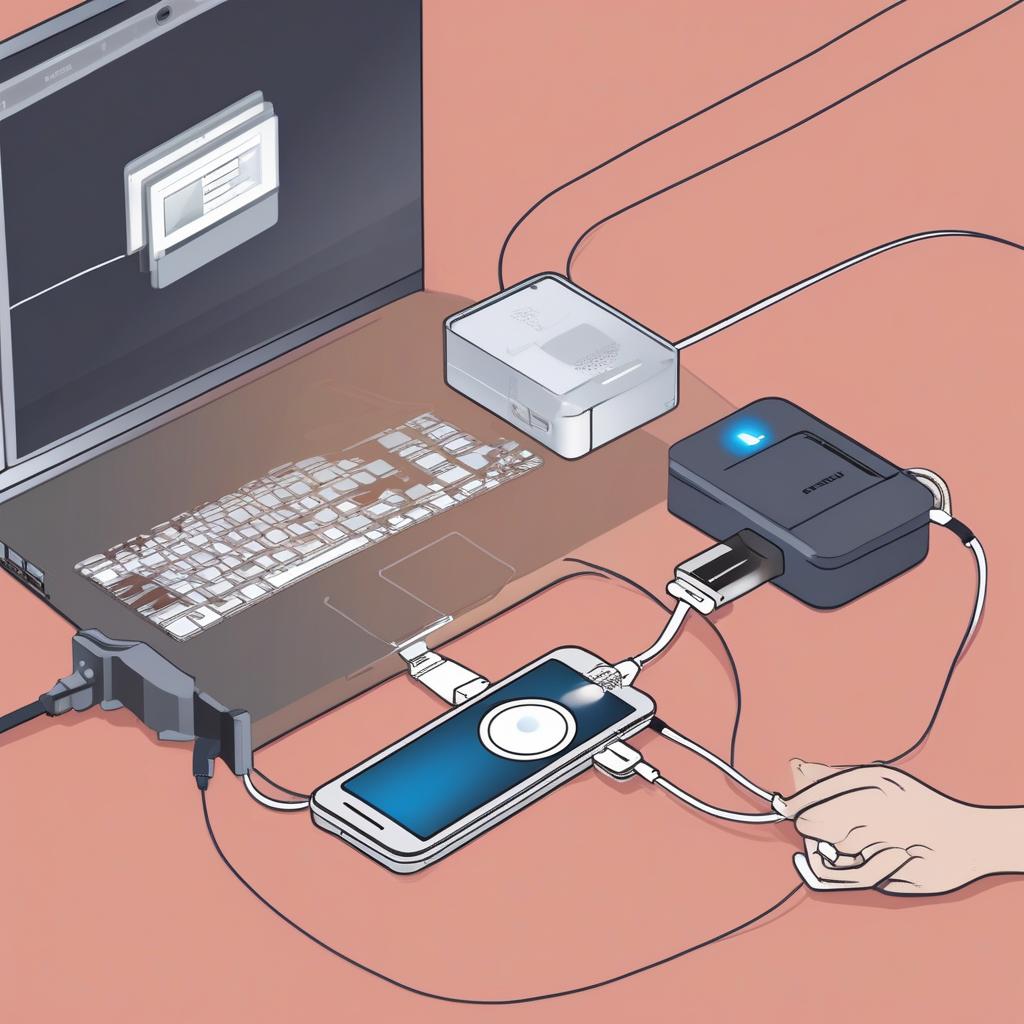
Taşınabilir Harddiski Bilgisayar Görmüyor? Kesin Çözüm Rehberi
Harici harddiskler, veri depolama, yedekleme ve taşınabilirlik açısından oldukça önemlidir. Ancak, bilgisayarınız taşınabilir harddiski tanımıyorsa, verilerinize erişemezsiniz ve bu durum büyük bir sorun haline gelebilir.
Bu makalede, “Taşınabilir Harddiski Bilgisayar Görmüyor” hatasının nedenlerini ve kesin çözüm yollarını adım adım açıklıyoruz.
1. Taşınabilir Harddiskin Tanınmama Nedenleri
Taşınabilir harddiskin bilgisayar tarafından görülmemesinin birçok farklı sebebi olabilir:
A. Bağlantı ve Fiziksel Sorunlar
🔹 USB kablosu arızalı olabilir.
🔹 USB portu çalışmıyor olabilir.
🔹 Harddisk yeterli güç alamıyor olabilir.
B. Yazılım ve Sürücü Hataları
🔹 Eksik veya güncel olmayan sürücüler nedeniyle Windows harddiski tanımıyor olabilir.
🔹 Dosya sistemi bozulmuş olabilir.
🔹 Bilgisayarın BIOS/UEFI ayarlarında harddisk engellenmiş olabilir.
C. Donanım ve Güç Sorunları
🔹 Harddiskin içindeki mekanik bileşenler arızalanmış olabilir.
🔹 Sabit disk aşırı ısınmış veya manyetik alanlardan etkilenmiş olabilir.
🔹 Güç kaynağı yetersizse USB bağlantısı stabil çalışmayabilir.
Şimdi, bu sorunun nasıl çözüleceğini adım adım inceleyelim.
2. Taşınabilir Harddisk Görünmüyor: Kesin Çözüm Yöntemleri
A. USB Bağlantısını ve Güç Kaynağını Kontrol Edin
1️⃣ USB kablonuzu değiştirerek farklı bir kabloyla deneyin.
2️⃣ USB 3.0 ve USB 2.0 portlarını ayrı ayrı deneyin.
3️⃣ Bilgisayarınızdaki farklı USB portlarını kullanarak bağlanmayı deneyin.
4️⃣ Eğer harici disk harici bir adaptörle çalışıyorsa, güç adaptörünü kontrol edin.
✅ İpucu: Bazı harici harddiskler yeterli güç alamazsa çalışmayabilir. USB üzerinden çift girişli bir kablo (Y-kablo) kullanarak ek güç sağlayabilirsiniz.
B. Harddiski Disk Yönetimi Üzerinden Kontrol Edin
Windows, harddiski tanıyor ancak görünür sürücü olarak göstermiyor olabilir.
1️⃣ Win + R tuşlarına basın ve “diskmgmt.msc” yazarak Enter’a basın.
2️⃣ Açılan “Disk Yönetimi” ekranında harddiski kontrol edin.
3️⃣ Eğer harddisk burada görünüyorsa ancak harf atanmamışsa:
- Harddiske sağ tıklayın → “Sürücü Harfi ve Yolu Değiştir” seçeneğini seçin.
- Bir harf atayın ve işlemi onaylayın.
✅ İpucu: Harddisk “Disk 1” olarak görünüyor ancak “Bölümlenmemiş” olarak işaretliyse, üzerine sağ tıklayıp “Yeni Birim Oluştur” seçeneğini deneyebilirsiniz.
C. Aygıt Yöneticisinde Sürücüyü Güncelleyin veya Yeniden Yükleyin
Harddiskiniz aygıt olarak tanınıyor ancak çalışmıyorsa, sürücü problemi olabilir.
1️⃣ Win + X tuşlarına basın ve “Aygıt Yöneticisi”ni açın.
2️⃣ “Disk Sürücüleri” veya “Evrensel Seri Veri Yolu Denetleyicileri” sekmesine gidin.
3️⃣ Harddiski bulun, sağ tıklayın ve “Sürücüyü Güncelle” seçeneğini seçin.
4️⃣ Eğer sürücü güncelleme işe yaramazsa, “Aygıtı Kaldır” seçeneğini seçin ve bilgisayarı yeniden başlatın.
✅ İpucu: Eğer Windows sürücüyü tanımıyorsa, üreticinin web sitesinden manuel olarak indirmeyi deneyin.
D. Komut Satırını Kullanarak Harddiski Onarın
Bazı durumlarda dosya sistemi bozulduğu için Windows harddiski göremeyebilir.
1️⃣ Komut İstemi’ni (CMD) yönetici olarak çalıştırın.
2️⃣ Şu komutu girin ve Enter’a basın:
chkdsk /f /r X:
(📌 “X” yerine harddisk sürücü harfinizi yazın.)
3️⃣ İşlem tamamlandıktan sonra bilgisayarı yeniden başlatın ve harddiski tekrar kontrol edin.
✅ İpucu: Bazı bozuk disklerde “TestDisk” gibi üçüncü taraf yazılımlar kullanarak dosya sistemini onarmayı deneyebilirsiniz.
E. BIOS/UEFI Ayarlarını Kontrol Edin
1️⃣ Bilgisayarı yeniden başlatın ve BIOS’a girin (Genellikle F2, F12, DEL veya ESC tuşları ile açılır).
2️⃣ SATA Modunu kontrol edin. (Bazı sistemlerde “AHCI” yerine “IDE” seçili olabilir.)
3️⃣ USB Bağlantı Noktalarının Etkin Olduğundan Emin Olun.
✅ İpucu: Eğer harici disk BIOS’ta görünüyor ancak Windows’ta tanınmıyorsa, “Fast Boot” ayarını devre dışı bırakıp tekrar deneyin.
F. Alternatif Bir Bilgisayarda veya İşletim Sisteminde Test Edin
Eğer yukarıdaki adımlar sonuç vermediyse:
1️⃣ Harici diski farklı bir bilgisayara bağlayarak test edin.
2️⃣ Linux işletim sistemiyle deneyerek sorunun Windows’a mı yoksa harddiske mi ait olduğunu kontrol edin.
✅ İpucu: Linux’ta “GParted” aracı ile bozuk bölümleri tespit edip düzeltebilirsiniz.
G. Veri Kurtarma Yazılımları ile Verilerinizi Kurtarın
Eğer harddiskinizdeki verilere ulaşamıyorsanız, veri kurtarma yazılımları kullanabilirsiniz:
🔹 Recuva – Silinmiş dosyaları geri getirmek için.
🔹 EaseUS Data Recovery – Bozuk bölümleri ve kaybolan verileri kurtarmak için.
🔹 TestDisk & PhotoRec – Hasarlı disklerde derin tarama yapmak için.
✅ İpucu: Eğer harddisk mekanik olarak bozulmuşsa, “donör disk yöntemi” ile verilerinizi kurtarmak mümkündür. (Profesyonel yardım alınması gerekebilir.)
3. Taşınabilir Harddiskin Tanınmaması Nasıl Önlenir?
✔ Harddiski düzenli olarak yedekleyin.
✔ USB kablosunu ve bağlantı noktalarını dikkatli kullanın.
✔ Aşırı ısı, nem veya manyetik alanlardan uzak tutun.
✔ Antivirüs yazılımı kullanarak kötü amaçlı yazılımlardan korunun.
4. Sonuç: Harddiskiniz Tanınmıyorsa Ne Yapmalısınız?
✅ USB bağlantılarını ve güç kaynaklarını kontrol edin.
✅ Disk Yönetimi’nden sürücü harfi atayın.
✅ Sürücüleri güncelleyin veya yeniden yükleyin.
✅ Komut satırı ile dosya sistemini kontrol edin.
✅ Eğer donanım arızası varsa, profesyonel destek alın.
Bu rehberi takip ederek taşınabilir harddiskinizi tekrar çalıştırabilirsiniz!