
Linux ve Windows arasında veri aktarımı Bir cihazdan diğerine veri kopyalamak genellikle göz korkutucu bir süreç olarak kabul edilir. Verilerin Windows’tan Linux’a veya başka bir şekilde bir işletim sisteminden diğerine aktarılması daha da stresli olabilir. Windows ve Linux arasında olduğu gibi çapraz platformlarda veri aktarımı süreci biraz zor olabilirken, doğru araçlar ve bazı düzenlemelerle süreç şaşırtıcı derecede kolay olabilir.
Windows birçokları için tercih edilen işletim sistemi olsa da Linux, dünya çapında birçok kişi tarafından kişisel ve profesyonel kullanım için ilgi görüyor ve kullanılıyor. Bu nedenle, bu ikisi arasında dosya paylaşımı artık daha sık kritik olabilir. Bu yazıda, Linux ve Windows arasında verileri kolayca kopyalamanın farklı yollarını anlayacağız.
SSH kullanma
Güvenli Kabuk (SSH) protokolü , güvenli uzaktan oturum açma ve dosya aktarımı için bir yöntemdir. Windows ve Linux arasında veri aktarımı için SSH kullanmak için önce PuTTY gibi bir SSH istemcisine ihtiyacımız olacak. Bilgisayarlarında PuTTY kurulu olmayan okuyucular için PuTTY’yi putty.org’dan ücretsiz olarak kolayca indirebilir, kurabilir ve kurabilirsiniz. PuTTY, uzaktan oturum açmalar için bir terminal öykünücüsü ile birlikte gelir ve ayrıca pscp (PuTTY güvenli kopya istemcisi) gibi araçlarla birlikte gelir. PuTTY’nin pscp’si, kullanıcıların Windows ve Linux sistemleri arasında dosyaları güvenli bir şekilde kopyalamasına olanak tanır.
Kullanıcıların öncelikle buradan Windows için PuTTY pscp veya diğer araçları indirip yüklemeleri ve Linux sisteminde bir SSH-sunucu kurulumuna ve çalıştırmaya sahip olmaları gerekir. Ayrıca bağlantılara izin vermek için 22 numaralı bağlantı noktasının açık olması gerektiğini unutmayın.
Bir SSH sunucusu kurmak için Ubuntu gibi Debian tabanlı Linux sistemleri şu komutları kullanabilir:
sudo apt update
sudo apt install ssh-server
sudo service ssh start
Red Hat ve diğer ilgili Linux sistemleri için,
sudo yum install openssh-server
sudo systemctl start sshd
PuTTY’nin pscp’si ile dosyaları Windows ve Linux arasında taşımak basittir. Kaynak ve varış yerinin yol bilgilerini vermemiz gerekiyor. Ayrıca, ipconfig komutu kullanılarak bulunabilen Linux aygıtının IP adresine de ihtiyacınız olacak. Verileri pscp kullanarak aktarmak için komut yapısı:
Path/to/pscp [options] [user@]host:source destination
Örneğin, Windows’ta bulunan “file.txt” adlı bir dosyayı Linux’ta bir tmp dizinine kopyalamak için şu komutu kullanın:
C:\Program Files\PuTTY>pscp \Users\user\file.txt user@192.168.0.18:/tmp
Yukarıdaki komutta 192.168.0.18, Linux sisteminin örnek bir IP adresidir. Yukarıdaki komutu uyguladıktan sonra sizden Linux sistemi için şifre istenecektir. Bir parola sağlandıktan sonra, dosyanın aktarılmakta olduğunu ve kopyalama için geçen süre, aktarım hızları, tahmini varış süresi ve aktarım yüzdesi gibi diğer ayrıntıları göreceksiniz.
Verileri Linux’tan Windows’a kopyalamak için sadece parametreleri tersine çevirmemiz gerekiyor.
C:\Program Files\PuTTY>pscp user@192.168.0.18:/tmp/file.txt \Users\user
FTP kullanarak
Dosya Aktarım Protokolünü kullanmak, Windows ve Linux işletim sistemleri arasında dosya aktarmanın en kolay yollarından biridir. Windows ve Linux arasında veri aktarmak için, verileri güvenli bir şekilde aktarmak için hem SSH hem de FTP kullanan SFTP (Güvenli Dosya Aktarım Protokolü) kullanacağız.
Bununla birlikte, SSH kullanarak veri aktarımı gibi, SFTP de Linux cihazının SSH sunucusunun yapılandırılmış ve çalışır durumda olmasını gerektirir. Hem Windows hem de Linux işletim sistemleri , SFTP’yi destekleyen FileZilla gibi yüklü bir FTP istemcisine ihtiyaç duyar .
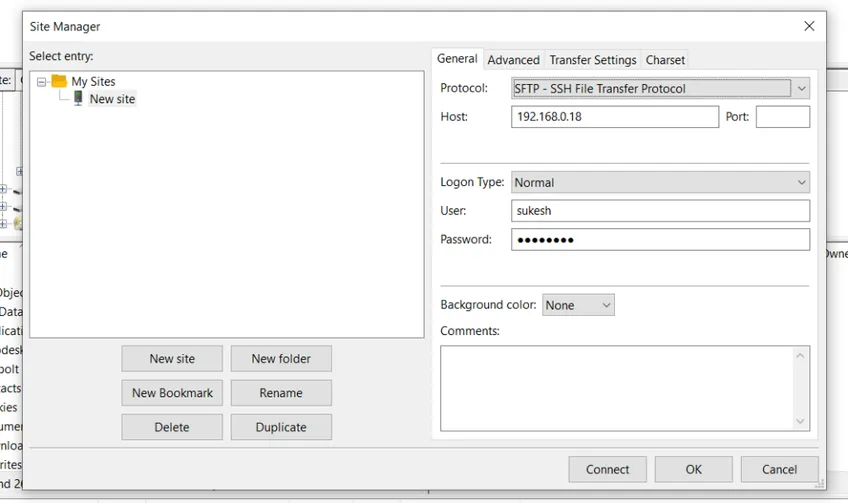
Windows ve Linux arasında veri aktarmak için, bir Windows makinesinde FileZilla’yı açmanız ve aşağıdaki adımları uygulamanız yeterlidir:
- Dosya> Site Yöneticisi’ne gidin ve açın.
- Yeni Siteyi tıklayın.
- Protokolü SFTP (SSH Dosya Aktarım Protokolü) olarak ayarlayın.
- Ana Bilgisayar Adını Linux makinesinin IP adresine ayarlayın.
- Oturum Açma Türünü Normal olarak ayarlayın.
- Linux makinesinin kullanıcı adını ve şifresini ekleyin.
- Bağlan’a tıklayın.

Bağlandıktan sonra, gerekli tüm dosyaları Linux ve Windows makineleri arasında kolayca sürükleyip bırakabilirsiniz.
Ağ klasörlerini paylaşma
Bir klasörü ağ üzerinden erişilebilir hale getirmek, Windows ve Linux makineleri arasında dosya paylaşmak için en basit yaklaşımdır. Ancak bu yaklaşım temelde diğerlerinden farklıdır. Paylaşılan ağ klasörleri oluşturarak, bir ağ üzerinden Linux’ta bir Windows dizini veya Windows’ta bir Linux dizini ekliyoruz. Bu nedenle, bu yaklaşım, kullanıcıların aynı dosya ve klasörleri hem Windows hem de Linux’ta aynı anda kullanmasına izin verecektir.
Kuruluma bir Windows makinesi ile başlayarak, kullanıcıların önce ağ bağlantılarını düzenlemesi gerekir. Bunu yapmak için, sistem tepsisinde bulunan ağ bağlantısı simgesine sağ tıklayın.

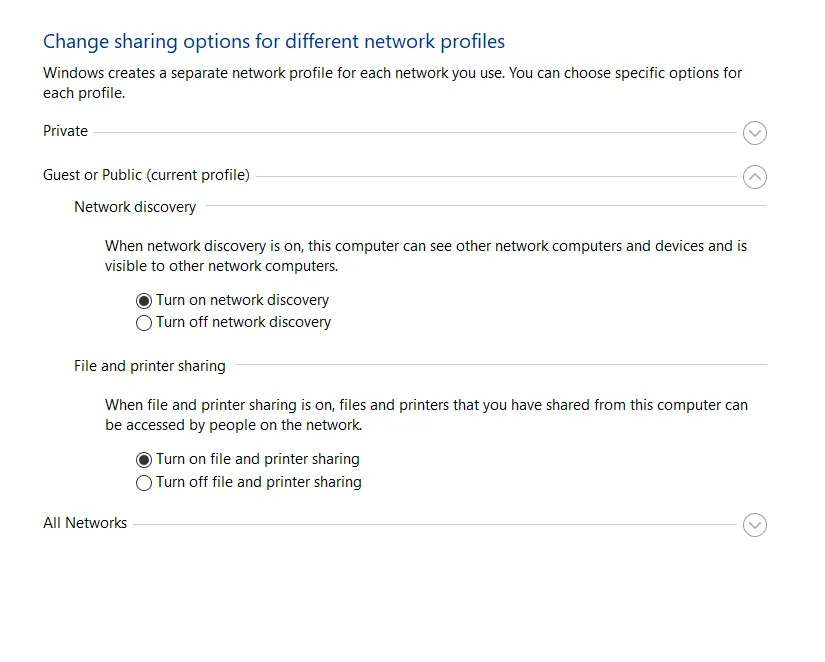
Ardından Ağ ve İnternet Ayarlarını Aç’ı seçin ve Paylaşım seçenekleri’ni tıklayın ve aşağıdakileri etkinleştirin.
- Ağ bulma özelliğini aç.
- Dosya ve yazıcı paylaşımını açın.
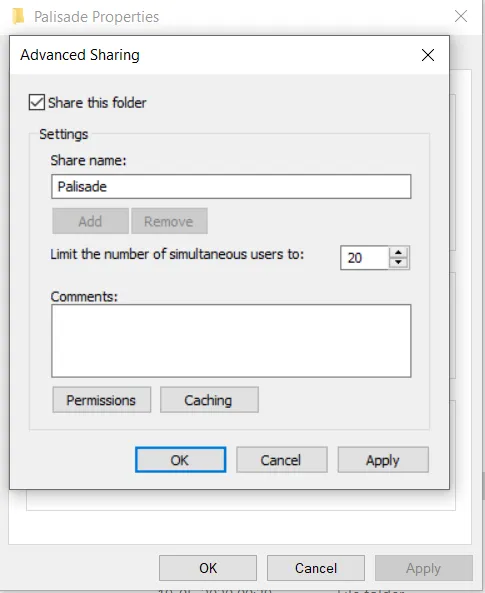
Değişiklikleri kaydedin ve ağ üzerinden paylaşmak istediğiniz dosya sistemindeki klasöre gidin. Klasöre sağ tıklayın ve Özellikleri seçin. Ardından Paylaşım sekmesini açın ve Gelişmiş Paylaşıma tıklayın ve Bu klasörü paylaş onay kutusunu seçin. Aynı sayfadaki İzinler düğmesine tıklayarak da izinleri yönetebilirsiniz. Her şey bittiğinde, ayarları uygulayın ve kaydedin.
Linux sisteminizde bu Windows dizinine erişmek için, Linux sisteminin dosya tarayıcısını açmanız ve Ağ’ı seçmeniz yeterlidir. Şimdi, Windows tarafından barındırılan klasöre gidin ve veri alışverişine başlayabilirsiniz.
Linux sisteminden Windows’a bir klasör paylaşmak için, bir Linux makinesindeki Windows protokollerini taklit eden bir pakete veya bir araca, bir Windows makinesiyle veri paylaşmasına ve bu verilere erişmesine izin veren bir araca ihtiyacınız olacaktır. Samba, kullanıcıların herhangi bir Linux klasörünü Windows’ta ve Windows klasörünü Linux’ta bağlamasına izin veren çok yaygın olarak kullanılan güçlü bir araçtır.
Linux ve Windows işletim sistemi arasında veri aktarımı için bu standart yöntemlerin yanı sıra, farklı işletim sistemlerinde çalışan farklı makineler arasında veri aktarmanıza izin veren çeşitli üçüncü taraf uygulamalardan herhangi birini kullanabilirsiniz. Bununla birlikte, tüm bu üçüncü taraf uygulamaları genellikle verileri aktarmak için altındaki SSH veya FTP gibi standart protokollerden herhangi birini kullanır.