

Kayıp AirPods Nasıl Bulunur? Bu yazıda, kaybolan Apple AirPods bulmanın akıllıca yollarını açıklıyoruz.
Siri ile Kayıp AirPod’ları Bul
AirPod’lar için yeni ürün yazılımı güncellemesi ve ikinci nesil ( AirPods 2 ) piyasaya sürüldüğünde, Apple, Siri’yi kaybolması durumunda AirPod’larınızı bulması için yapılandırdı. Tüm bu ayarlardan geçmek yerine ve paniklemeye başlamadan önce, Siri’ye sorarak AirPod’larınızı bulmayı denemek oldukça kolaydır. İşte Siri’nin Apple AirPod’larınızı bulunamadığında bulmalarını sağlayan bir komut örneği.
“ Hey Siri, AirPod’larımı bul.”
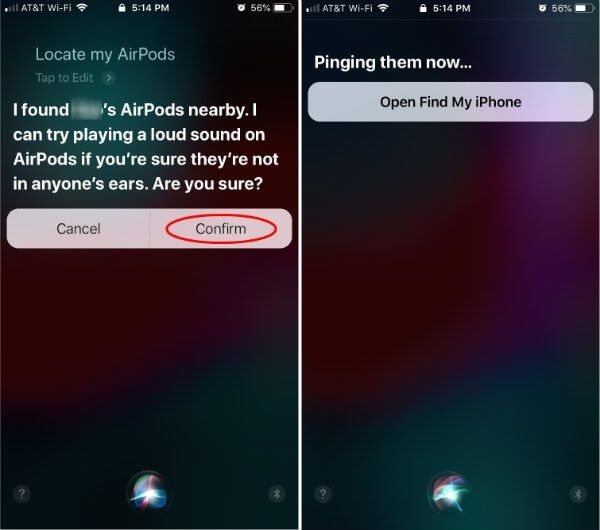
Siri oldukları anda iPhone bağlıysanız komut anında AirPods bulabilirsiniz. Daha sonra kaybolan AirPod’lara yüksek ses tonu gönderebilir , böylece onları kolayca bulabilirsiniz. AirPod’ları sesli bir şekilde bulamıyorsanız, Siri , bir sonraki adım olarak iPhone’umu Bul’u açmanız için size rehberlik edecektir.
İPhone Uygulamamı Bul ile Kayıp AirPod’ları Bul
Her Apple cihazı iCloud hesabına bağlandığından, iPhone’umu Bul özelliğini kullanarak hemen hemen hepsini bulmak mümkündür. İOS aygıtlarında ve iCloud’da bulunan “ iPhone’umu Bul ”, iPhone’unuzu ve iPad’inizi çalınmaya karşı korumanıza yardımcı olur ve kaybolursa onları kolayca bulun. Uygulama, aynı iCloud hesabıyla senkronize edilen her cihazı ve çevrim içi ve konum geçmişini temel alarak son konumlarını listeleyebilir.
Apple AirPod’larınızı evinizin dışında kaybettiyseniz ve birisinin kullanabileceğinden emin olduysanız, onları Harita’da bulmak için “iPhone’umu Bul” özelliğini kullanabilirsiniz. İPhone / iPad’inizde “iPhone’umu Bul” özelliğini kullanarak Lost AirPod’ları nasıl bulabilirsiniz.
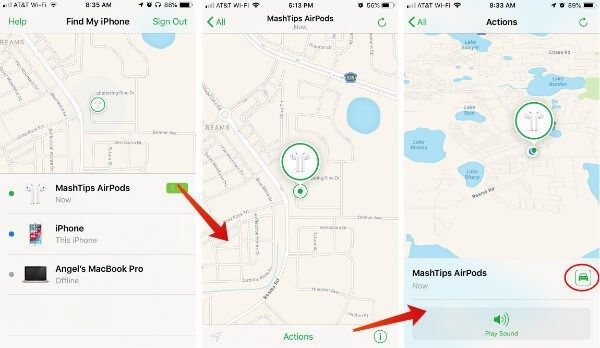
- “ İPhone’umu Kaybettim ” uygulamasını açın.
- Aynı Apple kimliğini kullandığınızdan emin olun.
- AirPod’larınıza listeden dokunun .
- Sol taraftaki renkli noktaya bakarak Apple AirPod’larınızın mevcut durumunu belirleyebilirsiniz. İşte onların anlamı:
- Mavi : Kullandığınız cihaz.
- Yeşil : AirPod’lar çevrim içi.
- Kırmızı : AirPods çevrimdışı.
- Eylemler üzerine dokunun.
- Araba Simgesine dokunun.
İPhone’unuz Haritayı açacak ve size Haritadaki AirPod’ların konumunu gösterecektir. Daha sonra kaybolan AirPod’lerinizi bulmak için haritadan iPhone’umu Bul uygulamasını bulabilirsiniz.
AirPod’larınızın Haritada doğru noktasını bulsanız bile, bazı zorluklarla karşılaşamayabilirsiniz. Konuma ulaştığınızda, AirPod’ların kesin yerini bulmak için bir ses çalabilirsiniz. AirPod’larınız yakınlardaysa ve iPhone’unuza Bluetooth aracılığıyla bağlıysa, AirPod’larda biraz ses çalmak için adımları izleyin.
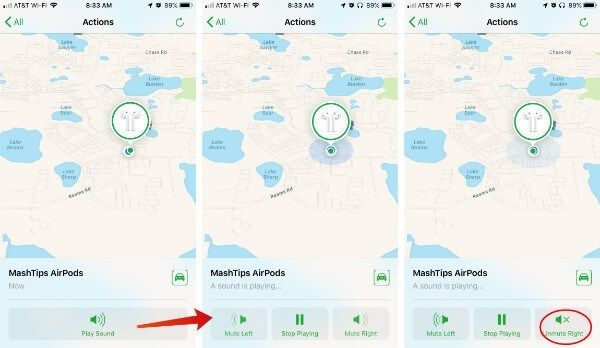
- İPhone’unuzda iPhone’umu Bul uygulamasını açın.
- AirPod’larınızı listeden bulun.
- Eylemler öğesine dokunun.
- “ Sesleri Çal ” ı seçin.
- AirPod’larınız iki dakika boyunca ses çalmaya başlar ve bunları kolayca bulabilirsiniz.
Zaten bir tomurcuk bulmuşsanız, o anki tomurcuk sesini kapatabilir ve kayıp tomurcukdaki sesi çalmaya devam edebilirsiniz.
Editörün Notu: AirPods’u iPhone’umu Bul uygulaması ile kaydetmeniz gerekmez. AirPod’larınızı iPhone ile eşleştirdiğinizde AirPod’larınız otomatik olarak cihaz listenize eklenir.
İCloud ile Kayıp AirPod’ları Bul
IPhone kullanışlı değil mi? Kayıp AirPod’ları bulmak için PC veya Mac’te bir iCloud hesabı açabilirsiniz. İşte giriş yaparak kayıp AirPods bulmak nasıl olduğunu iCloud herhangi bir PC tarayıcısından.
- İcloud.com’u PC veya Mac’teki web tarayıcınızdan açın.
- Apple kimliğinizle giriş yapın.
- “ İPhone Bul ” u tıklayın .
- “ Tüm Cihazlar ” seçeneğini genişletin ve kayıp AirPod’larınızı seçin.
- Verilen haritayı kullanarak kayıp AirPod’ları bulun.
Ayrıca çevrimiçi olduğunda AirPod’lara bir ses de gönderebilirsiniz . İPhone’unuz ve AirPod’larınız için iPhone’umu Bul özelliğini kaybolmadan önce açmadıysanız, yanlış yerleştirilmiş Apple AirPod’larınızı bulmak oldukça zor olacaktır.
Doğrudan iPhone’dan Şarkı Çal
Henüz AirPod’ları bulamadıysanız panik yapmayın. Düşünmediğiniz cihazı bulmak için hala birçok yol var. Ve işte bir tane. AirPod’larınızda o kadar yüksek sesle bazı seslerveya şarkılar çalmayı deneyebilirsiniz ki, AirPod’lar yakındaysa onları biraz fazla izleyebilmeniz için. İPhone AirPod’larınızla bağlı olsa bile, tomurcukların artık kulaklarınızda olmadığı için iPhone’un varsayılan çalma hoparlörü iPhone’ların olacaktır. Çok yüksek sesle müzik çalarak kayıp AirPod’ları nasıl bulacağınızı kontrol edin.
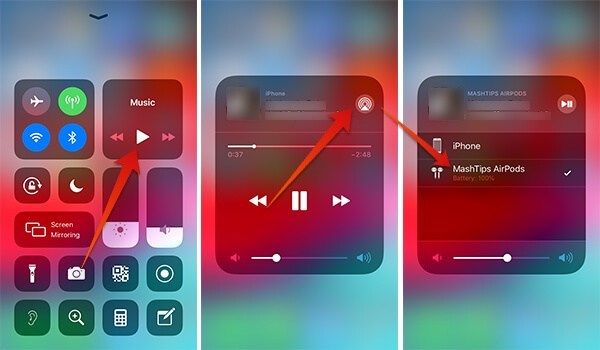
- İPhone’unuzda Denetim Masası’nı başlatın.
- Müzik kutusundan bir şarkı çalın.
- Oynatma kontrol panelindeki AirPlay simgesine dokunun .
- Kullanılabilir cihaz listesinden AirPod’ları seçin.
- Set hacmini için maksimum AirPods oynamak düzeyde.
- AirPod’larınızdaki müziği dikkatlice dinleyin.
Ses seviyesi en yüksek olduğu için, yakınınızda herhangi bir yerde kalırsa, tomurcuklardan çıkan müziği duyabilirsiniz. Yerine müzik çalma, sizin bazı yüksek bir ses oynamak için bir yol yoktur AirPods senin dan iPhone kayıp AirPods bulmak için.
Editörün Notu: Kayıp AirPod’larınızdaki yüksek ses veya müzik çalmanın yalnızca iPhone’unuza bağlıysa işe yaradığını lütfen unutmayın.
AirPod’larınızı Tekrar Kaybetmemeniz için İpuçları
Çok sayıda arama yaptıktan sonra AirPos’unuzu bulmuş olabilirsiniz. Onları tekrar elinize aldıktan sonra ne düşündüğünüzü tahmin edebilirim – bir daha asla kaybetmeyin. AirPod’ları kaybetmeden saklamak görünüşte zordur, çünkü çok küçükler. İşte bir daha asla AirPod çifti kaybetmemenize yardımcı olacak birkaç ipucu .
Name AirPods Telefon Numaranız
AirPod’larınızı sokakta veya halka açık yerlerde kaybetmekten korkuyor musunuz? Telefon numaranızı AirPods Adı olarak ayarlayabilirsiniz. Böylece, birileri başka bir yerde bulduğunda, bağlanmaya çalışırken telefon numarasını cihaz adı konumunda bulabilirler. Onları size geri vermeleri için sizinle iletişim kurmalarını isteyebilirsiniz. Bilmiyorsanız, AirPod’larınızın adını nasıl değiştireceğinize bakın.
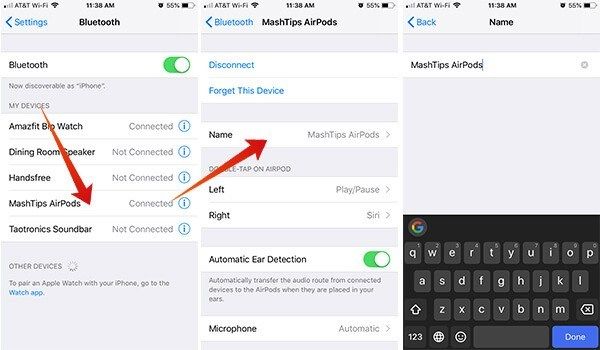
- AirPod’ları iPhone’unuza bağlayın.
- Ayarlar> Bluetooth’u açın.
- AirPod’larınıza dokunun.
- Dokunun Adı.
- Yeni ismi girin (telefon numarası).
Editörün Notu: AirPod’larınızı bir telefon numarasıyla adlandırdığınızda, herkes bu telefon numarasını herkesin içinde görebilir. İsminizi açığa vurmaktan çekinmiyorsanız, web sitenizin URL adresini veya twitter tanıtıcısını verebilirsiniz.