
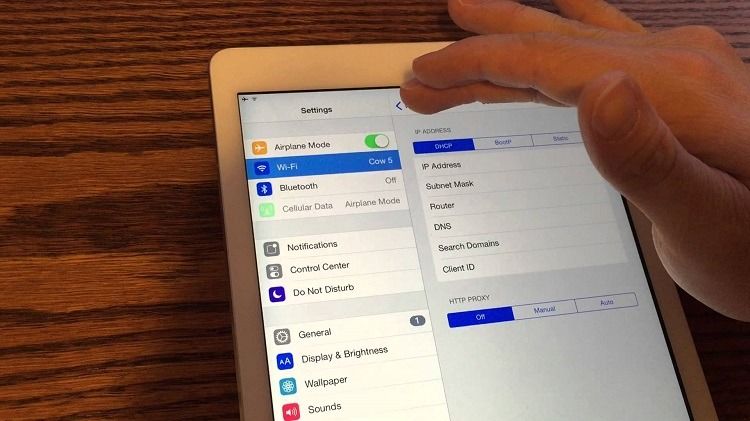
iPad WiFi ye Bağlanamıyorum iPad’iniz kablosuz ağa bağlanmıyor mu ? ve ne yapacağınızı bilmiyorsunuz. Bu makalede, iPad’inizin Wi-Fi’ye neden bağlanmadığını ve sorunu nasıl düzelteceğinizi göstereceğim.
Wi-Fi Kapatıp ve Geri Açın
Çoğu zaman, iPad’iniz küçük bir yazılım hatası nedeniyle Wi-Fi’ye bağlanmaz. Bazen, sadece Wi-Fi’yi kapatıp tekrar açmak sorunu çözebilir.
Ayarlar’ı açın ve Wi-Fi’ye dokunun . Ardından, kapatmak için ekranın üst kısmındaki Wi-Fi’nın yanındaki anahtara dokunun. Tekrar açmak için anahtara tekrar dokunun.
iPad’inizi yeniden başlat
Kablosuz bağlantıyı kapatıp tekrar açmadıysanız iPad’inizi yeniden başlatmayı deneyin. IPad’inizin yazılımı çöktü, bu da Wi-Fi ağlarına bağlanmasını engelleyebilir.
“Kapatmak için kaydır” üzerindeki güç düğmesine basın ve basılı tutun. IPad’inizi kapatmak için sağdaki güç simgesini sola kaydırın. Birkaç saniye bekleyin ve iPad’inizi tekrar açmak için güç düğmesine tekrar basın ve basılı tutun.
Modeminizi Yeniden Başlatın
IPad’inizi yeniden başlatırken yönlendiricinizi de kapatın ve tekrar açın. IPad’iniz Wi-Fi’ye bağlanamadığında bazen yönlendiriciniz sorumludur. Yeniden başlatmak için, sadece duvardan çıkarın ve tekrar takın!
Kablosuz Ağınızı Unutun ve Yeniden Bağlayın
Artık temel düzeltmelerle çalıştığımıza göre, daha ayrıntılı bazı sorun giderme adımlarına geçme zamanı. Öncelikle, kablosuz ağınızı iPad’inizde unutmaya çalışacağız.
IPad’inizi ilk kez yeni bir Wi-Fi ağına bağladığınızda , ağ ile ilgili verileri ve ona nasıl bağlanacağını kaydeder . IPad’inizin ağa nasıl bağlandığıyla ilgili bir şey değişirse (örneğin şifreyi değiştirmişseniz), ağın unutulması yeni bir başlangıç verecektir.
Açık Ayarlar -> Kablosuz ve Wi-Fi ağına adının yanındaki mavi “i” düğmesine dokunun. Ardından, Bu Ağı Unut’a dokunun.
Artık Wi-Fi ağı unutuldu, Ayarlar -> Wi-Fi’ye geri dönün ve ağınızın adına dokunun. Kablosuz şifrenizi girin ve iPad’inizin Wi-Fi’ye bağlanıp bağlanmayacağını öğrenin. Aksi takdirde, son iPad yazılım sorun giderme adımına geçin!
IPad’inizin Ağ Ayarlarını Sıfırlama
IPad’inizin Wi-Fi’ye bağlanmadığı son sorun giderme adımı ağ ayarlarını sıfırlamaktır. Bu, iPad’inizin tüm Wi-Fi, Bluetooth, Hücresel ve VPN ayarlarını fabrika varsayılanlarına geri yükleyecektir . Ağ ayarlarını sıfırladıktan sonra, kablosuz şifrenizi tekrar girmeniz ve Bluetooth cihazlarınızı yeniden bağlamanız gerekir.
Ayarlar’ı açın ve Genel -> Sıfırla -> Ağ Ayarlarını Sıfırla’ya dokunun . IPad şifrenizi girin, ardından onaylamak için Ağ Ayarlarını Sıfırla’ya dokunun. IPad’iniz kapanacak, sıfırlamayı gerçekleştirecek ve ardından tekrar açılacaktır.
Yönlendirici Sorunlarını Düzeltme
Ağ ayarlarınızı sıfırladıktan sonra iPad’iniz hala Wi-Fi’ye bağlanmıyorsa, kablosuz modeminizde ilgili sorunlar olabilir.
iPad teknik serviste Onarma
IPad’iniz Wi-Fi anteni bozuk olduğundan bağlanamıyor olabilir. Bazı iPad’lerde, Wi-Fi anteni ayrıca Bluetooth cihazlarına da bağlanır. IPad’inizi Wi-Fi ve Bluetooth’a bağlamakta sorun yaşıyorsanız , kırık bir antenle uğraşıyor olabilirsiniz. Bu duruda iPad’inizi Apple teknik servisine görünmeniz gereke bilir