
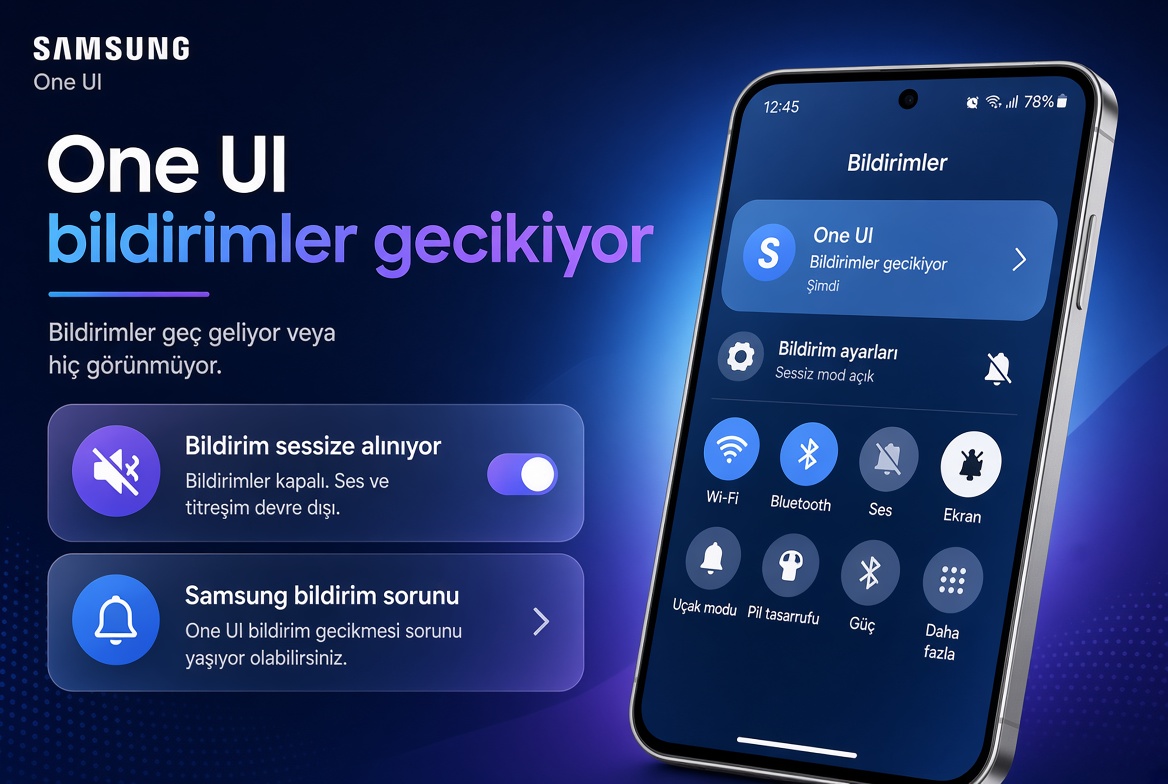
Samsung telefonlarda (Galaxy S, A, M serisi) One UI 6 ve One UI 7 sonrası bildirimlerin saatlerce gecikmesi, hiç gelmemesi veya sessize alınması çok yaygın. Özellikle WhatsApp, Telegram, banka uygulamaları ve e-posta bildirimlerinde görülüyor.
One UI’nin “Uyku modu”, “Uyarlanabilir pil” ve “Uygulama optimizasyonu” özellikleri arka plan işlemlerini agresif şekilde kısıtlıyor.
Method 1: Uygulama pil ve arka plan kısıtlamasını kaldır (en kritik)
- Ayarlar → Uygulamalar
- Sorun yaşadığın uygulamayı seç (örneğin WhatsApp)
- Pil bölümüne gir
- Kısıtlanmamış seçeneğini işaretle
- Aynı ekranda Arka planda çalışmasına izin ver açık olsun
Ek olarak:
Ayarlar → Pil ve cihaz bakımı → Pil → Arka plan kullanım sınırları
Buradan uygulamayı “Uyku moduna alma” ve “Derin uyku” listelerinden çıkar.
Method 2: Bildirim kategorilerini ve sessize alma ayarlarını sıfırla
One UI’de bildirim kanalları bozulabiliyor.
- Ayarlar → Bildirimler → Uygulama bildirimleri
- Uygulamayı bul ve gir
- Tüm kategorileri tek tek kapatıp tekrar aç
- “Sessiz” veya “Sessize alınmış” kategorisi varsa onu da kontrol et
- Ayrıntılı ayarlar içinde “Kilit ekranında göster”, “Afiş” ve “Ses” seçeneklerinin açık olduğundan emin ol
Method 3: “Rahatsız Etme” ve “Uyku modu” kurallarını kontrol et
- Ayarlar → Bildirimler → Rahatsız Etme
- Zamanlanmış kurallar varsa geçici olarak kapat
- Ayarlar → Pil ve cihaz bakımı → Pil → Güç tasarrufu kapalı olsun
- Uyku modu (Bedtime mode) açıksa bildirimleri geciktirebilir, kapatıp test et
Method 4: Samsung’un gizli optimizasyon ayarlarını kapat
- Ayarlar → Pil ve cihaz bakımı → Otomatik optimizasyon
- “Günlük olarak otomatik optimize et” seçeneğini kapat
- Ayarlar → Uygulamalar → Üç nokta menü → Özel erişim → Uygulamaları uyku moduna alma
- Buradaki listeden önemli uygulamaları çıkar
Az bilinen ve çoğu yerde geçmeyen detay:
One UI 6.1 ve 7’de bazı cihazlarda com.samsung.android.lool (Device Care) servisi arka planda “App optimization” politikası uyguluyor. Bu politika Event Log’larda “App restricted by sleeping” olarak görünür. Ayrıca Ayarlar → Geliştirici seçenekleri → “Arka plan işlem limiti” ni “Standart limit” yerine “Standart limit yok” yapmak birçok kişide gecikmeyi ciddi şekilde azaltıyor (Geliştirici seçenekleri kapalıysa 7 kez Yapı numarasına tıklayarak açılır).
Method 5: Ağ ve veri kullanım izinlerini kontrol et
- Ayarlar → Bağlantılar → Veri kullanımı → Mobil veri kullanımı
- Uygulamaya gir → Arka planda veri kullanımına izin ver açık olsun
- Wi-Fi ile bağlıyken de “Sınırsız veri” izni ver
Bu adımların büyük kısmı 7-10 dakikada uygulanır. Özellikle Method 1 + Method 4 birlikte yapıldığında One UI 6/7’de bildirim gecikmesi çoğu cihazda büyük ölçüde düzeliyor.
Genel Android bildirim sorunları için de android bildirimler gelmiyor veya çok geç geliyor yazısına bakabilirsin.