
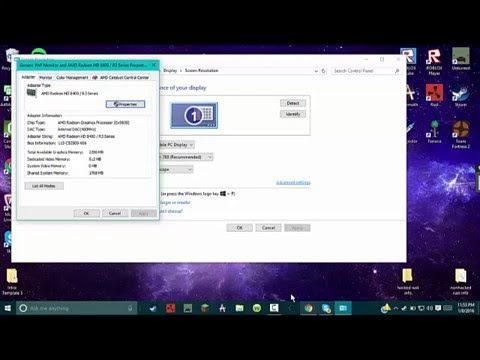
ekran kartı özellikleri nasıl öğrenilir windows 10 Ekran Kartı özelliklerini ekranda görmemize yardımcı olan dizüstü bilgisayarların ve Bilgisayarın bir parçasıdır, bu nedenle bilgisayar sistemine çok entegredir. Birçoğumuz, sistemimizde bulunan Grafik kartının versiyonunun farkında değiliz. Bu makalede, Windows 10’da hangi Grafik kartına sahibim sorgusunu çözmenize yardımcı olduk. Grafik kartı pencerelerini 10 nasıl kontrol edeceğinizi bilmek için çeşitli yöntemler vardır. Ayrıca grafik kartının ekran bağdaştırıcısı, ekran kartı bağdaştırıcısı, ekran kartı vb. Farklı adlarla adlandırıldığını unutmayın.
Eğer bir oyuncuysanız, Grafik Kartının Oyun için en önemli parçalardan biri olduğunu biliyorsunuzdur. Grafik kartı olmadan, Windows 10‘unuzda büyük oyunlar oynayamazsınız. Şimdi, Windows 10’da, hangi Grafik Kartını kullandığınızı Masaüstü> Ekran Ayarları Seç’e tıklayıp kullanmadığınızı kontrol edebilirsiniz. Ardından Ekran Bağdaştırıcısı özelliklerine gidin.
Hangi Ekran Kartım Var Kontrol Et
Burada, kurulu tüm Grafik kartı sürücülerini ve araçlarını kontrol edebilirsiniz. NVIDIA gibi kontrol panellerine sahip bazı grafik kartları var. Tüm ayarları bu Kontrol Panelinden değiştirebilirsiniz.
Yöntem 1 – Aygıt Yöneticisi
Aygıt yöneticisini kullanarak, PC’nizin kullandığı Grafik Kartı hakkında kolayca bilgi edinebilirsiniz.
Adım 1 – İlk önce klavyemizde aynı anda Windows Key + X tuşlarına basın.
Adım 2 – Sonra Aygıt Yöneticisini tıklayın.

Adım 3 – Seçenekler listesinden Ekran Adaptörleri üzerine çift tıklayın ve orada bilgisayarınızın Grafik Kartını göreceksiniz.

Adım 4 – Grafik Kartınızın adına sağ tıklayın.
Adım 5 – Özelliklere tıklayın.

Burada, bilgisayarınızın kullandığı Grafik kartı türü hakkında ayrıntılı bilgi sahibi olacaksınız.
Yöntem 2 – masaüstünde sağ tıklatarak
Adım 1 – Masa üstünde ekrana sağ tıklayın.
Adım 2 – Ekran Ayarlarını seçin.

Adım 3 – Sonra Gelişmiş Ekran Ayarlarını seçin.
Adım 4 – Ardından Adaptör Özellikleri Seçeneğini Görüntüle seçeneğini seçin.
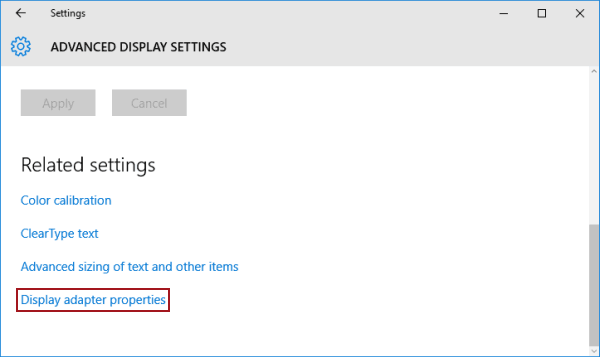
Bağdaştırıcı kutusunda, bilgisayarınızın kullandığı Grafik Kartının çeşitli özelliklerini görebilirsiniz.
Yöntem 3 – DirectX Aracı
Adım 1 – Komut İstemi penceresine gidin. Klavyenizdeki Windows düğmesine basın ve ‘run’veya ‘cmd’ yazın.
Adım 2 – Gördüğünüz siyah pencereyi açın.
Adım 3 – ‘dxdiag’ yazın.

Adım 4 – Açılan pencerede, Ekran sekmesini seçin.
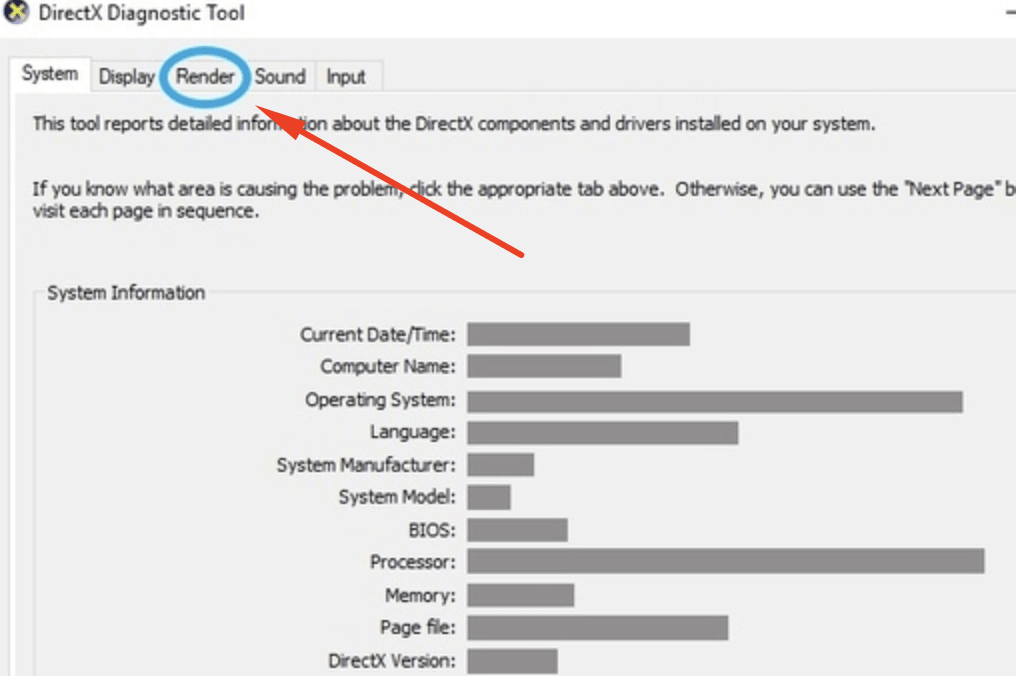

Adım 5 – Orada ‘ hangi grafik kartında windows 10’um var ‘ ‘hakkında ayrıntılı bilgiler görebilirsiniz.
Adım 6 – Daha fazla bilgi için, aynı sekmenin altında görünen İleri düğmesine tıklayın.
Yöntem 4 – üçüncü taraf araçlarını kullanma
Grafik kartı kontrolü hakkında size bilgi verebilecek çeşitli araçlar bulunmaktadır. Sürücü güncelleme yazılımları ve antivirüs yazılımı ayrıca, bilgisayarınızın kullandığı Grafik kartı hakkındaki bilgileri kontrol etmenizi sağlar. Ancak bu üçüncü taraf araçlarının güvenilir bir kaynaktan indirildiğinden emin olun.
Adım 1 – Driver Easy gibi yazılımları indirin.
Adım 2 – Dosya Yöneticisine gidin ve indirilen dosyayı bulun.
Adım 3 – İndirilen dosyaya tıklayın ve kurun.
Adım 4 – Kurmak için, üzerine çift tıkladıktan sonra lisans sözleşmelerini kabul etmeniz gerekecektir.
Adım 5 – Son’u tıklayın.
Adım 6 – Aracı açın; yazılımda Grafik Kartı olarak etiketlenmiş bir sekme bulacaksınız.
Adım 7 – Üzerine tıkladığınızda Ekran Kartınızla ilgili bilgileri görebilirsiniz.
Bunlar Bilgisayarınızda hangi grafik kartının olduğunu kontrol etme yöntemleri. Bu yöntemlerin, bilgisayarınız da kullandığı grafik kartı hakkında bilgi bulmanıza yardımcı olduğunu umuyoruz. Herhangi bir sorunuz varsa, yorumlar bölümüne yorum yazmaktan çekinmeyin. Size yardımcı olmaktan memnuniyet duyarız. Ayrıca, bu sitede görmek istediğiniz herhangi bir Windows konusu varsa, yorumlar bölümüne girmekten çekinmeyin. Teşekkürler!
2 yorum
bende sadece grafik kartı çıktı lan acaba ekran kartı yokmu 😀
grafik kartı veya ekran kartı aynı anlamı taşımaktadır. Yani endişelenmeniz gereken hiç bir sorun yok.