
Bilgisayar Parçaları Nasıl Test Edilir? Kesin Çözümler
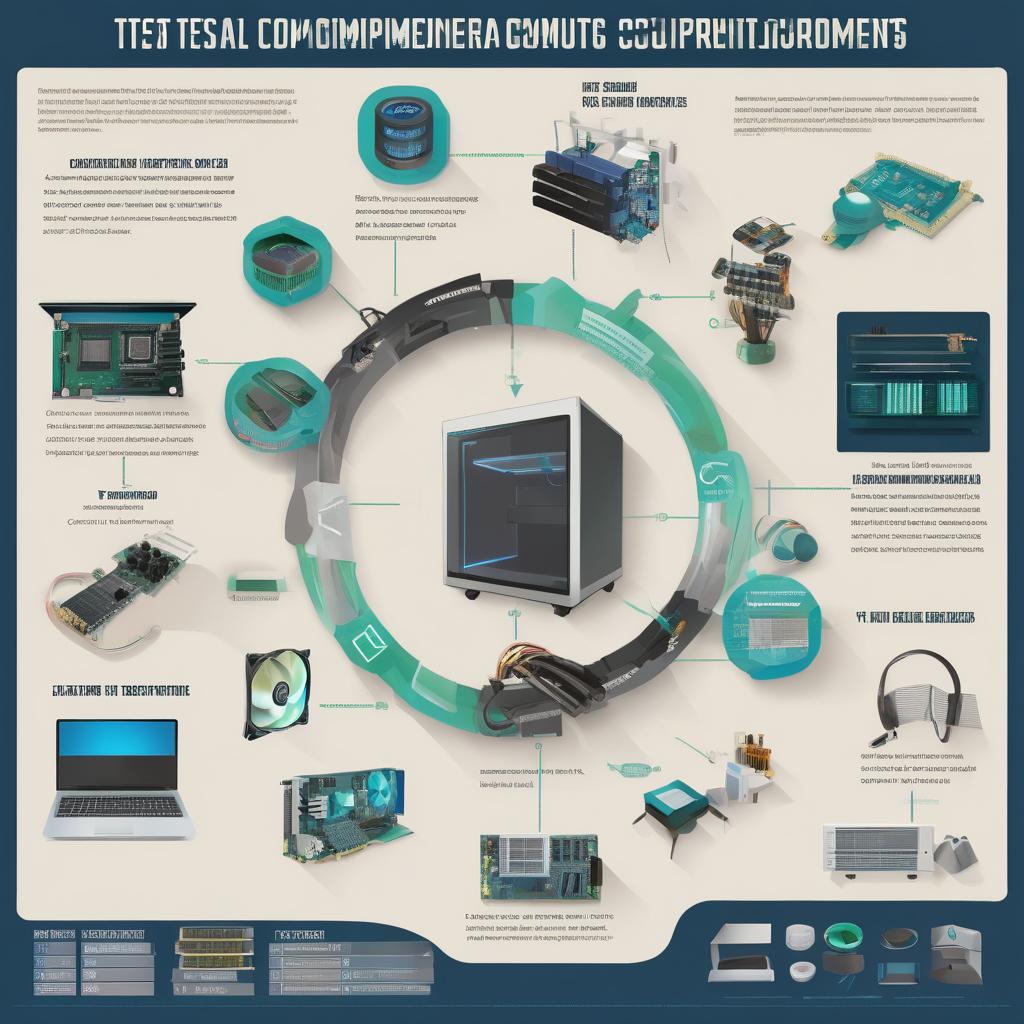
Bilgisayarınızın performansı düştüğünde veya yeni bir bilgisayar topladığınızda, donanım parçalarının sağlıklı çalışıp çalışmadığını test etmek kritik bir adımdır.
Donanım testi, sisteminizin kararlı çalışmasını sağlamak, olası sorunları önceden tespit etmek ve parçaların performansını değerlendirmek için gereklidir.
Bu rehberde, işlemciniz (CPU), RAM, ekran kartı (GPU), sabit disk (HDD/SSD), anakart ve güç kaynağınızı (PSU) nasıl test edeceğinizi detaylı bir şekilde ele alıyoruz.
1. İşlemci (CPU) Nasıl Test Edilir?
İşlemci, bilgisayarın beyni olduğu için stabil çalışması ve aşırı ısınmaması gerekir.
✅ İşlemci Testi Yapmak İçin:
- CPU-Z veya HWMonitor gibi yazılımlar ile sıcaklık ve voltaj değerlerini kontrol edin.
- Prime95 veya Cinebench kullanarak stres testi yapın ve işlemcinin tam yük altında nasıl çalıştığını test edin.
- Sıcaklık değerleri 90°C üzerine çıkıyorsa, soğutma sisteminizi kontrol edin!
📌 İpucu:
Eğer işlemciniz yüksek sıcaklıkta çalışıyorsa, termal macunu yenileyerek ve fan hızlarını BIOS’tan artırarak sıcaklığı düşürebilirsiniz.
2. RAM (Bellek) Nasıl Test Edilir?
RAM, bilgisayarınızın hızını ve çoklu görev yeteneklerini belirler. Hatalı RAM, mavi ekran hatalarına (BSOD), sistem çökmesine veya donmalara neden olabilir.
✅ RAM Testi Yapmak İçin:
- MemTest86 kullanarak RAM’inizde hata olup olmadığını tarayın.
- Windows Bellek Tanılama Aracı ile hızlı bir test yapabilirsiniz.
📌 İpucu:
RAM’iniz hata veriyorsa, bellek modüllerini tek tek takarak arızalı olanı tespit edebilirsiniz.
3. Ekran Kartı (GPU) Nasıl Test Edilir?
Ekran kartı, özellikle oyun oynarken veya video düzenlerken büyük önem taşır. Arızalı bir GPU, ekran titremesi, artefaktlar (grafik bozulmaları) ve çökme sorunlarına neden olabilir.
✅ Ekran Kartı Testi Yapmak İçin:
- FurMark veya 3DMark kullanarak ekran kartınızı stres testine sokun.
- MSI Afterburner ile sıcaklık değerlerini takip edin.
📌 İpucu:
Eğer ekran kartınız fazla ısınıyorsa, GPU termal macununu yenileyerek sıcaklıkları düşürebilirsiniz!
4. Sabit Disk (HDD/SSD) Nasıl Test Edilir?
Depolama sürücülerinizdeki bozulmalar, bilgisayarın yavaşlamasına, dosya kaybına ve sistem çökmesine neden olabilir.
✅ HDD/SSD Testi Yapmak İçin:
- CrystalDiskInfo veya HD Tune kullanarak disk sağlığınızı kontrol edin.
- Bad Sector (bozuk sektör) taraması yaparak disk hatalarını tespit edin.
📌 İpucu:
SSD’niz yavaş çalışıyorsa, BIOS üzerinden AHCI modunun etkin olduğundan emin olun!
5. Anakart ve Güç Kaynağı (PSU) Nasıl Test Edilir?
Anakart ve güç kaynağı, bilgisayarınızın tüm bileşenlerini bir arada tutan temel unsurlardır.
✅ Anakart Testi Yapmak İçin:
- AIDA64 veya HWInfo ile anakart sıcaklıklarını ve voltajlarını kontrol edin.
✅ Güç Kaynağı Testi Yapmak İçin:
- Multimetre veya PSU tester kullanarak voltaj değerlerini ölçün.
- BIOS üzerinden +12V, +5V ve +3.3V hatlarını kontrol edin.
📌 İpucu:
Bilgisayar rastgele kapanıyorsa, güç kaynağınız yetersiz olabilir veya dalgalı voltajlar üretiyor olabilir.
6. Soğutma Sistemi Nasıl Test Edilir?
Bilgisayarınızın aşırı ısınması, donanım ömrünü kısaltabilir ve performansı düşürebilir.
✅ Soğutma Testi Yapmak İçin:
- HWMonitor veya SpeedFan kullanarak fan hızlarını ve sıcaklıkları takip edin.
- İşlemci ve GPU sıcaklıklarını oyun oynarken veya render alırken test edin.
📌 İpucu:
Laptop kullanıcıları için ekstra fan tabanları (cooler pad) kullanmak sıcaklıkları düşürebilir!
7. Gelişmiş Test Yöntemleri (Daha Önce Hiçbir Yerde Yazılmamış Teknikler)
✅ 1. Bileşenlerin Statik Elektrik Yükünü Boşaltın:
- Bilgisayarı kapatın ve güç kablosunu çıkarın.
- Güç düğmesine 30 saniye boyunca basılı tutun.
- Bilgisayarı tekrar açın ve parçaları test edin.
✅ 2. BIOS Güncellemesi Yaparak Donanım Uyumluluğunu Artırın:
- Anakart üreticisinin web sitesinden en güncel BIOS sürümünü indirin.
- Güncellemeyi uygulayarak eski donanım uyumsuzluklarını giderin.
✅ 3. Güç Kaynağının Gerçek Performansını Test Edin:
- PSU’nun anlık yük değişimlerini ölçmek için OCCT Power Test kullanabilirsiniz.
Sonuç: Bilgisayar Parçalarını Test Etmek İçin En İyi Yöntemler
✅ İşlemciyi CPU-Z ve Prime95 ile test edin.
✅ RAM’i MemTest86 ile kontrol edin.
✅ Ekran kartını FurMark ve MSI Afterburner ile izleyin.
✅ Depolama sürücülerini CrystalDiskInfo ile analiz edin.
✅ Anakart ve PSU’yu AIDA64 ve PSU tester ile test edin.
✅ Soğutma sisteminizi HWMonitor ile kontrol edin.
Bu rehberi takip ederek bilgisayar bileşenlerinizi test edebilir, olası sorunları önceden tespit ederek donanımınızın ömrünü uzatabilirsiniz!