
MacOS’ta Çift Dosyaları Bulma ve Silme Çeşitli dosyaların birden fazla yedeğini almak isterseniz, bazen Mac’inizdeki farklı konumlarda bir dosyanın farklı sürümleriyle karıştırılma eğiliminde olabilirsiniz. Bunları düzenli olarak temizlemezseniz, sisteminizde Mac’in disk alanını çok fazla alan bir çift kopya bulabilirsiniz.
Sorun, Mac’inizdeki çift dosyaları bulmak ve silmek o kadar kolay olmamasından kaynaklanıyor. Bu kılavuzda, ilk önce Mac’inizdeki Finder’ı kullanarak çift dosyaları nasıl bulacağınızı ve sileceğinizi göstereceğiz. Ancak, yöntemi biraz yorucu bulursanız, bu işi sizin için otomatik olarak yapmak için özel bir ücretsiz veya ücretli yazılım indirmeyi seçebilirsiniz. Ayrıca böyle bir uygulamayı aşağıda ayrıntılı olarak açıkladık.
MacOS’ta Çift Dosyaları Bulma ve Silme
Çift Dosyaları Bulmak ve Silmek için Finder’ı Kullanma
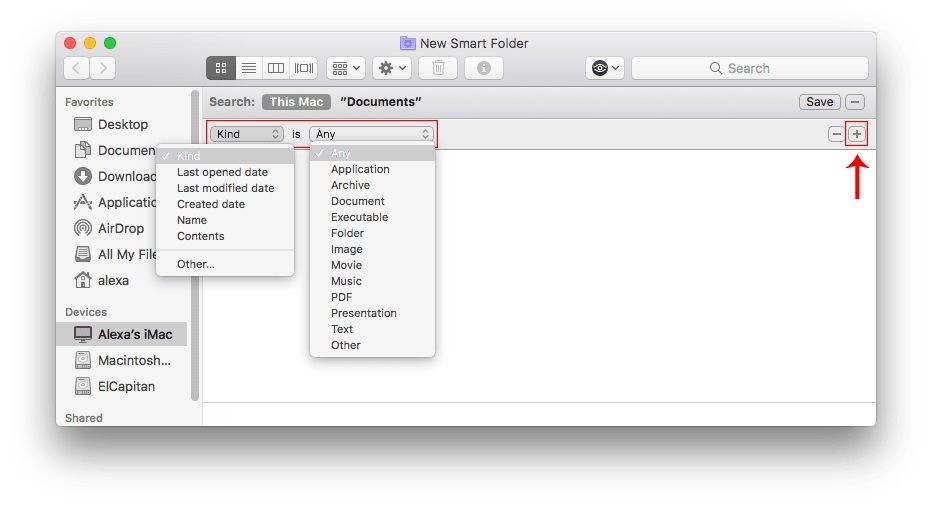
Çift dosyalar hakkındaki en güzel şey, genellikle ortak bir isim, ortak bir oluşturma tarihi ve / veya ortak bir dosya türüne sahip olmalarıdır. Mac’teki çift dosyaları bulmak için bu işlevi kullanın. Bu yöntem, Finder’da akıllı bir klasör oluşturmayı ve dosyaları ada, tarihe ve / veya türe göre sıralamayı içerir. Kesin yöntem aşağıda detaylandırılmıştır.
1. Mac’inizdeki Finder’ı açın. Geçici bir akıllı klasör oluşturmak için seçtiğiniz bir yeri açın (örneğin: Masaüstü, Belgeler, vb.).
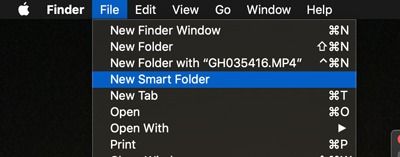
2. Sol üst menüden “Dosya -> Yeni Akıllı Klasör” öğesini seçin.
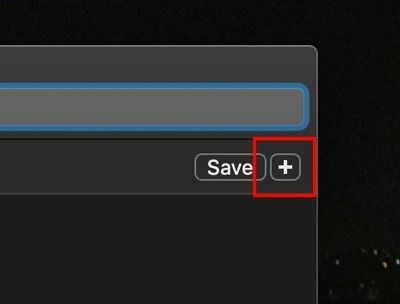
3. Sağ üst köşedeki “+” işaretini tıklayın.
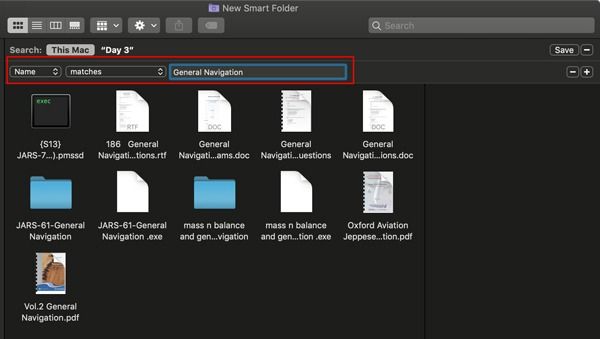
4. Açılır menüden, dosyalarınızı sıralamak için kullanılacak belirli bir kategori seçin. Örneğin, yinelenen dosyaların dosya adını biliyorsanız, adı girebilirsiniz ve Finder anında aynı adı taşıyan tüm dosyaları size gösterecektir.
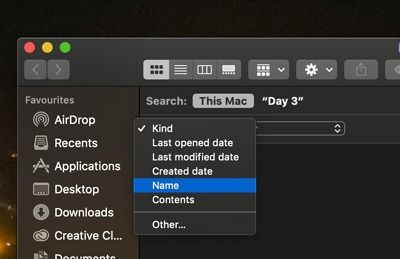
Aşağıdaki ekran görüntüsünde “General Navigation” dosya adını girdim ve aynı adı taşıyan tüm dosyalar belirdi. Şimdi daha önceki sürümleri veya istediğim kopyaları silmeyi seçebilirim.
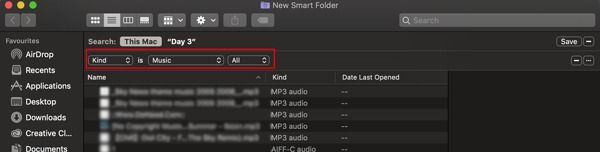
5. Benzer şekilde, dosyaları dosya türüne göre sıralamayı da seçebilirsiniz. Örneğin, kategoriden “Kind” ı seçip “Music Files” öğesini daha fazla belirtirseniz, Finder bana Mac’imde bulunan tüm ses dosyalarının bir listesini gösterecektir. Ad kategorisine tıklayarak tüm dosyalar alfabetik sıraya göre sıralanacaktır. Bu, kopyaları kolayca tespit etmenize ve silmenize yardımcı olur.
Yukarıdaki rehberden tahmin edebileceğiniz gibi, dosyaları elle bulmak ve silmek uzun ve yorucu bir işlem olabilir. Daha basit bir yöntem, kopyaları bulmak ve silmek için özel bir uygulama kullanmaktır. Sizin için bu işlevi yerine getiren birkaç uygulama listeledik.
Çift Dosyaları Silmek İçin Özel Bir Uygulama Kullanma
Mac’inizdeki çift dosyaları otomatik olarak bulmak ve silmek için App Store’da birçok uygulama vardır. Duplicate Cleaner olarak bilinen böyle bir uygulamayı ele alacağız.
Uygulamayı açtıktan sonra, kopyaları taramak üzere bir klasör seçme seçeneği sunulur. Uygulama taramayı tamamladığında, alınan tüm kopya dosyaların bir listesini gösterir.
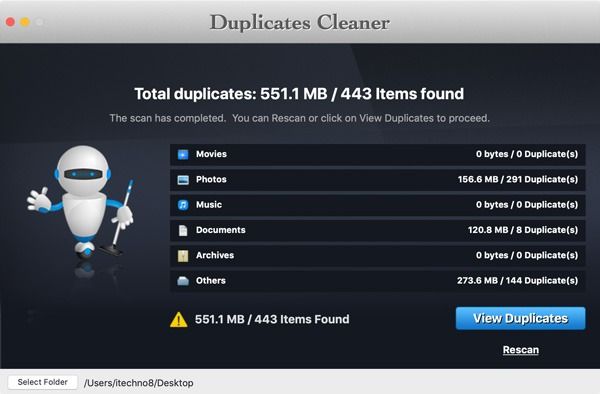
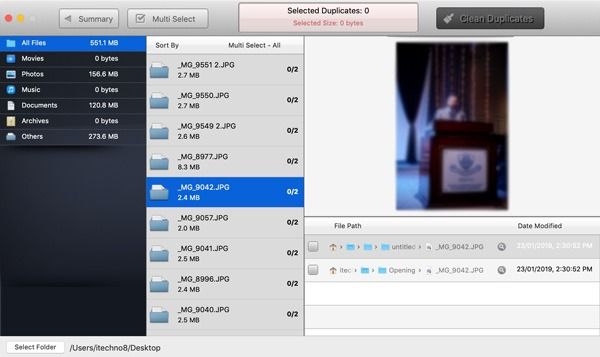
Liste, yinelenen dosyanın adını, yinelenenlerin sayısını ve bunların Mac’inizdeki konumlarını içerecektir. Bunları görüntüleyebilir ve buna göre kopyaları silmek için seçebilirsiniz. Oldukça basit ve iyi çalışıyor.
Aynı işlevi sağlayan diğer bazı uygulamalar, Duplicate File Finder Remover (ücretsiz), Duplicate Detective Cleaner (4,99 $) ve Duplicate Cleaner (9,99 $) şeklindedir. Uygulamalar temel olarak bazı spesifik özelliklerde farklılık gösterir (özel tarama, kolay sürükle ve bırak özellikleri vb.). Yukarıda bahsettiğimiz ücretsiz sürüm sizin için çalışıyorsa, bu amaçla herhangi bir ücretli uygulama satın alma ihtiyacı hissetmemelisiniz.