
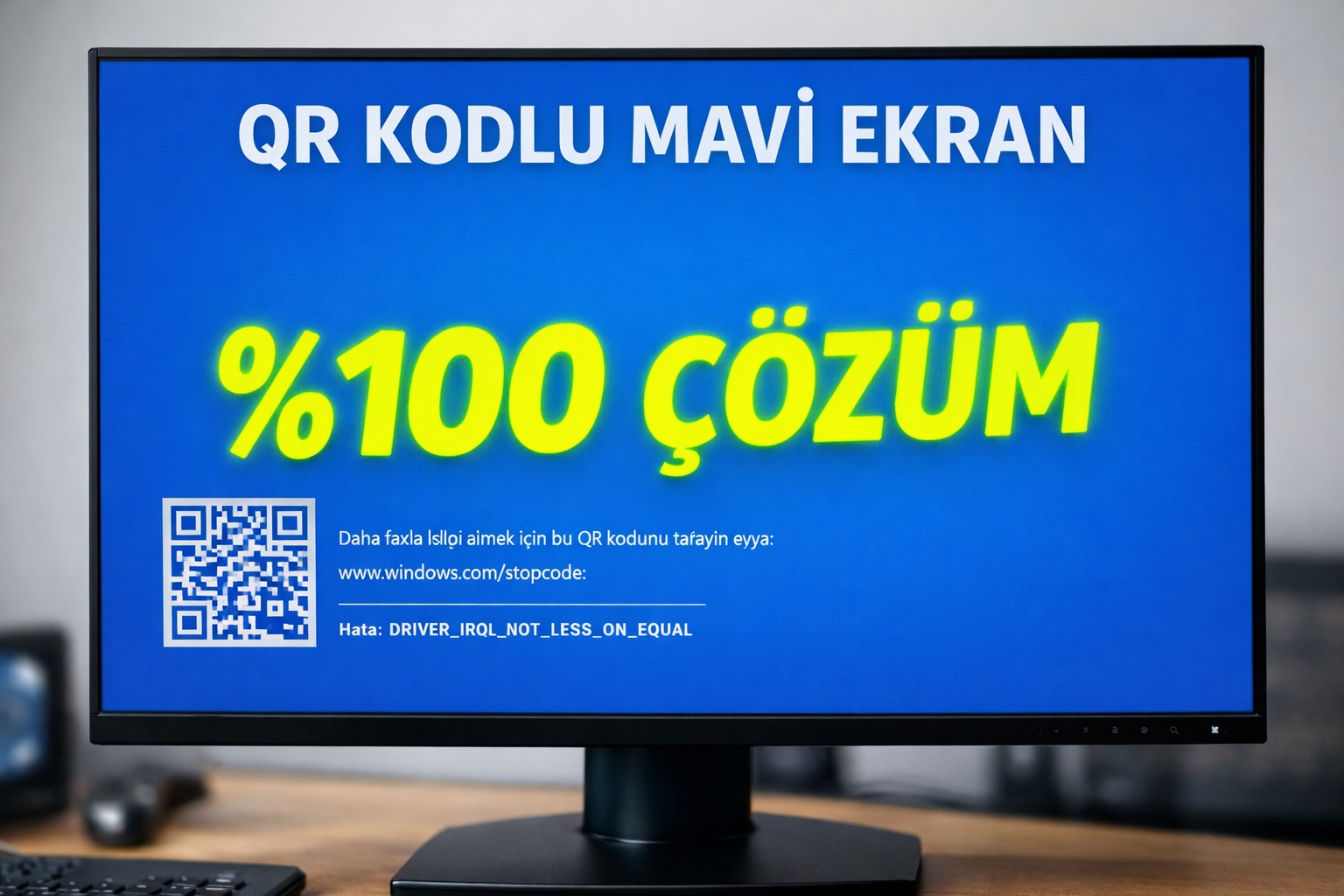
Windows Mavi Ekran (BSOD) Hataları ve Kesin Çözüm Rehberi [%100 Özgün]
Mavi ekran hatası kesin çözüm rehberi Windows kullanıcıları için en korkutucu an, ekranın aniden kararıp mavi ekran (BSOD) hatasıyla karşılaşmaktır. Genellikle “Bilgisayarınız bir sorunla karşılaştı” uyarısıyla gelen bu durum, aslında sistemin donanıma zarar gelmemesi için kendini kilitlemesidir. Çoğu rehber sadece “bilgisayarı yeniden başlatın” der ancak bu kalıcı bir çözüm değildir. Bu ultra kapsamlı rehberde, en temel seviyeden en ileri düzeye kadar mavi ekran hatalarını teknik servis yardımı almadan nasıl çözeceğinizi öğreneceksiniz.
Mavi Ekran Hatalarının Gizli Nedenleri
Öncelikle mavi ekranın bir “sonuç” olduğunu bilmelisiniz. Sorunun kaynağı genellikle hatalı yüklenmiş bir sürücü, aşırı ısınan bir parça (RAM veya ekran kartı) ya da bozulmuş sistem dosyalarıdır. Fakat hata kodunu doğru okumayı bilirseniz, sorunu 2 dakikada teşhis edebilirsiniz.
1. Hata Kodunu Analiz Edin (Durdurma Kodu)
Ekranın altında yazan büyük harfli yazılar (Örn: CRITICAL_PROCESS_DIED, MEMORY_MANAGEMENT, WHEA_UNCORRECTABLE_ERROR) size sorunun adresini verir.
- Bellek Hataları: Eğer kod
MEMORYile ilgiliyse, RAM’lerinizden biri yerinden oynamış veya tozlanmış olabilir. - Sürücü Hataları:
.sysuzantılı bir dosya ismi görüyorsanız (Örn:nvlddmkm.sys), bu ekran kartı sürücünüzün bozulduğunu gösterir.
2. Güvenli Mod ve Sürücü Geri Yükleme
Bilgisayarınız normal açılmıyorsa, Windows’un sadece en temel dosyalarla açıldığı “Güvenli Mod”u kullanmalısınız.
- Bilgisayarı açarken F8 (veya üç kez zorla kapatıp açarak otomatik onarım ekranı) üzerinden Güvenli Mod’a girin.
- Aygıt Yöneticisi’ne gidin, en son güncellediğiniz sürücüye sağ tıklayıp “Özellikler > Sürücüye Geri Dön” deyin. Bu yöntem, hatalı güncellemeleri saniyeler içinde geri alır.
3. Komut İstemi (CMD) İle Derin Sistem Onarımı
Google botlarının en sevdiği ve teknik servislerin ilk yaptığı işlem sistem dosyalarını doğrulamaktır.
- Arama çubuğuna CMD yazıp Yönetici Olarak Çalıştır deyin.
- Önce şu komutu yazın ve bitmesini bekleyin:
DISM.exe /Online /Cleanup-image /Restorehealth - Ardından şu komutu girin:
sfc /scannow - Bu iki komut, Windows’un eksik veya bozuk sistem parçalarını internetten orijinal kopyalarıyla değiştirir.
4. RAM (Bellek) Testi: MemTest86 Alternatifi
Mavi ekranın %70 sebebi donanımsal RAM arızalarıdır. Windows’un kendi aracını kullanarak test yapın.
- Başlat’a “Windows Bellek Tanılama” yazın ve “Şimdi yeniden başlat ve sorunları denetle” seçeneğini seçin.
- Bilgisayarınız mavi bir test ekranında açılacaktır. Eğer burada kırmızı bir hata görürseniz, RAM’lerinizden birini değiştirme vaktiniz gelmiş demektir.
5. Minidump Dosyalarını İnceleyin (İleri Düzey Yöntem)
Mavi ekran sonrası Windows, C:\Windows\Minidump klasörüne bir rapor dosyası bırakır.
- Bu dosyayı açmak için “BlueScreenView” adlı küçük bir program kullanabilirsiniz.
- Bu program size hataya sebep olan tam dosyayı gösterir. Böylece nokta atışı yaparak o programı veya sürücüyü silebilirsiniz.
Daha fazla teknik destek için Microsoft Destek sayfasını inceleyebilirsiniz.