
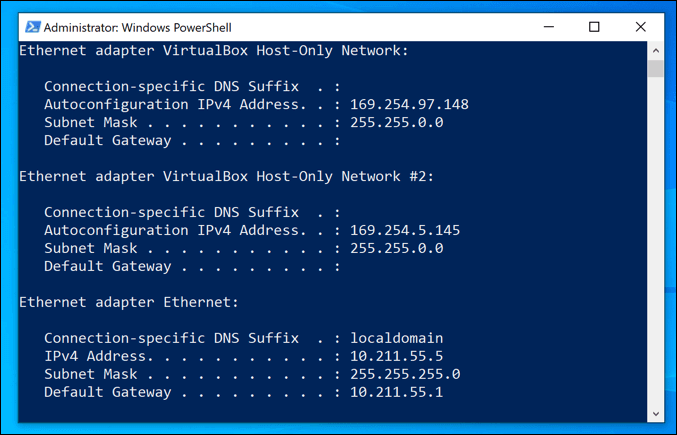
Windows 11’de statik IP adresi, hiçbir zaman değişmeyen bir ağ yapılandırmasıdır; bu, onu dosyaları, yerel ağdaki bir yazıcıyı paylaşmak veya bağlantı noktası iletmeyi yapılandırmak için tercih edilen seçenek haline getirir.
Genellikle, bir bilgisayar ağa bağlandığında, yerel Dinamik Ana Bilgisayar Yapılandırma Protokolü (DHCP) sunucusu tarafından atanan dinamik bir IP adresi alır. Tek sorun, bu yapılandırmanın herhangi bir zamanda, bilgisayarı yeniden başlattığınızda veya ayarlar sona erdikten sonra değişebilmesi ve bu, bağlantı noktası iletme ve uzak masaüstü gibi hizmetlerin çalışmamasına neden olabilir. Statik bir ağ yapılandırması her zaman aynı ayarları korur ve diğer kullanıcıların ağ üzerinden erişebileceği barındırma hizmetleri için idealdir.
Ayarları kullanarak Windows 11’de statik IP adresi atayın
Windows 11’de, kablosuz ve kablolu bağdaştırıcılar için Ayarlar uygulamasından statik bir IP adresi yapılandırması ayarlayabilirsiniz.
Wi-Fi adaptöründe statik IP adresi ayarlayın
Bir Wi-Fi bağdaştırıcısına statik bir IP adresi yapılandırması atamak için şu adımları kullanın:
- Windows 11’de Ayarlar’ı açın.
- Ağ ve İnternet’e tıklayın.
- Wi-Fi sekmesine tıklayın.
- Geçerli ağ bağlantısını seçin.
- “IP ayarları” bölümünün altında, Düzenle düğmesini tıklayın.
- Manuel seçeneğini seçin.
- IPv4 geçiş anahtarını açın.
- Windows 11 için statik bir IP adresi ayarlayın – örneğin, 10.1.4.119.
- Bir Alt ağ önek uzunluğu (alt ağ maskesi) belirtin – örneğin, 255.255.255.0.
- Bir Varsayılan Ağ Geçidi adresi belirtin.
- Tercih Edilen bir DNS adresi belirtin (gerekli).
- (İsteğe bağlı) Alternatif bir DNS adresi belirtin.
- Kaydet düğmesini tıklayın.
Adımları tamamladığınızda, statik ağ yapılandırması bilgisayara uygulanacaktır. Web tarayıcısını açıp bir web sitesi yükleyerek yeni ayarları test edebilirsiniz.
Ethernet adaptöründe statik IP adresi ayarlayın
Windows 11’de bir Ethernet (kablolu) bağdaştırıcısına statik bir IP adresi atamak için şu adımları kullanın:
- Ayarlar’ı açın.
- Ağ ve İnternet’e tıklayın.
- Ethernet sekmesine tıklayın.
- “IP ayarları” bölümünün altında, Düzenle düğmesini tıklayın.
- Manuel seçeneğini seçin.
- IPv4 geçiş anahtarını açın.
- Windows 11 için statik bir IP adresi ayarlayın – örneğin, 10.1.4.119.
- Bir Alt ağ önek uzunluğu (alt ağ maskesi) belirtin – örneğin, 255.255.255.0 .
- Bir Varsayılan Ağ Geçidi adresi belirtin.
- Tercih Edilen bir DNS adresi belirtin (gerekli).
- (İsteğe bağlı) “Tercih edilen DNS şifrelemesi” ayarını kullanın ve HTTPS üzerinden DNS (DoH) şifrelemesini etkinleştirmek için Yalnızca Şifreli (HTTPS üzerinden DNS) öğesini seçin.
- (İsteğe bağlı) Alternatif bir DNS adresi belirtin.
- Kaydet düğmesini tıklayın.
Adımları tamamladıktan sonra, bir web sitesi açmak için web tarayıcınızı kullanarak ayarlarınızı test edebilirsiniz.
Denetim Masası’nı kullanarak Windows 11’de statik IP adresi atayın
Windows 11’de, Ethernet veya Wi-Fi bağdaştırıcılarının IP ayarlarını değiştirmek için Denetim Masası’nı kullanmaya devam edebilirsiniz.
Denetim Masası aracılığıyla statik bir IP yapılandırması atamak için şu adımları kullanın:
- Denetim Masası’nı açın.
- Ağ ve İnternet’e tıklayın.
- Ağ ve Paylaşım Merkezi’ne tıklayın.
- Sol gezinme bölmesinde Bağdaştırıcı ayarlarını değiştir seçeneğini tıklayın.
- Ağ bağdaştırıcısına sağ tıklayın ve Özellikler seçeneğini seçin.
- İnternet Protokolü Sürüm 4 (TCP/IPv4) seçeneğini seçin.
- Özellikler düğmesini tıklayın.
- Aşağıdaki IP adresini kullan seçeneğini seçin.
- Statik IP adresini atayın – örneğin, 10.1.4.119 .
- Bir Alt ağ maskesi belirtin. Tipik olarak, bir ev ağında alt ağ maskesi 255.255.255.0 şeklindedir.
- Bir Varsayılan ağ geçidi adresi belirtin – örneğin, 10.1.4.1 (Genellikle yönlendiricinizin adresi).
- “Aşağıdaki DNS sunucu adreslerini ayarla Tercih edilen DNS sunucusunu kullan” bölümünün altında, genellikle yönlendiricinizin IP adresi veya DNS çözümlerini sağlayan sunucu IP adresi olan Tercih Edilen DNS sunucu adresini ayarlayın (örneğin, 10.1.4.1 ).
- (İsteğe bağlı) Bilgisayarın tercih edilen DNS sunucusuna ulaşamaması durumunda kullanacağı bir Alternatif DNS sunucusu belirtin.
- Tamam düğmesini tıklayın.
- Kapat düğmesini tekrar tıklayın.
Adımları tamamladıktan sonra, yapılandırmanın çalışıp çalışmadığını görmek için web tarayıcısını açabilir ve bir web sitesi yükleyebilirsiniz.
Komut İstemi’ni kullanarak Windows 11’de statik IP adresi atayın
Komut İstemi, Windows 11’de statik bir IP adresi yapılandırmanın en hızlı yoludur.
Komut İstemi ile Windows 11’de statik bir IP adresi ayarlamak için şu adımları kullanın
- Başlat’ı açın .
- Komut İstemi’ni arayın , en üstteki sonuca sağ tıklayın ve Yönetici olarak çalıştır seçeneğini seçin.
- Mevcut ağ yapılandırmanızı görmek için aşağıdaki komutu yazın ve Enter tuşuna basın :
ipconfig /all
4. Ağ bağdaştırıcısının altında, bağdaştırıcının adını ve bu alanlarda aşağıdaki bilgileri not edin.
- IPv4
- Subnet mask
- Default Gateway
- DNS Servers
5. Windows 11’de statik bir IP adresi atamak için aşağıdaki komutu yazın ve Enter tuşuna basın
netsh interface ip set address name="Ethernet0" static 10.1.4.119 255.255.255.0 10.1.4.1
Yukarıdaki komutta, Ethernet0’ı ağ bağdaştırıcınızın adıyla değiştirin. 10.1.4.119 255.255.255.0 10.1.4.1’i yerel alan ağına karşılık gelen cihaz IP adresi, alt ağ maskesi ve varsayılan ağ geçidi adresi ile değiştirin.
6. Bir DNS sunucu adresi ayarlamak için aşağıdaki komutu yazın ve Enter tuşuna basın :
netsh interface ip set dns name="Ethernet0" static 10.1.4.1
Komutta, bağdaştırıcınızın adı ile Ethernet0’ı ve ağın DNS sunucu adresiyle 10.1.4.1’i değiştirdiğinizden emin olun.
7. Alternatif bir DNS sunucu adresi ayarlamak için aşağıdaki komutu yazın ve Enter tuşuna basın :
netsh interface ip add dns name="Ethernet0" 8.8.8.8 index=2
Komutta, Ethernet0’ı adaptörün adıyla ve 8.8.8.8’i alternatif bir DNS sunucu adresiyle değiştirin.
Adımları tamamladıktan sonra, yapılandırmanın doğru çalışıp çalışmadığını görmek için ping komutunu (örneğin ping google.com) kullanabilirsiniz.
PowerShell kullanarak Windows 11’de statik IP adresi atayın
IP adresi ayarlarını statik bir yapılandırmaya değiştirmek de dahil olmak üzere ağ ayarlarını yönetmek için PowerShell’i “NetTCPIP” modülüyle kullanmak da mümkündür.
PowerShell ile statik bir IP adresi ayarlamak için şu adımları kullanın:
- Başlat’ı açın.
- PowerShell’i arayın , sonuca sağ tıklayın ve Yönetici olarak çalıştır seçeneğini seçin.
- Mevcut ağ yapılandırmanızı görüntülemek için aşağıdaki komutu yazın ve Enter tuşuna basın :
Get-NetIPConfiguration
4. Aşağıdaki ağ bilgilerini onaylayın
- InterfaceIndex
- IPv4Address
- IPv4DefaultGateway
- DNSServer
5. Statik bir IP adresi ayarlamak için aşağıdaki komutu yazın ve Enter tuşuna basın.
New-NetIPAddress -InterfaceIndex 10 -IPAddress 10.1.4.119 -PrefixLength 24 -DefaultGateway 10.1.4.1
Komutta, InterfaceIndex numarasını (10) bağdaştırıcınızın ilgili numarasıyla değiştirin. IPAdresi’ni cihazınıza atamak istediğiniz statik IP adresi ile değiştirin. Gerekirse, PrefixLength’i (alt ağ maskesi) doğru bit numarasıyla değiştirin. Genellikle bir ev ağında ayar 24’tür. Ayrıca, ağın varsayılan ağ geçidi adresiyle DefaultGateway seçeneğini değiştirin.
6. Bir DNS sunucu adresi atamak için aşağıdaki komutu yazın ve Enter tuşuna basın.
Set-DnsClientServerAddress -InterfaceIndex 10 -ServerAddresses 10.1.4.1
İkincil bir DNS sunucu adresi ayarlamanız gerekiyorsa, aynı komutu başka bir adresle kullanmak için virgül kullanın. Örneğin:
Set-DnsClientServerAddress -InterfaceIndex 10 -ServerAddresses 10.1.4.1, 8.8.8.8
Komutta, Arayüz Dizini numarasını (10) ağ bağdaştırıcınızın ilgili numarasıyla değiştirin. Ayrıca, DNS IP adresiyle Sunucu Adreslerini değiştirin.
Adımları tamamladığınızda, yeni ağ yapılandırması bilgisayara uygulanacaktır.
Seçtiğiniz yöntemden bağımsız olarak, uygun bağlantıya izin vermek ve yapılandırma çakışmalarını önlemek için her zaman ağ aralığında ve DHCP sunucu kapsamı dışında bir TCP/IP adresi atayın. Bunun nedeni, aynı adresi paylaşan birden fazla bilgisayarın sorunlara yol açarak internete bağlanmasını engellemesidir.