
Uygulamaları ve Programları Kaybetmeden Windows 10’u Sıfırlama Bir bilgisayar sistemi bir sorunla karşılaştığında, genellikle sıfırlanarak giderilir. Ancak çoğumuz bu süreçte tüm verilerin kaybolmasını nasıl önleyeceğimizi merak ediyoruz. Windows’un önceki sürümlerinde, Windows’u Yenile seçeneği vardır. Teknik sorunlar olması durumunda bilgisayarınızı yenileyebilir, sıfırlayabilir ve geri yükleyebilirsiniz
Uygulamaları Kaybetmeden Windows 10’u Sıfırlamak oldukça karmaşıktır ancak zor değildir. Herkes aşağıda belirtilen adımları izleyebilir ve Windows 10’u fabrika ayarlarına sıfırlayabilir.
Windows 10 Nasıl Yeniden Yüklenir veya Sıfırlanır
Windows’u yenilediğinizde, bilgisayarı sıfırlar ancak dosyalarınızı güvende tutmanıza izin verir. Ancak sizin kurduğunuz programlar kesinlikle silinecektir. Ancak, yenileme seçeneği Windows 10’dan kaldırılmıştır. Peki, Windows uygulamalarınızı ve programlarınızı kaybederek nasıl sıfırlanır? Evet, bunun bir yolu var.
İşte ilk etapta uygulamaları ve programları kaybetmeden bilgisayarınızı sıfırlamayı düşünebileceğiniz üç uygun yöntem. Ayrıca, sizi tüm uygulamaları yeniden yüklemekten kurtarır. Başlayalım.
Yöntem 1: Tüm programlarla özel bir yenileme görüntüsü oluşturun
Bu özel yenileme görüntüsü, tüm programları önceki duruma sıfırlamanıza olanak tanır. Oluşturulduktan sonra Windows 10’u sıfırlamak için kullanabilirsiniz. Özel bir yenileme görüntüsü oluşturmak için WinRE’den (Windows Kurtarma Ortamı) DISM komutunu kullanabilirsiniz.
Bunun en iyi yanı, sisteme daha fazla dosya eklendiğinde, ilk kurtarma görüntüsünde artımlı bir yedek imaj oluşturabilmenizdir. Özel bir yenileme görüntüsü oluşturmak için tek yapmanız gereken WinRE’ye girmek.
Yöntem 2: Özel bir kurtarma görüntüsü oluşturun
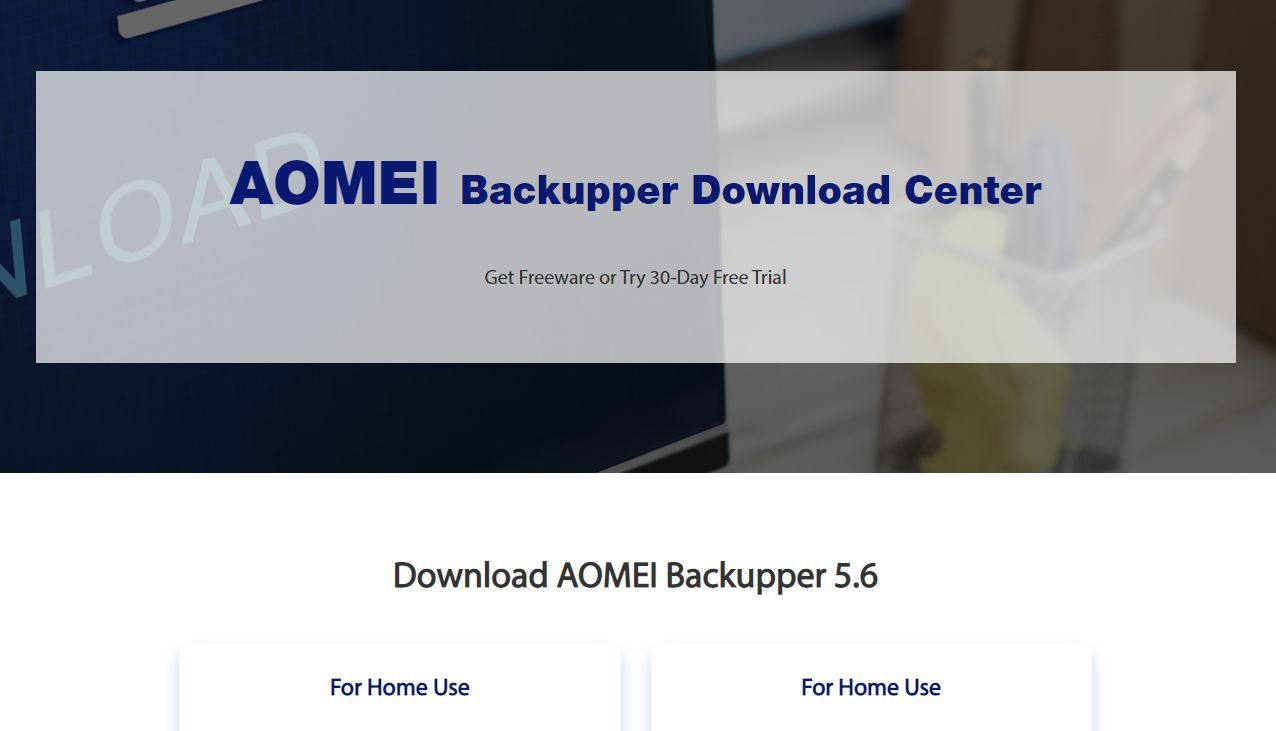
Bir kurtarma görüntüsü yedeği oluşturmak için kullanılabilecek, AOMEI Backupper Standard olarak bilinen bir yedekleme aracı vardır. Uygulamaları ve programları kaybetmeden sistemi geri yüklemenize olanak tanır. Bu aracın bazı özelliklerine bir göz atalım.
- Çok fazla disk alanı tüketmez ve bu da onu kullanımı uygun bir araç haline getirir.
- Orta ila yüksek sıkıştırma seviyesine ve artımlı / diferansiyel yedekleme özelliğine sahiptir.
- Ayrıca, Windows yerleşik aracı yalnızca tek bir görevi desteklerken, birden çok zamanlanmış yedekleme görevi ayarlamanıza olanak tanır.
- Sistem yedeklemesinin yanı sıra dosya / disk yedeklemesi ve bölüm yedeklemesi sağlar.
- Kısa bir arayüzle geliyor.
- Sistem yedeklemesi oluşturmak için yalnızca dört adım gerekir.
Bu aracı kullanarak nasıl bir sistem yedeklemesi oluşturabileceğiniz aşağıda açıklanmıştır.
- Öncelikle, bu aracı sisteminize indirip kurun.
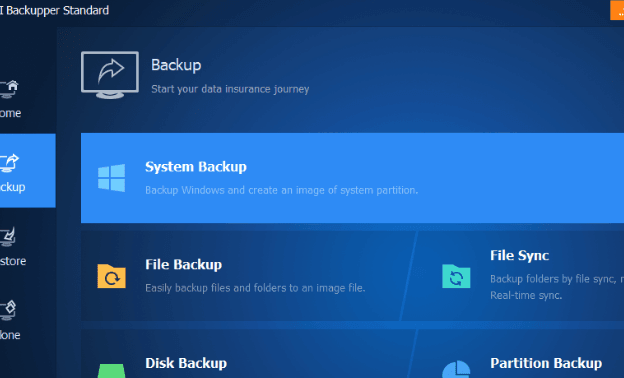
- Ana ekranda, Yedekleme sekmesine gidin ve Sistem Yedekleme seçeneğini seçin.
- Sistem yedeklemesi için hedef konumu seçin . NAS, harici sabit disk, ağ sürücüsü vb. Olabilir.
- Programlanmış yedeklemeyi yapılandırmak için (gerekirse) Planla’ya dokunun.
- Ardından yedekleme işlemine başlamak için Yedeklemeyi Başlat’ı tıklayın.
Yöntem 3: Windows Setup.exe’yi çalıştırın
Windows 10’da Windows Setup.exe dosyasını çalıştırarak bir onarım yükseltmesi yapabilirsiniz. Başlamak için aşağıda verilen adımları izleyin.
- Windows 10 ISO dosyasını indirin veya Windows için yükleme diskini kullanın.
- Kök dizinde, Kaynaklar klasöründen Setup.exe dosyasını bulun ve çalıştırın.
- Ardından Windows 10 kurulum penceresi açılacaktır. Buradan güncellemeleri indirip indirmemeyi seçebilirsiniz. Ve ardından İleri’ye tıklayın.
- Dikkat etmeniz gerekenler ekranında Nelerin saklanacağını değiştir’i tıklayın.
- O zaman üç seçeneğiniz olacak, ilkini seçin. Kişisel dosyaları, uygulamaları ve Windows ayarlarını saklayın.
- İleri’ye dokunun ve sisteme yükleyin, Windows 10’u yenileyin.
Mevcut Uygulamaları ve Yazılım programlarını kaldırmadan Windows 10’u kolayca sıfırlayabilirsiniz . Herhangi bir şüpheniz varsa, aşağıya yorum yapabilirsiniz.