
Close Menu
Codeturkiye.com
  • Genel
  • Windows
  • Android
  • İphone
  • Mobil
  • İnternet
  • İOS
  • Oyunlar
  • Bilgisayar
  • Yazılım
  • iletisim
teset

Android donma kesin çözüm

03/05/2026

Mavi ekran hatası kesin çözüm rehberi

30/04/2026

Bellek bütünlüğü sürücü hatası kesin çözüm rehberi

29/04/2026

WhatsApp web bağlanmıyor kesin çözüm rehberi

29/04/2026
Facebook X (Twitter) Instagram
Codeturkiye.com
Abone ol
  • Genel
  • Windows
  • Android
  • İphone
  • Mobil
  • İnternet
  • İOS
  • Oyunlar
  • Bilgisayar
  • Yazılım
  • iletisim
Codeturkiye.com
Home»Windows»Microsoft Word Kelimeler Arasındaki Fazladan Boşlukları Kaldırma
Windows

Microsoft Word Kelimeler Arasındaki Fazladan Boşlukları Kaldırma

By BESIR KURT24/12/2020Yorum yapılmamış1 Min Okuma
Facebook Twitter Pinterest LinkedIn Tumblr WhatsApp VKontakte Email
Paylas.
Facebook Twitter LinkedIn Pinterest Email

Microsoft Word Kelimeler Arasındaki Fazladan Boşlukları Kaldırma Belgenizdeki sözcükler arasında fazladan boşluk olmadığından emin olmak istiyorsanız, Bul ve Değiştir aracını kullanabilirsiniz.

Başka bir deyişle, önce bu ekstra boşlukları arayacaksınız. Ardından Microsoft Word, tanımladığınız alanla fazla boşlukları otomatik olarak değiştirecektir.

Word’de Fazla Boşluk Bulma ve Değiştirme Adımları

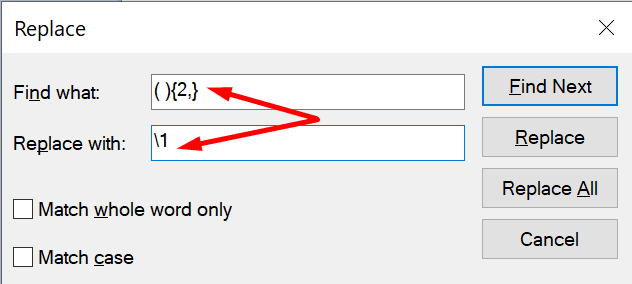
  1. Bul ve Değiştir penceresini açmak için Ctrl + H tuşlarına basın.
  2. Ne Bul altında, () {2,} girin.
    • Bu hızlı komutu çalıştırarak, temel olarak Word’den sözcükler arasındaki çift boşlukları belirlemesini istersiniz.
  3. Ardından Değiştir alanına \1 ekleyin.
fazladan boşluk yerine geçen kelimeleri bul

Bu çözüm, Microsoft Word’de çift boşlukları hızla bulup değiştirmenize olanak tanır. Program otomatik olarak çift boşlukları tek boşluklara değiştirecektir.

Bu arada, Word Online’da kelimeler arasında fazladan boşluk bulmak için de aynı yöntemi kullanabilirsiniz.
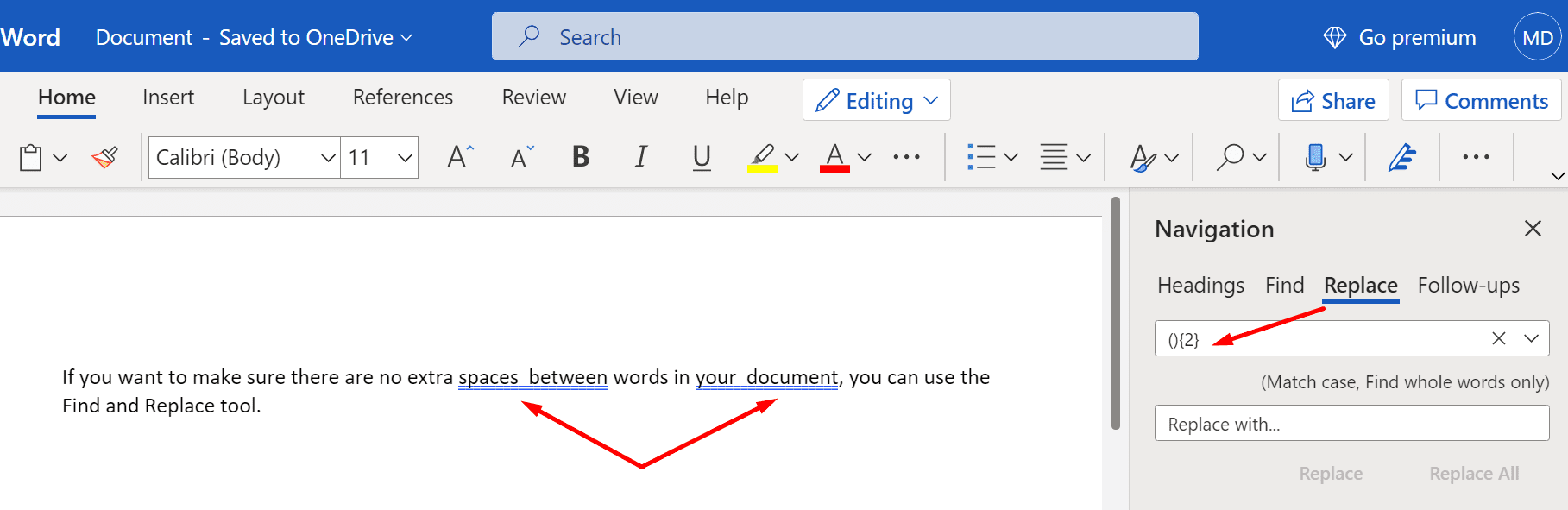
sözcükler arasında fazladan boşluk bulun microsoft word

Yanlışlıkla boş tuşa iki defadan fazla bastığınızdan şüpheleniyorsanız, ilgili örnekleri bulmak için komutları uyarlayabilirsiniz. Örneğin, bir yere üç boşluk eklemiş olabileceğinizi düşünüyorsanız, Bulunacak olanın altına () {3,} yazın.

Microsoft Word Kelimeler Arasındaki Fazladan Boşlukları Kaldırma
Share. Facebook Twitter Pinterest LinkedIn Tumblr WhatsApp Email
Önceki makaleWord: Birden Çok Belgeden Yapılan Yorumları ve Değişiklikleri Birleştirme
Sonraki Makale Instagram’da kimin takip etmeyi bıraktığını nasıl anlaşılır?
BESIR KURT

CodeTurkiye'nin seçkin yazarlarından biri olan Beşir Kurt, teknoloji ve yazılım dünyasına olan tutkusuyla tanınır. Gerek CodeTurkiye'deki yazılarıyla gerekse katıldığı paneller ve konferanslarla, teknoloji meraklılarına bilgi ve ilham kaynağı olmaktadır.

İlgili Mesajlar*

Mavi ekran hatası kesin çözüm rehberi

30/04/2026

dns_probe_finished_nxdomain hatası

10/03/2026

Microsoft Office Orjinallik Kontrolü

15/03/2025

Ekran kartı sürücü yükleme hatası çözümü

20/02/2025
Cevap bırakın Cevabı İptal Et.

Facebook X (Twitter) Instagram Pinterest
  • Genel
  • Windows
  • Android
  • İphone
  • Mobil
  • İnternet
  • İOS
  • Oyunlar
  • Bilgisayar
  • Yazılım
  • iletisim

Yukarıya yazın ve aramak için Enter tuşuna basın. İptal etmek için Esc tuşuna basın.

Web sitemizde size en iyi deneyimi sunmak için çerezleri kullanıyoruz.

You can find out more about which cookies we are using or switch them off in .

Codeturkiye.com
Powered by  GDPR çerez uyumluluğu
Gizliliğe genel bakış

Bu web sitesi, size mümkün olan en iyi kullanıcı deneyimini sunabilmek için çerezleri kullanır. Çerez bilgileri tarayıcınızda saklanır ve web sitemize döndüğünüzde sizi tanımak ve ekibimizin web sitesinin hangi bölümlerini en ilginç ve yararlı bulduğunuzu anlamasına yardımcı olmak gibi işlevleri yerine getirir.

Kesinlikle gerekli çerezler

Çerez ayarları tercihlerinizi kaydedebilmemiz için kesinlikle gerekli çerezler her zaman etkin olmalıdır.