
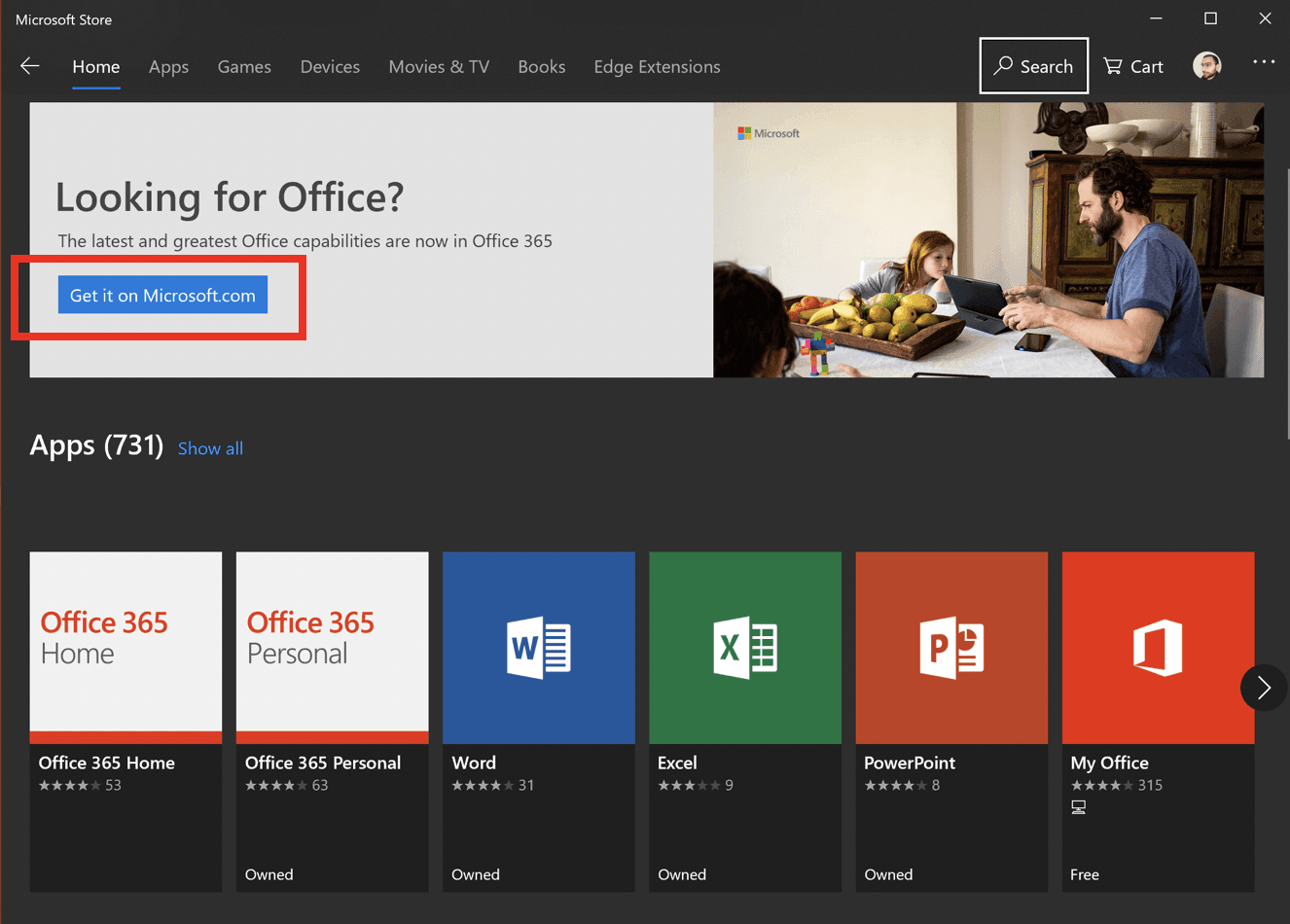
Microsoft Mağaza Uygulaması Nasıl Yeniden Yüklenir Microsoft Mağazası uygulamasını yanlışlıkla sisteminizden kaldırdığınız için veya Microsoft Mağazanızı sıfırlamak istediğiniz için ve tüm özel yüklenmiş Microsoft Uygulamalarını kaldırmanız gerektiğinden yeniden yüklemek isteyebilirsiniz.
Microsoft Store’da bir uygulamayı yeniden yükleme seçeneğinin olmadığı unutulmamalıdır. Bu yalnızca Yönetici modunda Power Shell kullanılarak gerçekleştirilebilir. Bu, bazı kullanıcılar için zor görünebilir çünkü komut satırı arayüzünü kullanmakta rahat değillerdir, ancak bunu yapmak yalnızca birkaç saniye ve birkaç komut alır.
Windows Power Shell’i kullanın
Windows Powers Shell, Windows uygulamalarını denetlemek ve otomatikleştirmek için kullanıcı işlevselliği sağlayan bir komut satırı yardımcı programıdır. Yerel grafik kullanıcı arayüzünden çok daha fazla kontrol sağlar. Bu yöntemde, Get-AppxPackage ve Add-AppxPackage komutunu kullanarak programı yeniden yüklemek için Windows Power kabuğunu kullanacağız. Bu komutlar, imzalı uygulama paketlerini kullanıcı hesabına almak ve yüklemek için kullanılır. Lütfen aşağıdaki adımları izleyin.
- Windows arama çubuğunda arayarak Windows Power Shell’i Yönetici modunda açın ve ardından yönetici olarak açmak için sağ tıklayın.
2. Paketi yeniden yüklemek için aşağıdaki komutu yazın, herhangi bir sözdizimi hatasını önlemek için bu komutu kopyalayıp yapıştırabilir ve ardından Enter tuşuna basabilirsiniz.
Get-AppXPackage * WindowsStore * -AllUsers | Her {Add-AppxPackage -DisableDevelopmentMode -Register "$ ($ _. InstallLocation) \ AppXManifest.xml"}
3. Komut yürütüldüğünde bilgisayarınızı yeniden başlatmanız gerekir.
4. Şimdi Windows Arama çubuğuna Microsoft Mağazası yazın ve açabilmeniz gerekir.
5. Bazı kullanıcılar komutu yürütemez ve aşağıdaki hatalardan birini alırlar
Add-AppxPackage : Cannot find path 'C:\AppXManifest.xml' because it does not exist.
At line:1 char:61
+ ...  | Foreach {Add-AppxPackage -DisableDevelopmentMode -Register "$($_.I ...
+                 ~~~~~~~~~~~~~~~~~~~~~~~~~~~~~~~~~~~~~~~~~~~~~~~~~~~~~~~~~
    + CategoryInfo          : ObjectNotFound: (C:\AppXManifest.xml:String) [Add-AppxPackage], ItemNotFoundException
    + FullyQualifiedErrorId : PathNotFound,Microsoft.Windows.Appx.PackageManager.Commands.AddAppxPackageCommand
Add-AppxPackage : Deployment failed with HRESULT: 0x80073CF6, Package could not be registered.
error 0x80070057: While processing the request, the system failed to register the windows.applyDataExtension extension ...
error 0x80070057: Cannot register the request because the following error was encountered during the registration of the windows.applyDataExtension extension: The parameter is incorrect.
An internal error occurred with error 0x80070002.
Package could not be registered. Merge Failure : error 0x80070003 : Cannot register the Microsoft.WindowsStore_2015.23.23.0_x64__8wekyb3d8bbwe package because there was a merge failure.
6. Bunun nedeni, bilgisayarlarında Microsoft Store AppX Paketinin yüklü olmaması veya yüklemiş olmaları, ancak eksik olması ve bir veya daha fazla bağımlılığın eksik olmasıdır. Bu durumda, öncelikle Microsoft AppX Paketini yüklemeleri gerekecektir. Microsoft Installer’ı doğrudan indiremezsiniz, bunun yerine, buraya giderek üçüncü taraf bir web sitesinden indirmeniz gerekir.
7. Aşağıdaki bağlantıyı kopyalayıp Bağlantı Oluşturucu ‘ya yapıştırın ve açılır menüden Perakende’yi (veya uygun seçeneği) seçin ve bağlantıyı oluşturmak için düğmeyi tıklayın. Microsoft Appx Installer Paketi .Net Framework, .Net Runtime ve VC Libs’e bağlı olduğundan, site tüm bu paketleri listeleyecektir. Bilgisayar mimarinize (32 bit veya 64 bit) bağlı olarak bu paketlerin en son sürümünü indirmeniz gerekecektir.
8. Aşağıdaki dört paketi indirdikten sonra, indirilen klasöre gidin ve her bir bağımlı paketi kurun. Ayrıca, bu paketlerden birinin veya daha fazlasının önceden yüklenmiş olması da mümkündür, bu nedenle, HRESULT: 0x80073D02 ile Dağıtım başarısız oldu hatasını alırsanız, bu paketlerden herhangi birini kurarken, kurulumu atlayabilirsiniz.
9. .Net Runtime , .Net Framework ve VC Libs yüklendikten sonra nihayet Microsoft Windows Mağazası .appx paket dosyasını yükleyin ve işlemi tamamlayın.
10. İşiniz bittiğinde, Windows Power Shell’de aşağıdaki komutu yazarak Microsoft Store AppX Paketini doğrulayabilirsiniz. Bu, tüm bağımlılıklarla birlikte Microsoft Store Uygulaması ayrıntılarını listeleyecektir.
1 Yorum
selam fakat oyun indirmek istiyom