
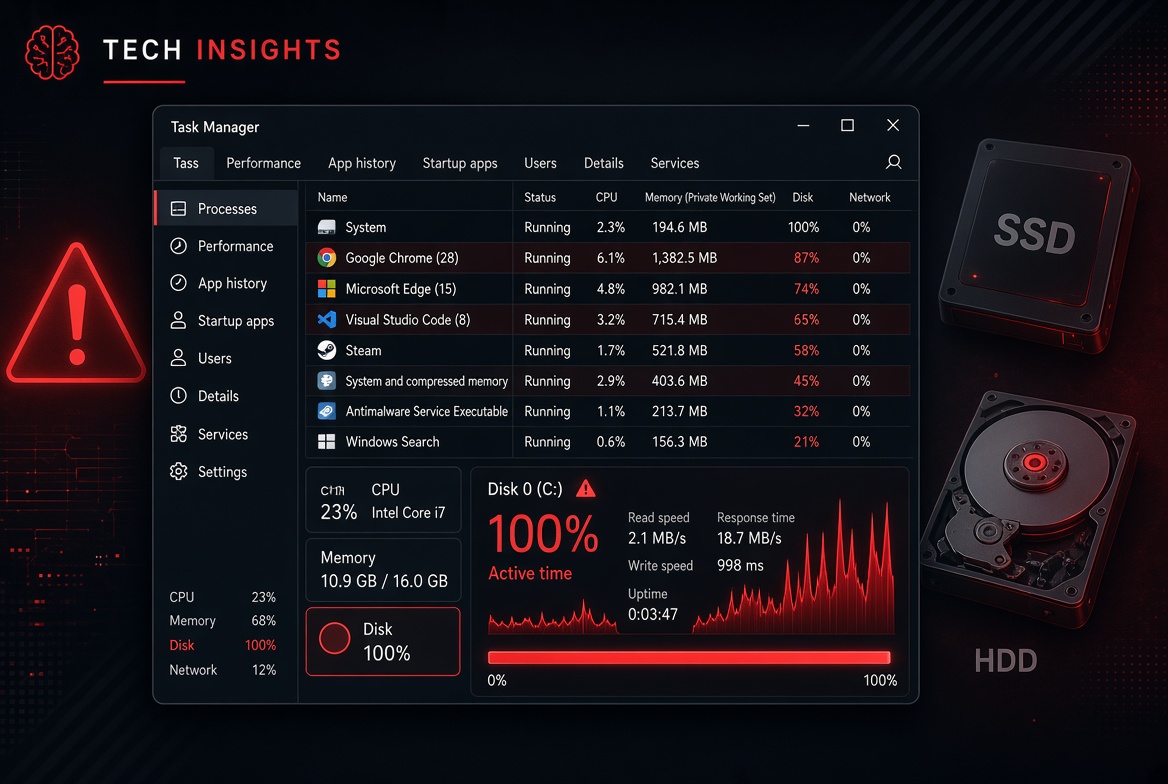
Bilgisayarını açtın, her şey normal görünüyor. Ama bir dosya açmaya çalışıyorsun, klasör bile geç geliyor, tarayıcı donuyor, fare imleci dönüp duruyor. Görev Yöneticisi’ni açıyorsun ve görüyorsun: Disk %100.
Bu durum Windows kullanıcılarının en çok şikayet ettiği sorunlardan biri. Bilgisayar adeta sürüne sürüne ilerliyor. Neyse ki çoğu zaman donanım arızası değil, yazılım kaynaklı bir tıkanıklık oluyor. Şimdi bunu çok net ve adım adım çözelim.
Disk %100 ne demek?
Bilgisayarındaki disk (SSD veya HDD) aynı anda çok fazla iş yapmaya çalışıyor demektir.
Tıpkı tek şeritli bir yolda yüzlerce arabanın aynı anda geçmeye çalışması gibi. Trafik kilitlenir, hiçbir şey düzgün ilerlemez.
Windows’ta bu durum genellikle şu yüzden olur:
- Windows Update arka planda büyük bir güncelleme indiriyordur
- Antivirüs tarama yapıyordur
- SysMain (eski adıyla Superfetch) veya Windows Search indeksi çalışıyordur
- Bozuk veya eski sürücüler vardır
- Arka planda bir program sürekli diske yazıyordur
Hemen uygulayabileceğin çözümler
1. Görev Yöneticisi’nden suçluyu bul
- Ctrl + Shift + Esc tuşlarına bas.
- İşlemler sekmesine geç.
- Üstteki Disk sütununa tıkla (büyükten küçüğe sıralasın).
- En üstte hangi programın %80-100 disk kullandığını gör.
- Üzerine sağ tıkla → Görevi sonlandır.
Çoğu zaman “Antimalware Service Executable”, “Service Host: SysMain”, “Windows Update” veya “SearchIndexer” çıkar. Onları sonlandırınca disk kullanımı hemen düşer.
2. SysMain (Superfetch) hizmetini kapat
Bu hizmet sıkça disk’i yorar:
- Windows + R tuşlarına bas.
services.mscyaz ve Enter’a bas.- Listeden SysMain bul.
- Üzerine çift tıkla.
- Başlangıç türünü Devre dışı yap.
- Durdur butonuna bas → Tamam.
Bilgisayarı yeniden başlat. Birçok kişide bu adım tek başına sorunu bitiriyor.
3. Windows Search’i geçici olarak durdur
- Yine
services.mscaç. - Windows Search hizmetini bul.
- Başlangıç türünü Manuel yap ve durdur.
İndeksleme bitince genelde düzelir. İstersen sonra tekrar otomatik yapabilirsin.
4. Windows Update’i kontrol et
Bazen güncelleme takılı kalır ve diski sürekli meşgul eder.
- Ayarlar → Windows Update’e gir.
- Bekleyen güncelleme varsa bitir.
- Hâlâ takılıyorsa Güncelleme geçmişinden sorunlu olanı kaldır.
5. Sürücüleri güncelle (özellikle depolama sürücüsü)
- Windows + X → Aygıt Yöneticisi.
- Depolama denetleyicileri veya Disk sürücülerini aç.
- Kendi diskinin üzerine sağ tıkla → Sürücüyü güncelle.
- “Güncellenmiş sürücü yazılımını otomatik olarak ara” de.
SSD kullanıyorsan üreticinin (Samsung, Kingston, Western Digital vb.) kendi sitesinden firmware güncellemesi de yapman çok faydalı olur.
6. Geçici dosyaları ve önbelleği temizle
- Windows + R →
cleanmgryaz → Enter. - C: sürücüsünü seç.
- “Geçici dosyalar”, “Küçük düşürme”, “Windows güncelleme temizliği” gibi kutuları işaretle ve temizle.
Daha güçlü temizlik için:
- Windows + R →
%temp%yaz → çıkan klasördeki her şeyi sil. - Aynı şekilde
prefetchklasörünü de temizleyebilirsin (C:\Windows\Prefetch).
7. SSD mi HDD mi kontrol et
Eğer hâlâ mekanik harddisk (HDD) kullanıyorsan, disk %100 sorunu çok daha sık yaşanır. Mümkünse SSD’ye geçmek uzun vadede en kalıcı çözümdür. SSD’lerde bu sorun çok daha az görülür.
Ek önlemler
- Bilgisayarı her gece kapatmak yerine “Yeniden başlat” yap (bazı arka plan işleri temizlenir).
- İhtiyacın olmayan startup programlarını kapat (Görev Yöneticisi → Başlangıç uygulamaları).
- Windows’un “Depolama Algısı” özelliğini aç (Ayarlar → Sistem → Depolama).
Ne zaman endişelenmelisin?
- Disk sürekli %100’de kalıyorsa ve yukarıdaki adımlar işe yaramıyorsa
- Diskten garip sesler geliyorsa (tıkırtı, uğultu)
- Bilgisayar sık sık donuyorsa
Bu durumda diskin sağlığını kontrol etmen gerekir. CrystalDiskInfo gibi ücretsiz bir programla diskin durumuna bakabilirsin. “Caution” veya “Bad” yazıyorsa yedek alıp diski değiştirme zamanı gelmiş demektir.
Kısa özet
- Görev Yöneticisi’nden en çok disk yiyen programı sonlandır
- SysMain hizmetini devre dışı bırak
- Windows Search’i durdur
- Geçici dosyaları temizle
- Sürücüleri güncelle
- Hâlâ olmazsa disk sağlığını kontrol et
Bu adımların büyük kısmını 10-15 dakikada yapabilirsin. Çoğu kişide 2. veya 3. adımda sorun tamamen bitiyor.
Senin bilgisayarında disk %100 sorunu ne sıklıkla oluyor? SSD mi yoksa normal harddisk mi kullanıyorsun? Yorumlara yaz, daha net yönlendireyim.