
Close Menu
Codeturkiye.com
  • Genel
  • Windows
  • Android
  • İphone
  • Mobil
  • İnternet
  • İOS
  • Oyunlar
  • Bilgisayar
  • Yazılım
  • iletisim
teset

Android donma kesin çözüm

03/05/2026

Mavi ekran hatası kesin çözüm rehberi

30/04/2026

Bellek bütünlüğü sürücü hatası kesin çözüm rehberi

29/04/2026

WhatsApp web bağlanmıyor kesin çözüm rehberi

29/04/2026
Facebook X (Twitter) Instagram
Codeturkiye.com
Abone ol
  • Genel
  • Windows
  • Android
  • İphone
  • Mobil
  • İnternet
  • İOS
  • Oyunlar
  • Bilgisayar
  • Yazılım
  • iletisim
Codeturkiye.com
Home»Genel»Mac’te IP Adresi Nasıl Değiştirilir
Genel

Mac’te IP Adresi Nasıl Değiştirilir

By BESIR KURT17/01/2021Yorum yapılmamış2 Dakika Okuma
Facebook Twitter Pinterest LinkedIn Tumblr WhatsApp VKontakte Email
Paylas.
Facebook Twitter LinkedIn Pinterest Email

Mac’te IP Adresi Nasıl Değiştirilir Gerekirse, bilgisayarınızın IP Adresini değiştirmek veya değiştirmek mümkündür. Mac’te IP Adresini Değiştirme adımlarını aşağıda bulacaksınız.

Mac’te IP Adresini Değiştirin

Tipik bir Ev veya Ofis ağı kurulumunda, Modem / Yönlendiricinin Harici IP Adresi ISP (İnternet Servis Sağlayıcısı) tarafından atanır ve bu da Mac, iPhone ve diğer cihazlarınıza benzersiz bir Özel IP Adresi atar.

DHCP sunucusu (Modem / Yönlendirici) tarafından atanan Mac’in IP Adresi, nokta ile ayrılmış 4 set sayıdan oluşur (Örneğin – 192.175.01.25). gibi

Yukarıdaki IP Adresinde ilk 3 numara seti (192.175.01) Yönlendirici IP Adresinden türetilir ve bunlar değiştirilemez. Yalnızca son set (25) değiştirilebilir veya 1’den 255’e kadar herhangi bir sayı ile değiştirilebilir.

1. Mac’te IP Adresini Manuel Olarak Değiştirin

Aşağıdaki adımları izleyerek Mac’inizdeki IP Adresini istediğiniz zaman manuel olarak değiştirebilirsiniz.

1. Üst menü çubuğunda Apple Logosu’na tıklayın ve açılır menüden Sistem Tercihleri’ni seçin.
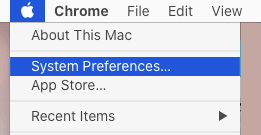
Mac'te Sistem Tercihlerini Aç

2. Sistem Tercihleri ​​ekranında, Ağ Sekmesine tıklayın.

3. Bir sonraki ekranda, yan menüden Ağınızı (WiFi veya Ethernet) seçin ve Gelişmiş’e tıklayın.
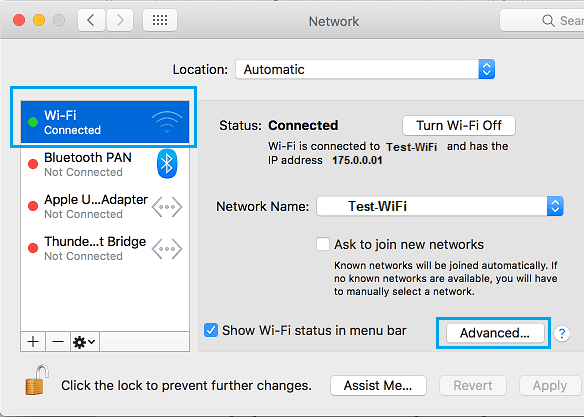
Mac'te Gelişmiş Ağ Ayarlarını Açın

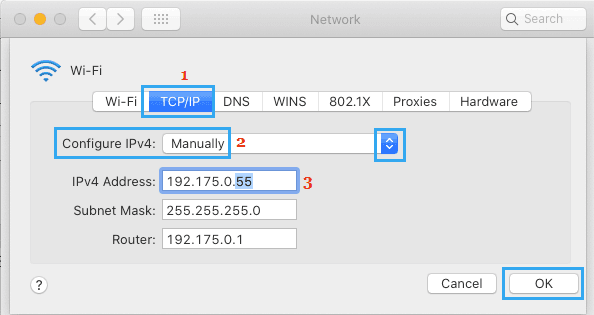
4. Sonraki ekranda, TCP / IP sekmesini seçin > “IPv4’ü Yapılandır” girişinin yanındaki Aşağı Ok’a tıklayın ve El ile seçeneğini seçin.
Mac'te IP Adresini Değiştirin

Bundan sonra, kopya Yönlendirici IP Adresi için IPv4 Adresi alanına ve değişim sadece son numarayı seti 1’den 255’e kadar herhangi bir sayı ile (yukarıdaki durumda 1 olarak atadık).

Not: Yukarıda belirtildiği gibi, Mac’in IP Adresindeki ilk 3 numara setinin Yönlendirici IP Adresininki ile aynı olması gerekir ve sadece son set 1’den 255’e kadar herhangi bir sayı ile değiştirilebilir.

Mac'te IP Adresi Nasıl Değiştirilir
Share. Facebook Twitter Pinterest LinkedIn Tumblr WhatsApp Email
Önceki makalewhatsapp Profil Resmini Belirli Bir Kişiden Gizleme
Sonraki Makale Gmail’de Özel E-postalar Nasıl Gönderilir
BESIR KURT

CodeTurkiye'nin seçkin yazarlarından biri olan Beşir Kurt, teknoloji ve yazılım dünyasına olan tutkusuyla tanınır. Gerek CodeTurkiye'deki yazılarıyla gerekse katıldığı paneller ve konferanslarla, teknoloji meraklılarına bilgi ve ilham kaynağı olmaktadır.

İlgili Mesajlar*

Android donma kesin çözüm

03/05/2026

Bellek bütünlüğü sürücü hatası kesin çözüm rehberi

29/04/2026

WhatsApp web bağlanmıyor kesin çözüm rehberi

29/04/2026

Instagram akış yenilenemedi hatası kesin çözüm

28/04/2026
Cevap bırakın Cevabı İptal Et.

Facebook X (Twitter) Instagram Pinterest
  • Genel
  • Windows
  • Android
  • İphone
  • Mobil
  • İnternet
  • İOS
  • Oyunlar
  • Bilgisayar
  • Yazılım
  • iletisim

Yukarıya yazın ve aramak için Enter tuşuna basın. İptal etmek için Esc tuşuna basın.

Web sitemizde size en iyi deneyimi sunmak için çerezleri kullanıyoruz.

You can find out more about which cookies we are using or switch them off in .

Codeturkiye.com
Powered by  GDPR çerez uyumluluğu
Gizliliğe genel bakış

Bu web sitesi, size mümkün olan en iyi kullanıcı deneyimini sunabilmek için çerezleri kullanır. Çerez bilgileri tarayıcınızda saklanır ve web sitemize döndüğünüzde sizi tanımak ve ekibimizin web sitesinin hangi bölümlerini en ilginç ve yararlı bulduğunuzu anlamasına yardımcı olmak gibi işlevleri yerine getirir.

Kesinlikle gerekli çerezler

Çerez ayarları tercihlerinizi kaydedebilmemiz için kesinlikle gerekli çerezler her zaman etkin olmalıdır.