
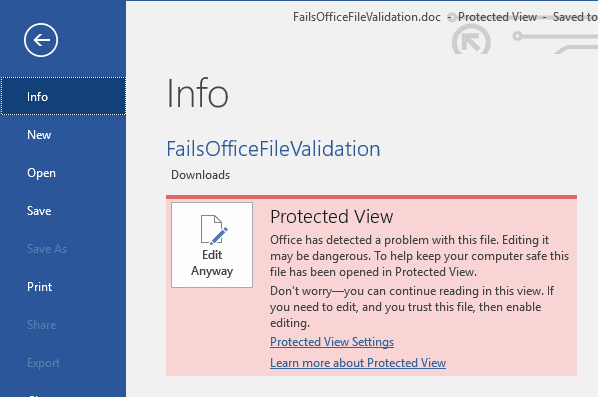
Dosya Korumalı Görünümde Açılamadı Korumalı Görünüm, Microsoft tarafından sağlanan bir güvenlik katmanıdır. Çoğu düzenleme işlevinin devre dışı bırakıldığı salt okunur bir moddur. Ek olarak, Korumalı Görünüm varsayılan olarak etkindir. Ayrıca bu, bilgisayarınızda, İnternette veya Microsoft Outlook’ta bilinmeyen konumlardan dosya açarken kullanışlıdır.
Bu mod güvenlik amacıyla etkinleştirilse de, kullanıcılardan Korumalı Görünümün de sorunlara neden olduğu raporları vardır. Kullanıcılar, dosyaların açılmasının ya bozuk olduklarını ya da açılış ekranında takılı kaldıklarını gösterdiğini söylediler. Bu sorun, bir Microsoft Word veya Excel belgesi açılırken ortaya çıkar. Ayrıca, sorunlara neden olan dosyalar çoğunlukla Microsoft Outlook’tan indirilir.
Burada sağlanan çözümler ve geçici çözümler güvenilir kaynaklardan alınmıştır. Dolayısıyla, çözümler hem kullanıcılardan hem de Microsoft Insider’lardan gelmektedir.
Korumalı Görünümü Devre Dışı Bırak
İlk çözüm, Korumalı Görünüm ayarlarını devre dışı bırakmaktır. Bu, Bilgi Hakları Yönetimi (IRM) tarafından korunan ve Korumalı Görünümde açılmayan dosyalar için çok yaygın bir çözümdür. IRM, hassas veriler içerebileceğinden kullanıcı izinlerini ve şifrelemelerini doğrudan dosyaya gömer. Bu sorun çoğunlukla Excel dosyalarını açarken ortaya çıkar. Ancak bu çözüm diğer Microsoft Office uygulamalarına da uygulanabilir. Korumalı Görünümü devre dışı bırakmak için
- Önce MS Excel veya MS Word’ü açın.
- İkinci olarak, sol alt köşedeki Seçeneklere tıklayın.
- Güven Merkezi’ne tıklayın . Ardından, Güven Merkezi Ayarlarına tıklayın.
- Korumalı Görünüm altında tüm seçeneklerin işaretli olmadığından emin olun.
- Ardından, Tamam’a ve ardından Tamam’a tıklayın.
Yine, bunun yalnızca bir geçici çözüm olduğunu ve yalnızca dosyayı açmak önemli olduğunda önerildiğini unutmayın. Sonuç olarak, bu yöntemi yalnızca yüklü bir virüsten koruma yazılımınız varsa deneyin.
Güven Merkezi Ayarlarını Sıfırlama
Bu çözüm, Güven Merkezi Ayarlarında değişikliklere neden olan bir Windows güncellemesi veya Office 365 güncellemesi durumunda sağlanmıştır. Microsoft, belirli uygulamaların ayarlarını doğrudan etki olarak veya dolaylı olarak değiştiren güncellemeleri zorlamasıyla bilinir. Bu nedenle, Güven Merkezi Ayarlarınızı manuel olarak varsayılana sıfırlamanız gerekecektir. Varsayılan olarak, Korumalı Görünüm etkindir. Ayarlarınızı sıfırlamak için
- Önce MS Excel veya MS Word’ü açın.
- İkinci olarak, sol alt köşedeki Seçeneklere tıklayın.
- Güven Merkezi’ne tıklayın. Ardından, Güven Merkezi Ayarlarına tıklayın.
- Son olarak, Korumalı Görünüm altında aşağıdaki seçeneklerin işaretlendiğinden emin olun
- İnternet kaynaklı dosyalar için Korumalı Görünümü etkinleştirin.
- Potansiyel olarak güvenli olmayan konumlarda bulunan dosyalar için Korumalı Görünümü etkinleştirin.
- Outlook ekleri için Korumalı Görünümü etkinleştirin.
- Ardından, Tamam’a ve ardından Tamam’a tıklayın.
Onarım Ofisi Uygulaması
Bu çözüm, yukarıda belirtilen çözümlerin işe yaramadığı durumlar içindir. “Dosya korumalı görünümde açılamadı” hatası almaya devam ediyorsanız, sorun MS Office uygulamasında olabilir. Bu durumda çözüm, MS Office’in onarımını yapmaktır. Onarım yapmak için
- Başvurunuzun kopyasına bağlı olarak ilgili talimatları izleyin. Burada tıkla-çalıştır onarım talimatlarını listeleyeceğiz.
- Önce Windows tuşuna basın ve Ayarlara girin.
- Uygulamaları tıklayın ve ardından Uygulamalar ve Özelliklere gidin.
- Dosyayı açmayan belirli uygulamayı bulmak için aşağı kaydırın.
- Uygulama adına tıklayın (burada Microsoft Office).
- Ardından Değiştir’e tıklayın.
- Bundan sonra Evet’e tıklayın.
- Ardından açılan pencerede Hızlı Onarımı işaretleyin.
- Onar’a tıklayın.
- Ancak sorun devam ederse, yukarıdaki adımları tekrarlayın ve Çevrimiçi Onarımı deneyin . Daha uzun sürer, ancak sorununuz çözülecektir.