
Android Telefon veya Tablette Depolama Alanı Nasıl Temizlenir Çoğu kullanıcının, hızla doldurulabilen 32 veya 64 GB Depolama alanına sahip Android Telefonları vardır. Aşağıda, Android Telefon veya Tablette Depolama Alanını Temizleme ile ilgili ipuçlarını bulacaksınız.
Android Telefonda Depolama Alanını Temizle
Cihazınızın düzgün çalışması için, Android Telefonunuzda veya Tablonuzda depolama alanını temizleme alışkanlığı edinmeniz gerekir.
Bu, istenmeyen Fotoğrafları, Videoları, Belgeleri ve diğer dosyaları Android Telefonunuzdan düzenli aralıklarla kaldırarak yapılabilir.
1. İstenmeyen Fotoğrafları ve Videoları Silin
Fotoğraflar ve Videolar çok fazla depolama alanı kaplar ve Android Telefonunuzdan istenmeyen Fotoğrafları silerek bir ton depolama alanı boşaltmayı bekleyebilirsiniz.
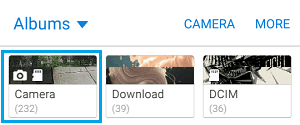
1. Giriş ekranından Galeri > Albümler > Kamera Klasörü seçeneğine gidin.
2. Kamera Klasöründe, Tüm Gereksiz Fotoğrafları ve Videoları seçin ve Silin.
2. WhatsApp Fotoğraflarını ve Videolarını Silin
Varsayılan olarak, WhatsApp gönderilen ve alınan tüm fotoğrafları Android Telefonunuzun dahili cihaz belleğine kaydeder, bu da genellikle cihazınızda tonlarca istenmeyen WhatsApp Fotoğrafı ve Videosu birikmesine neden olur.
1. Galeri Uygulamasını açın > Albümler’e dokunun > WhatsApp Görüntü Klasörünü açın.
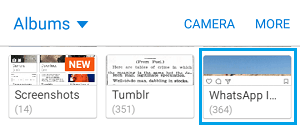
Not: Birden fazla WhatsApp Görüntü Klasörü bulabilirsiniz.
2. WhatsApp Görüntü Klasöründeki Tüm Gereksiz Fotoğrafları ve Videoları Seçin ve Silin.
3. Nadiren Kullanılan Uygulamaları Silin
Sık sık ilginç görünen Uygulamaları indiririz, ancak bu uygulamalar o kadar kullanışlı veya gerekli değildir.
1. Ayarlar> Cihaz Bakımı> Depolama> Uygulamalar’a gidin.
2. Sonraki ekranda, kaldırmak istediğiniz Uygulamaları seçin ve Sil seçeneğine dokunun.
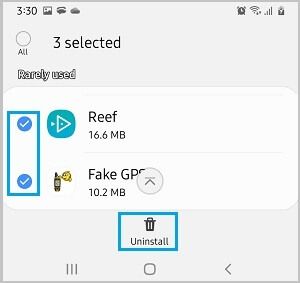
3. Onay açılır penceresinde, onaylamak için Kaldır’a dokunun.
4. Belgeleri Silin
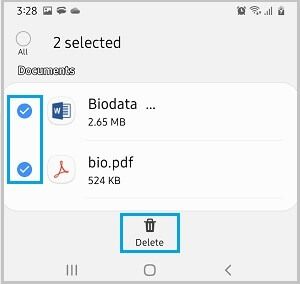
1. Ayarlar> Cihaz Bakımı> Depolama> Belgeler’e gidin.
2. Bir sonraki ekranda, kaldırmak istediğiniz Belgeleri seçin ve Sil seçeneğine dokunun.
5. Ekran Görüntülerini Silin
Cihazınızda, gerekli amaca hizmet etmiş ve artık gerekli olmayan birçok ekran görüntüsüne sahip olabilirsiniz.
1. Galeri Uygulamasını açın> alt menüdeki Albümler sekmesine dokunun ve Ekran Görüntüleri Klasörünü açın.
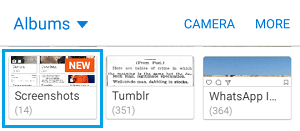
2. İhtiyacınız olmayan Tüm Ekran Görüntülerini Seçin ve Silin.
6. Geçici Dosyaları Silin
Bunlar geçici olarak önbelleğe alınır ve sistem tarafından oluşturulan diğer dosyalardır ve artık cihazınızın çalışması için gerekli değildir.
1. Ayarlar> Cihaz Bakımı> Depolama> Geçici Dosyalar’a gidin.
2. Sonraki ekranda, Tümünü seçin ve Sil seçeneğine dokunun.
7. Fotoğrafları Bilgisayara Aktarın
Daha da iyi sonuçlar elde etmek için, tüm Fotoğrafları ve Videoları Telefonunuzdan bilgisayara aktarabilir ve ardından Tüm Fotoğrafları cihazınızdan Silebilirsiniz.
8. Akıllı Depolamayı Kullanın
Bazı Android Telefonlar, cihazınızdaki depolama alanı dolduğunda yedeklenmiş fotoğrafları otomatik olarak kaldıran Akıllı Depolama özelliğine sahiptir.
Bu özelliğin Ayarlar> Depolama’ya gidip Akıllı Depolamanın yanındaki AÇIK konuma getirilmesi gerekir.
Ayrıca, Smart Storage’ın cihazınızdan yedeklenen Fotoğrafları kaldırabileceği süreyi (30, 60 veya 90 gün) seçmeniz gerekir.