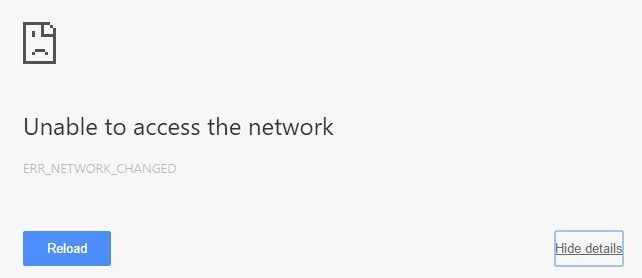
ERR_NETWORK_CHANGED hatası ve çözümü Chrome’da bu hata, sayfa yüklenirken bağlantının kesildiğini veya cihazın başka bir ağa bağlandığını belirtir. Wi-Fi ile Ethernet arasında geçiş yapmak ya da VPN bağlantısının yeniden kurulması sırasında görülebilir. Aşağıdaki kontroller, sorunun Chrome’a mı yoksa ağ bağlantısına mı ait olduğunu ayırmanıza yardımcı olur. Hata kodunun açıklaması için Google’ın Chrome bağlantı hataları sayfasına bakabilirsiniz.
“ERR_NETWORK_CHANGED” Nedenleri
Önce hatanın hangi anda ortaya çıktığına bakın. Şu durumlar kontrol edilmeye değer:
- Wi-Fi bağlantısının kopması veya farklı bir ağa geçiş.
- Ethernet kablosunun takılması ya da çıkarılması.
- VPN bağlantısının kurulması, kesilmesi veya yeniden bağlanması.
- Proxy ayarlarını ya da bağlantıyı etkileyen bir uygulama veya uzantı değişikliği.
Bu belirtilerden biri tek başına kesin neden göstermez. Her seferinde bir değişiklik yaparak sonucu kontrol edin.
Google Chrome’da ERR_NETWORK_CHANGED Hatası Nasıl Giderilir?
Ağ geçişi tamamlandıktan sonra sayfayı yeniden açın. Bir ödeme veya form gönderimi sırasında hata aldıysanız işlemin tamamlanıp tamamlanmadığını kontrol etmeden yeniden göndermeyin.
Yöntem 1: Yönlendirici veya Modemi Yeniden Başlatma
Bağlantı başka cihazlarda da kopuyorsa, modemi ve yönlendiriciyi üreticinin yönergesine göre yeniden başlatabilirsiniz. Gücü kestikten sonra yaklaşık 30 saniye bekleyin; yeniden açıldığında bağlantı ışıklarının normale dönmesini bekleyin. Bu sırada aynı ağı kullanan cihazların bağlantısı da kesilir. Sorun yalnız Chrome’daysa önce aşağıdaki tarayıcı kontrollerine bakın.
Yöntem 2: LAN ve Proxy Ayarlarını Kontrol Etme
Proxy kullanılması tek başına hata olduğu anlamına gelmez. Özellikle sorun yeni bir ayardan sonra başladıysa:
- Windows’un ağ ve proxy ayarlarını açıp etkin yapılandırmayı kontrol edin.
- Bir proxy adresi veya otomatik yapılandırma betiği varsa mevcut değeri kaydedin.
- Kendi yaptığınız son değişiklikten sonra sorun başladıysa önceki bilinen ayara dönerek karşılaştırın.
- İş veya okul tarafından yönetilen proxy ayarlarını değiştirmeden ağ yöneticisine danışın.
Yöntem 3: Gizli Modda Göz Atma
Aynı adresi Chrome’un gizli penceresinde açın. Sayfa burada çalışıyorsa normal profildeki site verileri veya uzantılar etkili olabilir; bu sonuç tek başına hangisinin sorumlu olduğunu göstermez. Bağlantıyı etkileyebilecek uzantıları normal pencerede tek tek kapatıp deneyin, fark yaratmayanları yeniden açın. Gizli modda çalışmasına ayrıca izin verdiğiniz uzantılar bu karşılaştırmayı etkileyebilir. Chrome’un sayfa yükleme sorunları yönergesi bu ayrımı yapmanıza yardımcı olur.
Yöntem 4: DNS Kaynaklı Sorunları Ayırma
ERR_NETWORK_CHANGED, tek başına DNS ayarlarının bozuk olduğunu göstermez. Farklı siteleri ve başka bir tarayıcıyı deneyin. Sorun tüm tarayıcılarda sürüyorsa ağ değişikliği algılandı rehberindeki genel bağlantı kontrollerine bakın. DNS önbelleğini temizlemek ile DNS sunucusunu değiştirmek farklı işlemlerdir; bunları her Chrome hatasında gerekli saymayın.
Yöntem 5: Windows Ağ Sorun Gidericisini Çalıştırma
Windows’ta bağlantı da kopuyorsa, ağ ayarlarını topluca sıfırlamadan önce:
- Windows 11’de Yardım Al uygulamasındaki Ağ ve İnternet sorun gidericisini çalıştırın.
- Gösterilen bağlantı sorununu ve önerilen işlemi okuyun.
- İşlem sonrasında aynı ağda Chrome’u yeniden deneyin. Sürümünüze uygun adımlar Microsoft’un bağlantı sorunları belgesinde bulunur.
6. Yöntem: Chrome Güncellemelerini ve Ayarlarını Kontrol Etme
Önce Chrome’un güncel olduğundan emin olun:
- Menüden Yardım > Google Chrome Hakkında bölümünü açın.
- Güncelleme varsa tamamlanmasını bekleyin; açık çalışmanızı kaydedip istenirse tarayıcıyı yeniden başlatın.
Sorun yalnız Chrome profilinde sürüyorsa ve ayarlarınız istemeden değişmişse, ayarları sıfırlama seçeneğini değerlendirebilirsiniz:
- Ayarlar > Ayarları sıfırla > Ayarları orijinal varsayılan değerlerine geri yükleyin yolunu açın.
- Onaylamadan önce etkilenecek ayarları okuyun. Kayıtlı yer işaretleri ve şifreler korunur; uzantılar, site verileri ve bazı tercihler etkilenir.
Yeniden kurulum, bu hata için ilk adım değildir. Kurulum dosyasına ihtiyaç duyarsanız Chrome’un resmî indirme sayfasını kullanın.
Yöntem 7: VPN veya Proxy Yazılımını Kontrol Etme
Hata VPN bağlanırken veya yeniden bağlanırken çıkıyorsa, bağlantı kararlı hale geldikten sonra sayfayı tekrar deneyin. Uygulamanın bağlantı durumunu ve güncellemelerini kontrol edin. Yazılımı tamamen kaldırmak gerekli bir ilk adım değildir; kurumsal erişim için gereken bağlantıyı rastgele kapatmayın.
Yöntem 8: Yönlendiricideki Son Değişiklikleri Kontrol Etme
Sorun bir yönlendirici ayarını değiştirdikten sonra başladıysa, yaptığınız değişikliği ve önceki değeri karşılaştırın. Fabrika ayarlarına sıfırlamak Wi-Fi ve internet bağlantı bilgilerini silebilir; yalnız bu hata nedeniyle böyle bir sıfırlama yapmayın.
ERR_NETWORK_CHANGED İçin Alternatif Kontrol
Aynı adresi başka bir tarayıcıda, mümkünse aynı ağdaki başka bir cihazda açın. Yalnız Chrome etkileniyorsa profil ve uzantılara; bütün cihazlar etkileniyorsa ağ bağlantısına odaklanın. Hata kodunu, Chrome sürümünü ve kopma anlarını not etmek sonraki incelemeyi kolaylaştırır. Tek bir cihazın etkilenmesi, Windows’u yeniden kurmak gerektiğini göstermez.