
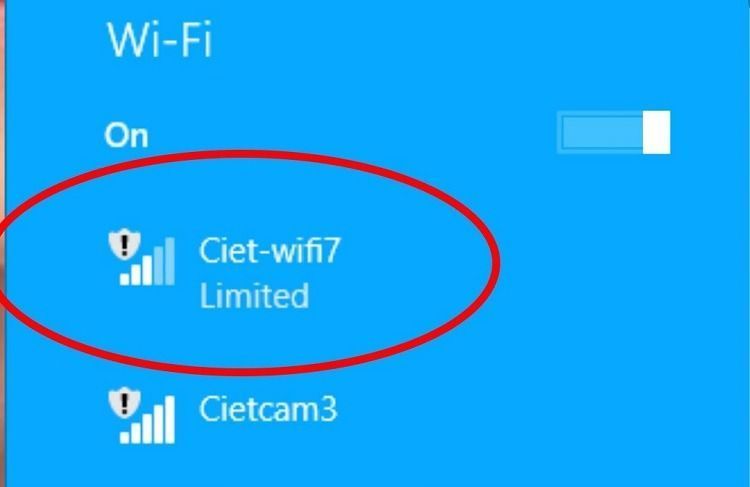
Sınırlı İnternet Bağlantısı Sorunu Windows bilgisayarında ağ bağlantıları kurmaya çalışırken ve durup dururken, bir hata mesajıyla karşılaşabilirsiniz. Bu, bilgisayardaki veya bilgisayar ve ağın geri kalanı arasındaki yolda farklı teknik hatalardan veya yapılandırma sorunlarından kaynaklanabilir.
Aşağıdaki Hata mesajlardan birini alabilirsiniz.
- Sınırlı veya hiç bağlantı yok
- İnternet’e veya bazı ağ kaynaklarına erişemeyebilirsiniz.
- Bağlantı sınırlı
“Sınırlı bağlantı” şu durumlarda gerçekleşir:
- Bilgisayarınız bir ağın var olduğunu ve çalıştığını algılar. Bu, ağ kablosunun takılı olduğunu algıladığı veya bir kablosuz erişim noktasına bağlanabileceği anlamına gelir.
- Bilgisayarınızın bir IP adresi talebi yanıtsız kalabilir.
“Sınırlı veya Bağlantı Yok” Hataları Nasıl Giderilir ve Çözümlenir
- Bilgisayarınızı yeniden başlatın. Bu, neredeyse tüm bilgisayar problemleri için oldukça yaygın bir adımdır ve ağ sorununa bilgisayar yazılımınız da bağlı olabileceğinden, yeniden başlatma ile başlamalısınız.
- Bu adımı daha önce denemiş olabilirsiniz, bu durumda bir sonraki adıma geçebilirsiniz.
2. Yönlendiricinizi veya modemi yeniden başlatın.
- Yönlendiricinizi yeniden başlatmak hiç işe yaramıyorsa ya da sadece geçici bir çözüm ise, 4. Adım ile devam edin.
- Ağınıza bir Ethernet kablosu kullanarak bağlanıyorsanız, kablonuz arızalanmış olabilir. Önce kabloyu fişten çekin ve tekrar takın. Daha sonra gerekirse, sorunun kabloyla ilgili olup olmadığını görmek için ağ kablosunu yeni veya farklı bir cihazla değiştirin.
- Windows TCP / IP yığınını özgün durumuna döndürmek için bu komutu, yükseltilmiş bir Komut İstemi’nde çalıştırın; bu, çoğu zaman ağ ile ilgili sorunları gideren bir adımdır:
- netsh int ip reset C:\logreset.txt
Ağ bağdaştırıcısını sıfırlama ağ hatasını düzeltmediyse, deneyebileceğiniz diğer netsh komutları aşağıda verilmiştir. Ayrıca, yükseltilmiş bir Komut İstemi’nde, ilk komutu, ardından ikinciyi, ardından üçüncü, o sırayla, her birinden sonra Enter tuşuna basarak girin.
- netsh int tcp set heuristics disabled
- netsh int tcp set global autotuninglevel=disabled
- netsh int tcp set global rss=enabled
Ardından, ayarların devre dışı bırakıldığını doğrulamak için bu komutu çalıştırın.
- netsh int tcp show global
Yeniden başlatma ile bitirin.
- Üzerinde ise Wi-Fi bu hatayı görünce, bu ağ bağdaştırıcısı gidiyor mümkündür güç tasarrufu için uyku. Bunu, adaptörün Güç Yönetimi sekmesinde olmasını engelleyebilirsiniz.
- Bul: İşte nasıl Ağ ve Paylaşım Merkezi’ni de Denetim Masası. Sağ tıklayın Wi-Fi bağlantısı gider, Özellikleri, ardından vurmak yapılandır düğmesini ve bulmak Güç Yönetimi Bilgisayarın gücü kapatmak için aygıtı kapatmasına izin veren seçeneğin işaretini kaldırın.
- Ağınız DHCP kullanıyorsa, önce yerel IP adresinizi bulun.
- IP adresi statik bir IP adresine ayarlanmış sa, bağdaştırıcının ayarlarını, DHCP sunucusundan otomatik olarak bir adres alacak şekilde değiştirmeniz gerekir. DHCP’nin bittiğinden ve adaptör için kayıtlı bir IP adresi olmadığından emin olun. Bilgisayarınızın kullandığı yerel IP adresi, 169.254 ile başlıyorsa, geçersiz olduğunu ve yönlendirici den kullanışlı bir adres almıyor demektir. Komutlar çalıştırmayı deneyin ipconfig /release and then ipconfig /renew bir de Komut İstemi.
- Ağ kartı için aygıt sürücüsünü güncellemeyi deneyin. Güncel olmayan bir kart veya bozuk bir sürücü sorun olabilir.
- Windows sizden bağlantıyı düzeltmeyi denemenizi isterse, bunu kabul edin ve Ağ Sorun Giderici veya Ağ Onarma yardımcı programını çalıştırın (Windows’un sürümüne bağlı olarak farklı adlar olarak adlandırılır).
- Wi-Fi üzerinden bağlandıysanız ve yönlendirici kablosuz güvenlik kullanıyorsa, WPA’nız veya diğer güvenlik anahtarınız doğru şekilde ayarlanmaya bilir. Yönlendiricinize giriş yapın ve bilgisayarınızın ağındaki kablosuz güvenlik yapılandırmasını kontrol edin ve gerekiyorsa güncelleyin.
- Hala bağlantı yoksa yönlendiricinizin fişini çekin ve bilgisayarı doğrudan modeme bağlayın. Bu yapılandırma çalışıyorsa ve artık hata görmüyorsanız, yönlendiriciniz arızalı olabilir.
- Ek destek için yönlendirici üreticisine başvurun. Ancak, hata devam ederse ve ağ hala kapalı görünüyorsa, destek için İnternet servis sağlayıcınıza başvurun – sorun servis sağlayıcısnızda olabilir.