
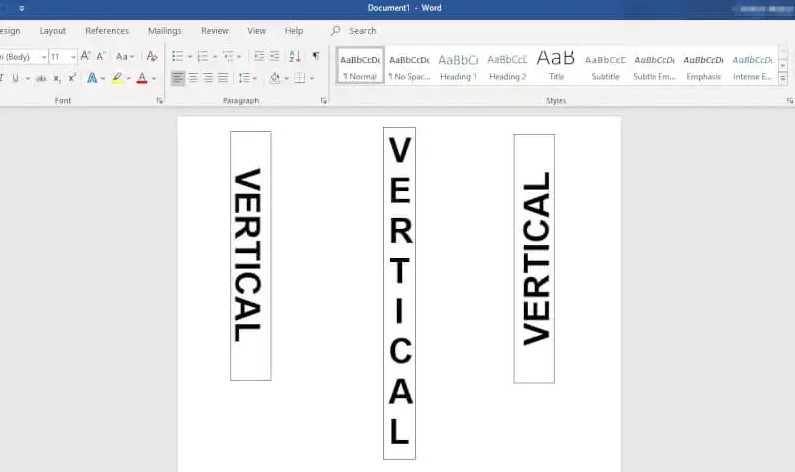
Word’ü kullanmak el ilanları, haber bültenleri, sunumlar vb. hazırlamak için harika bir yoldur. Metin yönlendirmesini değiştirmekten boyutuna, hizalamasına vb. kadar her şeyi değiştirmenize izin veren çok sayıda araç, yazı tipi ve biçimlendirme seçeneğiyle dolu. Bu makalede Word’de metnin nasıl döndürüleceğini öğreneceksiniz. Öyleyse, buna benzer bir şeyi Word kullanarak dizüstü bilgisayarınızda nasıl yapabileceğinizi de öğrenmek istiyorsanız, bu makaleyi sonuna kadar okuyun.
Word’de Metni Dikey Yapma
Word’ü kullanmak roket bilimi değildir, ancak bazı kullanıcılar için kırılması zor bir ceviz olabilir. Temel bilgilerinizi çoktan çözmüş ve farklı formülleri anlamış olabilirsiniz, ancak metni nasıl dikey hale getirdiğinizi biliyor musunuz? Değilse, bu makale size aynı konuda yardımcı olacaktır.
Hızlı cevap
Word’de dikey metin yapmak için, Ekle> Metin Kutusuna tıklamanız ve yerleşik bir metin kutusu seçmeniz yeterlidir. Bir metin ekleyin, ardından dikey yapmak için döndür simgesini kullanın.
Word’de Metin Nasıl Döndürülür?
Word’de metni nasıl döndüreceğinizi öğrenmek istiyorsanız doğru yerdesiniz. Aşağıda iki farklı kolay ve başlangıç dostu yöntemden bahsettik. Metin kutusunun ne kadar dönmesi gerektiği konusunda daha fazla kontrol istiyorsanız, yöntem 1 daha uygundur. Ancak, her şeyin mükemmel olmasını istiyorsanız, yöntem 2’yi kullanın.
Yöntem 1: Metin Kutusunu El İle Döndür
1. Dizüstü bilgisayarınızda bir Word belgesi açın.
2. Üstteki araç çubuğundan Ekle ‘ye tıklayın.
2. Ardından, Word belgenize eklemek için Metin Kutusu seçeneğini seçin.
4. Yerleşik menüden herhangi bir seçeneği seçin.
5. Kutuya gerekli metni girin.
6. Şimdi döndürme simgesine tıklayın ve gerekli değişiklikleri yapın.
Yöntem 2: Döndürme Özelliğini Kullanın
1. Daha önce bahsedildiği gibi 1-5 arası adımları tekrarlayın.
2. Nesneleri Döndür simgesine tıklayın.
3. Menüden tercih ettiğiniz seçeneği seçin.
Word’de metnin nasıl döndürüleceğini anlamanın ne kadar kolay olduğunu gördünüz mü? Word’de metin yönünün soldan sağa nasıl değiştirileceği hakkında daha fazla bilgi edinmek için okumaya devam edin.
Word’de Metin Yönü Soldan Sağa Nasıl Değiştirilir
Word’de metin yönünü Word’de soldan sağa nasıl değiştireceğinizi merak ediyorsanız endişelenmeyin. Aşağıda izlemeniz gereken adımlardan bahsettik, bu yüzden okumaya devam edin.
1. Bir Word belgesi açın ve Ekle ‘ye tıklayın.
2. Metin Kutusuna tıklayın ve mevcut seçeneklerden birini seçin.
3. Ardından, Şekil Biçimi sekmesi altındaki Metin Yönü ‘ne tıklayın.
4. Sözcüklerin sağ tarafa bakmasını istiyorsanız Tüm metni 90° döndür’ü seçin.
Bir Tabloda Metin Yönü Nasıl Döndürülür?
Word’deki tablo formunu kullanarak her şeyi daha şık ve benzersiz hale getirebilirsiniz. Her şeyi kategorize etmek ve okuyucularınıza sıkıcı uzun paragraflardan bir mola vermek için birden çok satır ve sütun ekleyebilirsiniz. Ancak daha ilginç hale getirmek istiyorsanız, Word’de metin yönünü değiştirmek için izlemeniz gereken adımlar şunlardır.
1. Önce, bir tablodaki tüm içeriği seçmek için görüntülenen simgeye tıklayın.
2. Ardından Düzen sekmesine gidin.
3. Şimdi Metin Yönü ‘nün yanında bulunan seçenekler arasından herhangi bir yönü seçin.
Word’de Metni 180 Derece Nasıl Döndürürüm
Artık Word’de metni nasıl dikey yapacağınızı anladığınıza göre, Word’de metni 180 derece nasıl döndürürüm konusuna geçelim. Seçeneğe kolayca erişilemediği için bu sık sorulan bir sorudur.
1. Ekle> Metin Kutusuna tıklayın ve mevcut seçeneklerden birini seçin.
2. Gerekli metni ekleyin ve seçmek için çift tıklayın.
3. Ardından, Şekil Biçimi ‘ne tıklayın.
4. Metin Efektleri> 3-B Döndürme> 3-B Döndürme seçeneklerini seçin.
5. Son olarak, X Rotation’ı 180 olarak ayarlayın.
Word’de Metni Dikey Olarak Uzatabilir misiniz?
Word belgesinde metni dikey olarak uzatabilirsiniz. İşlem hızlı ve kolaydır ve yapmanız gereken tek şey.
1. Genişletmek veya sıkıştırmak istediğiniz metni seçin.
2. Giriş sekmesindeki yazı tipi diyalog kutusu başlatıcı simgesine tıklayın.
3. Ardından, gerekli değişiklikleri yapmak için Gelişmişle gidin.
4. Şimdi, istediğiniz metni uzatmak için Ölçek’te 100’den büyük bir değer girin.
Not: Metni sıkıştırmak için yüzde değerini 100’ün altına değiştirebilirsiniz.