
Close Menu
Codeturkiye.com
  • Genel
  • Windows
  • Android
  • İphone
  • Mobil
  • İnternet
  • İOS
  • Oyunlar
  • Bilgisayar
  • Yazılım
  • iletisim
teset

Android donma kesin çözüm

03/05/2026

Mavi ekran hatası kesin çözüm rehberi

30/04/2026

Bellek bütünlüğü sürücü hatası kesin çözüm rehberi

29/04/2026

WhatsApp web bağlanmıyor kesin çözüm rehberi

29/04/2026
Facebook X (Twitter) Instagram
Codeturkiye.com
Abone ol
  • Genel
  • Windows
  • Android
  • İphone
  • Mobil
  • İnternet
  • İOS
  • Oyunlar
  • Bilgisayar
  • Yazılım
  • iletisim
Codeturkiye.com
Home»Windows»Windows Güvenlik Duvarını Kullanarak TCP / UDP Bağlantı Noktasını Kapatma
Windows

Windows Güvenlik Duvarını Kullanarak TCP / UDP Bağlantı Noktasını Kapatma

By BESIR KURT29/12/2020Yorum yapılmamış1 Min Okuma
Facebook Twitter Pinterest LinkedIn Tumblr WhatsApp VKontakte Email
Paylas.
Facebook Twitter LinkedIn Pinterest Email

Windows Güvenlik Duvarını Kullanarak TCP / UDP Bağlantı Noktasını Kapatma 23 numaralı bağlantı noktasına telnet erişimini engellemek mümkün müdür? Açık bağlantı noktaları bir güvenlik riski oluşturabilir ve kullanılmayan bazı bağlantı noktalarını kapatmak iyi bir uygulamadır. Bu eğiticide, herhangi bir üçüncü taraf yazılımı kullanmadan Windows 10’da bir TCP veya UDP bağlantı noktasını kapatma prosedürü boyunca size yol göstereceğiz.

Windows Güvenlik Duvarını Kullanarak TCP / UDP Bağlantı Noktasını Kapatma

  1. Çalıştır kutusunu açmak için Windows tuşuna ve R’ye basın, wf.msc yazın ve Windows Güvenlik Duvarı’nı açmak için Enter tuşuna basın.
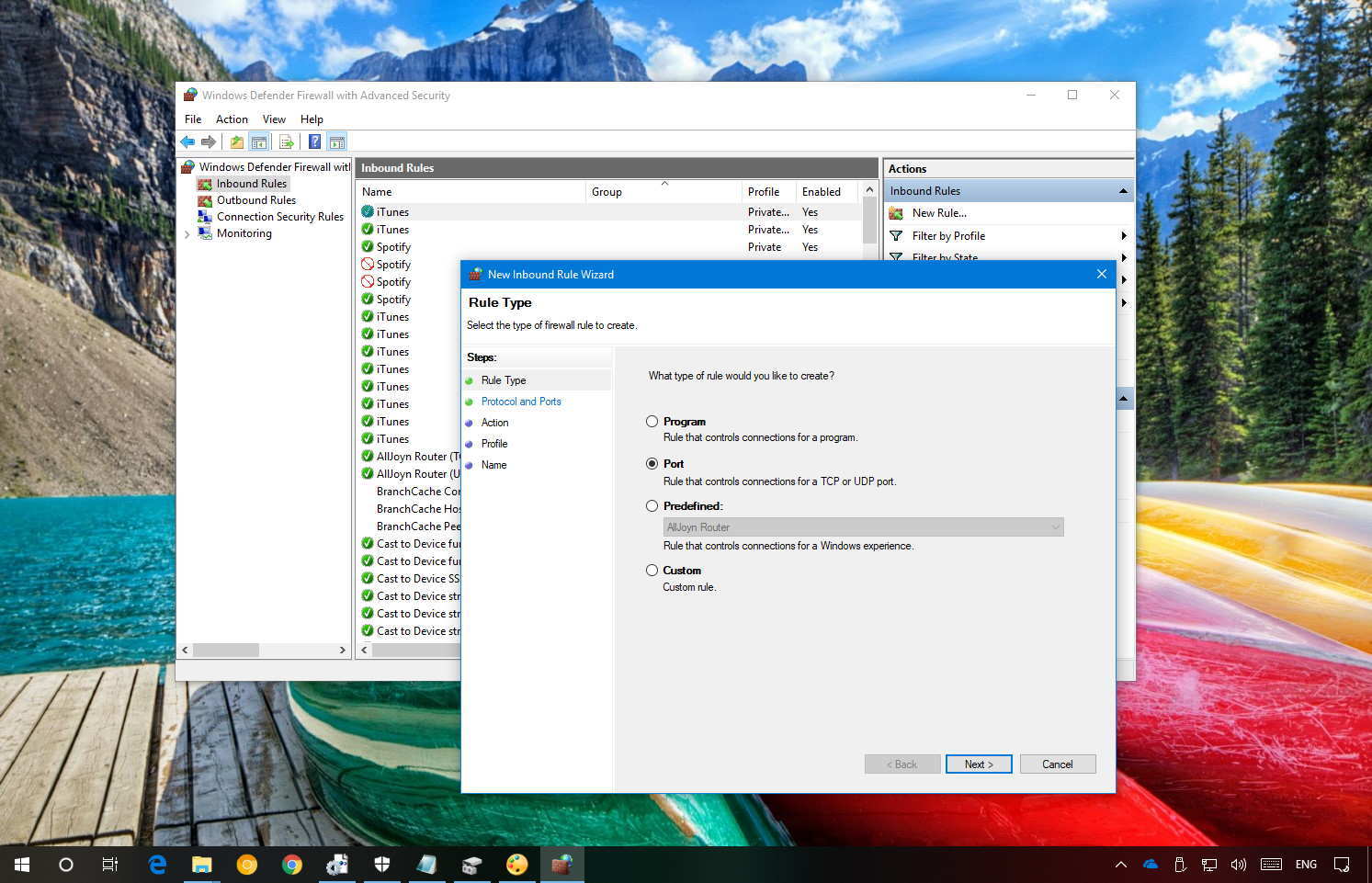
  2. Sol bölmedeki Gelen Kurallarına sağ tıklayın ve ardından Yeni Kural’ı seçin.
  3. Yeni Gelen Kuralı Sihirbazı penceresi açıldığında, kural türü olarak Bağlantı Noktasını seçin. Sonrakine tıkla.
  4. TCP veya UDP olmak üzere uygulanacak bağlantı türünü seçin. Güvenlik amacıyla, uzak masaüstü hizmetleri aracılığıyla gelen bağlantıları engelleyeceğim, bu yüzden TCP’yi seçip 3389 numaralı bağlantı noktasını giriyorum.
  5. Bağlantıyı engelle seçeneğini seçin ve İleri’ye tıklayın.
  6. Mevcut tüm profilleri (Etki Alanı, Özel ve Genel) kontrol edin ve İleri’yi tıklayın. Genel olarak, en azından “Herkese Açık” seçeneğinin işaretlendiğinden emin olmalısınız.
  7. Bu yeni kurala bir isim verin ve Bitir’e tıklayın.
  8. Artık Windows Güvenlik Duvarı’nı kullanarak bir bağlantı noktasını başarıyla engellediniz / kapattınız. Sisteminiz, belirttiğiniz bağlantı noktasından gelen tüm bağlantıları engelleyecektir. Bağlantı noktasını tekrar açmanız gerektiğinde, oluşturduğunuz güvenlik duvarı kuralını silmeniz yeterlidir.

Windows Güvenlik Duvarını Kullanarak TCP / UDP Bağlantı Noktasını Kapatma
Share. Facebook Twitter Pinterest LinkedIn Tumblr WhatsApp Email
Önceki makaleWindows Kullanıcıların Yalnızca Belirlenen Programlarını Çalıştırmasına İzin Nasıl Verilir?
Sonraki Makale Facebook’ta Sahte Konum Nasıl Yapılır
BESIR KURT

CodeTurkiye'nin seçkin yazarlarından biri olan Beşir Kurt, teknoloji ve yazılım dünyasına olan tutkusuyla tanınır. Gerek CodeTurkiye'deki yazılarıyla gerekse katıldığı paneller ve konferanslarla, teknoloji meraklılarına bilgi ve ilham kaynağı olmaktadır.

İlgili Mesajlar*

Mavi ekran hatası kesin çözüm rehberi

30/04/2026

dns_probe_finished_nxdomain hatası

10/03/2026

Microsoft Office Orjinallik Kontrolü

15/03/2025

Ekran kartı sürücü yükleme hatası çözümü

20/02/2025
Cevap bırakın Cevabı İptal Et.

Facebook X (Twitter) Instagram Pinterest
  • Genel
  • Windows
  • Android
  • İphone
  • Mobil
  • İnternet
  • İOS
  • Oyunlar
  • Bilgisayar
  • Yazılım
  • iletisim

Yukarıya yazın ve aramak için Enter tuşuna basın. İptal etmek için Esc tuşuna basın.

Web sitemizde size en iyi deneyimi sunmak için çerezleri kullanıyoruz.

You can find out more about which cookies we are using or switch them off in .

Codeturkiye.com
Powered by  GDPR çerez uyumluluğu
Gizliliğe genel bakış

Bu web sitesi, size mümkün olan en iyi kullanıcı deneyimini sunabilmek için çerezleri kullanır. Çerez bilgileri tarayıcınızda saklanır ve web sitemize döndüğünüzde sizi tanımak ve ekibimizin web sitesinin hangi bölümlerini en ilginç ve yararlı bulduğunuzu anlamasına yardımcı olmak gibi işlevleri yerine getirir.

Kesinlikle gerekli çerezler

Çerez ayarları tercihlerinizi kaydedebilmemiz için kesinlikle gerekli çerezler her zaman etkin olmalıdır.