
Windows Kullanıcıların Yalnızca Belirlenen Programlarını Çalıştırmasına İzin Nasıl Verilir? Çoğu şirket, bilgisayarda yalnızca birkaç uygulamanın kullanılmasını gerektirir. Bir yönetici, çalışanların bir Windows uygulamasına erişimini kısıtlayabilir. Yalnızca belirli uygulamalara izin vermek ve bilgisayardaki diğer her şeyi kısıtlamak için bir politika belirleyebilirler. Bir başkasının kişisel bilgisayarınızı iş için kullanmasına izin vermek de iyi bir fikirdir. Bu, bilgisayarı yalnızca bu birkaç uygulamayla sınırlar, başka hiçbir şey yapmaz. Bir kullanıcı hesabını yalnızca belirli programlar için de sınırlayabilirsiniz. Bu makalede, kullanıcıların yalnızca belirli Windows uygulamalarını çalıştırmalarına nasıl izin vereceğinizi öğreneceksiniz.
Not : Aşağıdaki değişiklikleri bir yönetici hesabında değil, Kullanıcı Standardı hesabında yaptığınızdan emin olun. Yönetici hesabında değişiklik yapıyorsanız, Grup İlkesi Düzenleyicisi, Kayıt Defteri Düzenleyicisi gibi yönetici araçlarına izin verdiğinizden emin olun. Bu, bu makale aracılığıyla yapılacak herhangi bir değişikliği geri almanıza yardımcı olacaktır.
Yalnızca Belirtilen Windows Uygulamalarını Çalıştır
Bu makaledeki yöntemler, uygulamaların çalıştırılabilir adlarını gerektirecektir. Yalnızca aşağıdaki yöntemlerde listelediğiniz uygulamalara izin verecektir. Yürütülebilir dosyalar .exe uzantılı olacaktır ve bunları bu uygulamaların klasörlerinde kolayca bulabilirsiniz. Ancak, izin verilen uygulamalar listesine .msc uzantıları eklemek istiyorsanız, “ mmc.exe ” (Microsoft Yönetim Konsolu) eklemeniz gerekir . Bunun nedeni, .msc dosyalarının yalnızca XML içeren metin dosyaları olmasıdır. Bir kullanıcı bir MSC dosyasını her açtığında, Windows .msc dosyasını bağımsız değişken olarak ileterek mmc.exe’yi yürütür.
Yöntem 1: Yerel Grup İlkesi Düzenleyicisini Kullanma
Yerel Grup İlkesi Düzenleyicisi, işletim sistemi için ayarları yapılandırmak için kullanılan bir araçtır. Grup İlkesi Düzenleyicisi’nde farklı ilke ayarları vardır. Bu yöntemde kullanacağımız, Kullanıcı Yapılandırması kategorisi altında bulunabilir. Yalnızca listelediğiniz birkaçına izin vermek yerine, yalnızca ayardaki listeye ekleyeceğiniz uygulamaları kısıtlayan başka bir ayar daha vardır.
Windows Home işletim sistemini kullanıyorsanız bu yöntemi atlayın. Bunun nedeni, Grup İlkesi Düzenleyicisinin Windows Home Sürümlerinde mevcut olmamasıdır.
- Klavyede Windows + R tuş kombinasyonuna basarak Çalıştır iletişim kutusunu açın. Ardından, ” gpedit.msc ” yazın ve Yerel Grup İlkesi Düzenleyicisini açmak için Enter tuşuna basın.
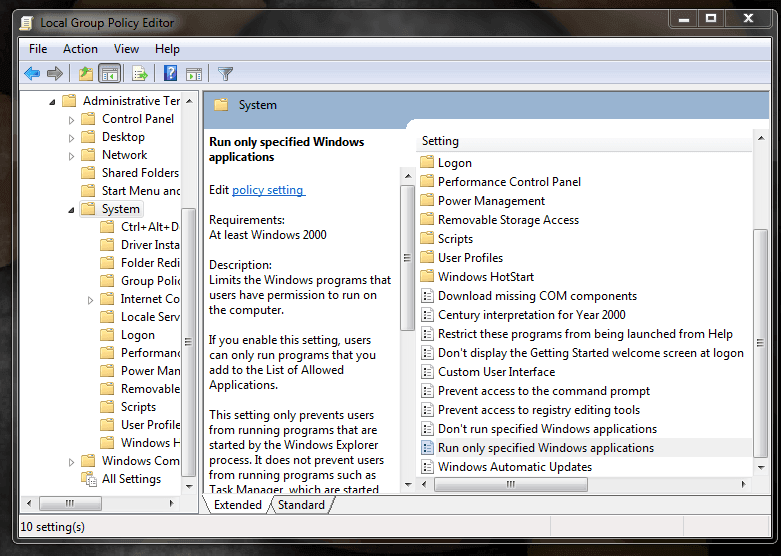
- Grup İlkesinin Kullanıcı Yapılandırması kategorisinde, aşağıdaki yola gidin. Kullanıcı Yapılandırması \ Yönetim Şablonları \ Sistem \
- “Yalnızca belirli Windows uygulamalarını çalıştır” adlı ayara çift tıklayın ve başka bir pencerede açılacaktır. Şimdi geçiş seçeneğini Etkin olarak değiştirin ve Göster düğmesine tıklayın.
- Şimdi izin verilecek uygulamaların çalıştırılabilir adlarını ekleyin. İsimler, ekran görüntüsünde gösterildiği gibi yazılabilir. Not : Explorer, Grup İlkesi Düzenleyicisi, Kayıt Defteri Düzenleyicisi gibi uygulamaları eklediğinizden emin olun. Yönetici araçları (GPO gibi) eklemek, bu ayarı tersine çevirmenize izin verecektir.
- Değişikliği kaydetmek için bu ayar için Uygula / Tamam düğmesine tıklayın. Bu, sisteminizdeki tüm Windows uygulamalarını devre dışı bırakır ve yalnızca listeye eklediğiniz uygulamaların kullanımına izin verir.
- Tüm Windows uygulamalarını yeniden etkinleştirmek için, 3. adımdaki geçiş seçeneğini Yapılandırılmamış veya Devre Dışı olarak değiştirin.
Yöntem 2: Kayıt Defteri Düzenleyicisini Kullanma
Kayıt Defteri Düzenleyicisi, kullanıcıların Windows işletim sisteminin alt düzey ayarlarını görüntülemesine ve yönetmesine olanak tanıyan bir araçtır. Ancak, Grup İlkesi Düzenleyicisi yönteminden farklı olarak, bu, kullanıcılardan bazı teknik adımlar gerektirecektir. Ayarın çalışması için eksik anahtarları ve değerleri oluşturmanız gerekecektir. Ayrıca, güvende olmak için her zaman kayıt defterinin bir yedeğini oluşturabilirsiniz. Standart kullanıcı için yalnızca belirli uygulamalara izin vermek için aşağıdaki adımları izleyin.
1. Çalıştır iletişim kutusunu açmak için Windows + R tuş kombinasyonuna basın ve içine “regedit” yazın. Kayıt Defteri Düzenleyicisini açmak için Enter tuşuna basın ve UAC (Kullanıcı Hesabı Denetimi) tarafından istenirse, Evet seçeneğini seçin.
2. Mevcut Kullanıcı Kovanı’nda aşağıdaki anahtara gidin.
HKEY_CURRENT_USER \ Yazılım \ Microsoft \ Windows \ CurrentVersion \ Policies \ Explorer
3. Yeni bir değer oluşturun Explorer sağ tıklayarak ve seçerek anahtarın Yeni> DWORD (32-bit) Değer . Bu yeni oluşturulan değeri ” RestrictRun ” olarak adlandırın.
4. RestrictRun değerine çift tıklayın ve değer verilerini 1 olarak ayarlayın.
5. Ardından, anahtara sağ tıklayıp Yeni> Anahtar seçeneğini seçerek Explorer anahtarı altında başka bir anahtar oluşturmaktır. Bu değer “RestrictRun” olarak adlandırılmalıdır.
6. Bu anahtarda, sağ bölmeye sağ tıklayıp Yeni> Dize Değeri seçeneğini seçerek yeni bir değer oluşturun. Değerin adı, ekran görüntüsünde gösterildiği gibi tam olarak çalıştırılabilir olabilir.
7. Değeri açın ve dize değerini uygulamanın yürütülebilir adı olarak ekleyin.
Not : Bazı araçların uzantısı ” .msc ” olacaktır, bu nedenle tüm bu araçlar için ” mmc.exe ” yürütülebilir dosyasını ekleyin .
8. Tüm yapılandırmalardan sonra, yapılan değişiklikleri uygulamak için bilgisayarınızı yeniden başlatmanız gerekecektir .
9. Sisteminizdeki tüm programları yeniden etkinleştirmek için, değer verilerindeki çalıştırılabilir adları kaldırmanız veya değerleri Kayıt Defterinden silmeniz gerekir.