
Close Menu
Codeturkiye.com
  • Genel
  • Windows
  • Android
  • İphone
  • Mobil
  • İnternet
  • İOS
  • Oyunlar
  • Bilgisayar
  • Yazılım
  • iletisim
teset

Android donma kesin çözüm

03/05/2026

Mavi ekran hatası kesin çözüm rehberi

30/04/2026

Bellek bütünlüğü sürücü hatası kesin çözüm rehberi

29/04/2026

WhatsApp web bağlanmıyor kesin çözüm rehberi

29/04/2026
Facebook X (Twitter) Instagram
Codeturkiye.com
Abone ol
  • Genel
  • Windows
  • Android
  • İphone
  • Mobil
  • İnternet
  • İOS
  • Oyunlar
  • Bilgisayar
  • Yazılım
  • iletisim
Codeturkiye.com
Home»Windows»Word: Birden Çok Belgeden Yapılan Yorumları ve Değişiklikleri Birleştirme
Windows

Word: Birden Çok Belgeden Yapılan Yorumları ve Değişiklikleri Birleştirme

By BESIR KURT24/12/2020Düzenleme:24/12/2020Yorum yapılmamış2 Dakika Okuma
Facebook Twitter Pinterest LinkedIn Tumblr WhatsApp VKontakte Email
Paylas.
Facebook Twitter LinkedIn Pinterest Email

Word: Birden Çok Belgeden Yapılan Yorumları ve Değişiklikleri Birleştirme Aynı belgeyi gözden geçirmek için birkaç kişi çalışıyorsa, birden çok değişiklik ve yorum alırsınız. Çok uzak çok iyi. Sonuçta amaç bu. Ancak tüm bu yorumlar ve değişiklikler farklı belgelerde bulunacaktır.

Peki, birden çok Word belgesindeki yorumları ve revizyonları nasıl birleştirirsiniz? Bunu, Word’deki Karşılaştır ve Birleştir seçeneklerini kullanarak yapabilirsiniz.

Önemli notlar:

Bir seferde birleştirebileceğiniz belge sayısının bir sınırı vardır. Daha spesifik olarak, bir seferde yalnızca iki belgeyi birleştirebilirsiniz.

Başka bir deyişle, orijinal belgeyi ve ilk revizyonu birleştirebilirsiniz. Belgeyi kaydedin. Bu birinci adım.

Yeni belge daha sonra ikinci revizyonu birleştirmek için başlangıç ​​noktası görevi görecektir. Ve bunun gibi. Tüm revize edilmiş sürümleri birleştirene kadar bu adımları tekrarlamanız gerekir.

Birden Çok Dosyadan Yapılan Yorumları ve Değişiklikleri Birleştirme Adımları

  1. Microsoft Word’ü başlatın ve Gözden Geçir menüsüne tıklayın.
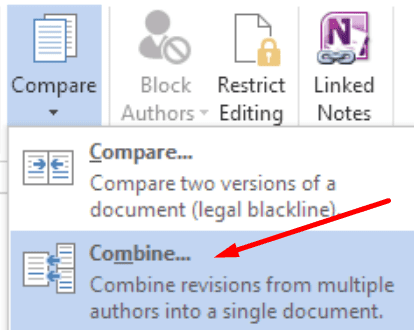
  2. Ardından Karşılaştır → Birleştir’e tıklayın.microsoft word belgeleri birleştir
  3. Orijinal belgeyi ve ilk gözden geçirilmiş sürümü seçin.
    • İnceleme için gönderdiğiniz belgeyi seçtiğinizden emin olun. Bunu iki kez kontrol edin. Birden çok belgeyle çalışmak bazen kafa karıştırıcı olabilir.
    • Aynısı revize edilmiş belgeler için de geçerlidir. Doğru belgeyi seçtiğinizden emin olun.
  4. Ek belge birleştirme seçenekleri için Daha Fazla ‘ya tıklayın. Birleştirmek istediğiniz öğeleri seçin (yorumlar, biçimlendirme vb.)
  5. Değişiklikleri göstere gidin ve Yeni Belge’yi seçin.
    • Ekstra netlik için, değişiklikleri yeni bir belgede görüntülemenizi öneririz.
    • Yeni belge ekranın ortasında görünür. Orijinal dosyanın ve revize edilmiş sürümün birleşik bir sürümüdür.
    • İki ikincil bölümün yardımıyla tüm değişiklikleri kolayca takip edebilirsiniz. Düzeltmeler solda, orijinal belge ise sağda.
  6. Yeni belgeyi adlandırın ve kaydedin.

Ek revizyonları ve yorumları birleştirmek için az önce açıkladığımız işlemi tekrarlamanız gerekir. Tek fark, orijinal belgenin artık 4. adımda oluşturduğunuz yeni belge olmasıdır.
microsoft word kaynak belgeleri gizle

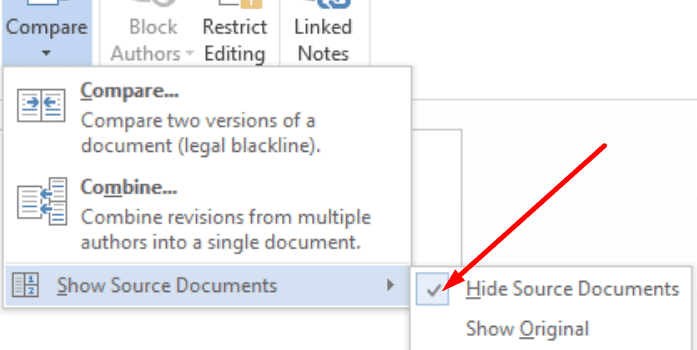
Yalnızca nihai sonuca odaklanmak istiyorsanız, orijinali ve revize edilmiş sürümü gizleyerek bunları basitçe birleştirebilirsiniz. Bunu yapmak için Karşılaştır → Kaynak Belgeleri Göster → Kaynak Belgeleri Gizle seçeneğine gidin.

Microsoft Word kullanarak birden çok belgeden değişiklikleri bu şekilde birleştirebilirsiniz.

Word: Birden Çok Belgeden Yapılan Yorumları ve Değişiklikleri Birleştirme
Share. Facebook Twitter Pinterest LinkedIn Tumblr WhatsApp Email
Önceki makaleOneDrive Office Dosyasındaki Değişiklikleri Birleştiremedik
Sonraki Makale Microsoft Word Kelimeler Arasındaki Fazladan Boşlukları Kaldırma
BESIR KURT

CodeTurkiye'nin seçkin yazarlarından biri olan Beşir Kurt, teknoloji ve yazılım dünyasına olan tutkusuyla tanınır. Gerek CodeTurkiye'deki yazılarıyla gerekse katıldığı paneller ve konferanslarla, teknoloji meraklılarına bilgi ve ilham kaynağı olmaktadır.

İlgili Mesajlar*

Mavi ekran hatası kesin çözüm rehberi

30/04/2026

dns_probe_finished_nxdomain hatası

10/03/2026

Microsoft Office Orjinallik Kontrolü

15/03/2025

Ekran kartı sürücü yükleme hatası çözümü

20/02/2025
Cevap bırakın Cevabı İptal Et.

Facebook X (Twitter) Instagram Pinterest
  • Genel
  • Windows
  • Android
  • İphone
  • Mobil
  • İnternet
  • İOS
  • Oyunlar
  • Bilgisayar
  • Yazılım
  • iletisim

Yukarıya yazın ve aramak için Enter tuşuna basın. İptal etmek için Esc tuşuna basın.

Web sitemizde size en iyi deneyimi sunmak için çerezleri kullanıyoruz.

You can find out more about which cookies we are using or switch them off in .

Codeturkiye.com
Powered by  GDPR çerez uyumluluğu
Gizliliğe genel bakış

Bu web sitesi, size mümkün olan en iyi kullanıcı deneyimini sunabilmek için çerezleri kullanır. Çerez bilgileri tarayıcınızda saklanır ve web sitemize döndüğünüzde sizi tanımak ve ekibimizin web sitesinin hangi bölümlerini en ilginç ve yararlı bulduğunuzu anlamasına yardımcı olmak gibi işlevleri yerine getirir.

Kesinlikle gerekli çerezler

Çerez ayarları tercihlerinizi kaydedebilmemiz için kesinlikle gerekli çerezler her zaman etkin olmalıdır.