
Windows 10 RSAT Nasıl Kurulur BT yöneticileri, Windows Server rollerini ve özelliklerini yönetmek için Uzak Sunucu Yönetim Araçlarını (veya RSAT) kullanır. RSAT paketinde bulunan araçlara örnekler: Sunucu Yöneticisi, DNS Sunucusu Araçları, Windows PowerShell cmdlet’leri ve sağlayıcıları, Dosya Aktarım Araçları, çeşitli komut satırı araçları ve daha fazlası.
RSAT paketi yalnızca Windows 10 Pro ve Enterprise ile uyumludur. RSAT’ı Windows 10 Home’da çalıştıramazsınız.
Windows 10’a RSAT Yükleme Adımları
Windows 10 Ekim 2018 Güncellemesi veya üzeri
En son Windows 10 sürümleri, işletim sistemindeki RSAT paketini içerir. Araçları Windows Özellikleri altında bulabilirsiniz.
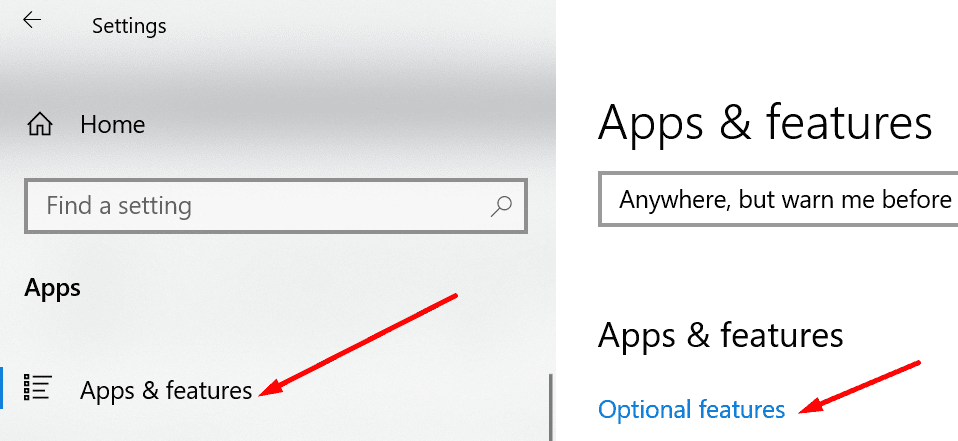
- Ayarlar’a gidin
- Uygulamalar’a tıklayın ve ardından Uygulamalar ve Özellikler’i seçin.
- İsteğe bağlı özellikleri seçin (veya İsteğe bağlı özellikleri yönetin ).
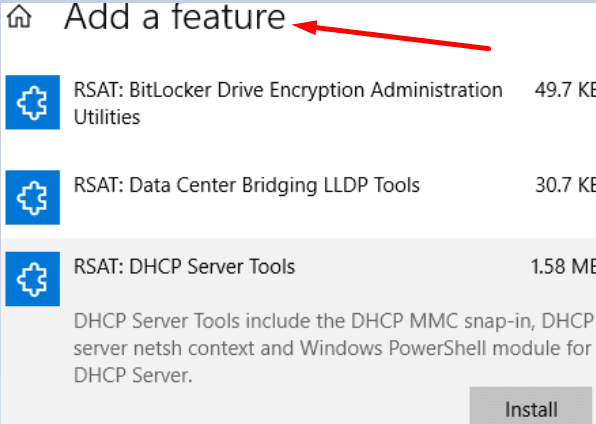
- Ardından, Özellik ekle ‘ye tıklayın.
- Aşağı kaydırın ve RSAT’ı seçin.
- Araçları cihazınıza yüklemek için Yükle düğmesine basın.
PowerShell ile RSAT Nasıl Kurulur
RSAT’ı yüklemek için PowerShell’i de kullanabilirsiniz. İşte izlenecek adımlar:
- Bu komutu kullanarak hangi RSAT araçlarını yüklediğinizi kontrol edin.
- Get-WindowsCapability -Name RSAT* -Online | Select-Object -Property Name, State.
- Burada listelenen tüm araçları yüklemeniz gerekmiyorsa, Add-WindowsCapability ekleyin. Ardından ilgilendiğiniz aracın adını girin
- Örnek: Add-WindowsCapability -Name Rsat.FileServices.Tools ~~~~ 0.0.1.0.
- Öte yandan, tüm bu araçları yüklemek istiyorsanız, şu komutu çalıştırabilirsiniz:
- Get-WindowsCapability -Name RSAT * -Online | Add-WindowsCapability –Online.
Ekim 2018 Güncellemesinden Önce
En son Windows 10 sürümüne yükseltmemeye karar verdiyseniz, RSAT paketini cihazınıza manuel olarak indirmeniz gerekir.
- İlk adım, Microsoft’tan Windows 10 için Uzak Sunucu Yönetim Araçlarını indirmektir.
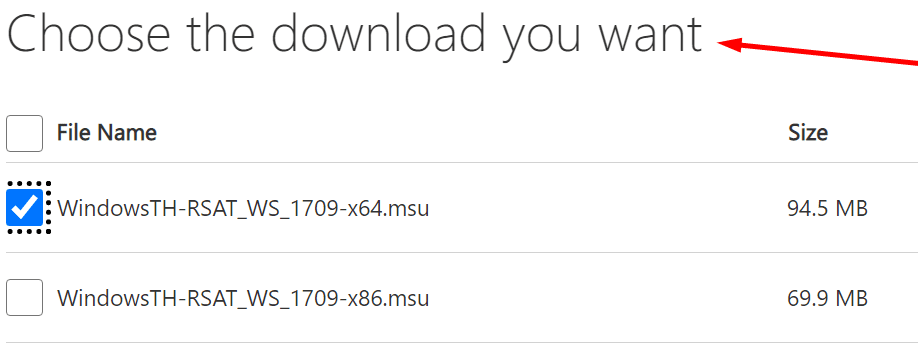
- RSAT paketini cihazınıza kaydedin.
- Yükleyiciye çift tıklayın. Makinenize bağlı olarak. WindowsTH-RSAT_WS_ [ version ] -x64.msu veya WindowsTH-RSAT_WS_ [ version ] -x86.msu.
- Yükleme işlemini başlatmak için Yükle düğmesine basın. Lisans koşullarını kabul edin.
- Kurulum işlemi tamamlanana kadar birkaç dakika bekleyin.
- Makinenizde tüm RSAT araçları varsayılan olarak etkindir.
Elbette, tüm araçlara ihtiyacınız yoksa, kullanmayacağınızı bildiğiniz araçları devre dışı bırakabilirsiniz.
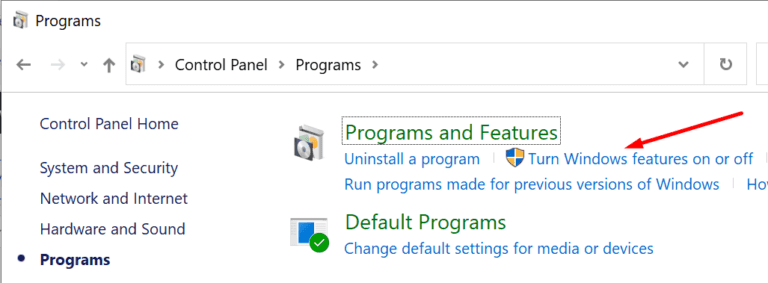
- Denetim Masasını açın.
- Programlar → Programlar ve Özellikler’e gidin.
- Windows özelliklerini aç veya kapat’ı seçin.
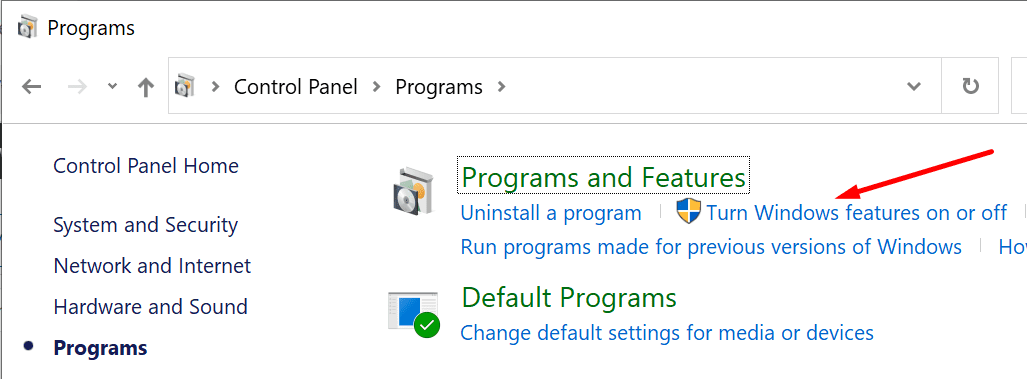
- Uzak Sunucu Yönetim Araçlarını bulun.
- Araç listesini genişletin.
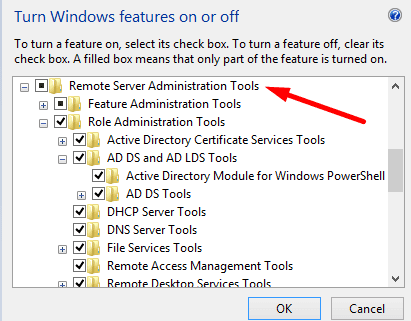
- Ardından devre dışı bırakmak istediğiniz araçların onay kutularını temizleyin.
Not : Sunucu Yöneticisini devre dışı bırakırsanız, bilgisayarı yeniden başlatmanız gerekir. Bundan sonra, Sunucu Yöneticisi aracılığıyla erişmek için kullandığınız araçları açmak için Yönetim Araçları klasörünü kullanın.