
iPhone Servis Yok hatası veya Arama Hatası Bu makale, hücresel ağ sinyal sorunlarını nasıl giderebileceğinizi açıklamaktadır. İPhone’unuzda Servis Yok veya Aranıyor ifadesini görüyorsanız bu, hücresel verilerin ve hücresel bağlantının başarısız olduğu ve bir hücresel ağa veya hücresel verilere bağlanmanızı engelleyen sorunlar yaşadığınız anlamına gelir. Bu önemli bir sorundur çünkü bu sorunu çözene kadar telefon görüşmeleri yapamaz veya alamaz, kısa mesaj gönderemez veya internete bağlanamazsınız.
Bunun Pek çok nedenden dolayı olabilir, bu da birçok potansiyel çözüm olduğu anlamına gelir. Aşağıda, en basitinden en çok zaman alıcıya doğru sırayla tüm olası düzeltmeleri bulacaksınız.
İPhone’da Servis Yok
İPhone’unuz “Servis Yok” dediğinde ve bir hücresel ağı “Ararken” takılı kaldığında, servis sağlayıcınızın ağına bağlanmada sorun yaşıyorsunuzdur demektir.
İPhone’unuzda Hücresel Servis olmadığı için, Hücresel Şebekeyi kullanarak telefon görüşmeleri alamayacak, mesaj gönderemeyecek veya internete bağlanamayacaksınız.
İPhone’daki “Servis Yok” hatası, cihazınızın servis kapsamı dışında kalmasından yazılım ve donanımla ilgili sorunlara kadar çeşitli nedenlerden kaynaklanabilir.
1. iPhone’u yeniden başlatın
İPhone’u Ayarlar > Genel > Kapat’a giderek kapatın ve cihazınızın tamamen KAPANMASINI bekleyin.
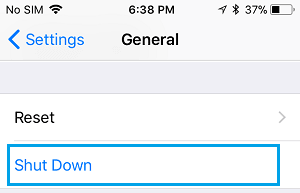
30 saniye bekleyin ve Güç Düğmesine basarak iPhone’unuzu yeniden başlatın.
2. Uçak Modunu Etkinleştir / Devre Dışı Bırak
Uçak Modunu Etkinleştirmek ve Devre Dışı Bırakmak, hücresel ağın yenilenmesine yardımcı olur ve iPhone’unuzdaki kablosuz antenleri sıfırlar.
Ayarlar’a gidin ve Uçak Modu’nun yanındaki geçişi AÇIK konuma getirin.
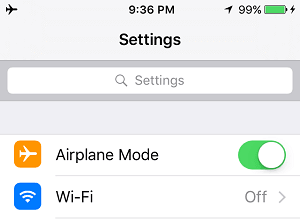
30 saniye bekleyin ve anahtarı KAPALI konuma getirerek Uçak Modunu Devre Dışı Bırakın.
3. Otomatik Şebeke Seçimini Devre Dışı Bırakın
Bazen sorun, iPhone’un servis sağlayıcı ağınıza otomatik olarak bağlanamaması nedeniyle ortaya çıkar.
Ayarlar> Hücresel> Taşıyıcı Hizmetleri> Otomatik seçeneğinin yanındaki geçişi KAPALI konumuna getirin.
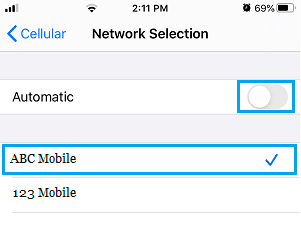
Otomatik Ağ seçimini devre dışı bıraktıktan sonra, Servis Sağlayıcınızın Adına dokunarak iPhone’unuzdaki Ağı manuel olarak seçin.
4. Dolaşım Verilerini Etkinleştirin
Şu anda servis sağlayıcınız tarafından sağlanan normal Hücresel Hizmet kapsamı dışında bir bölgede bulunuyorsanız, Veri Dolaşımı’nı Etkinleştirmeniz gerekir.
Ayarlar > Hücresel > seçeneğine gidin ve anahtarı AÇIK konuma (Yeşil) getirerek Veri Dolaşımını etkinleştirin.
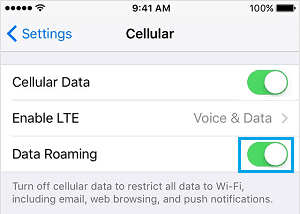
Veri Dolaşımını Etkinleştirdikten sonra, iPhone’unuzun artık Hücresel Hizmete bağlanıp bağlanamadığını kontrol edin.
5. Güncellemeleri Kontrol Et
İPhone’unuza Ayarlar > Genel > Yazılım Güncelleme’ye giderek güncellemeleri yükleyin.
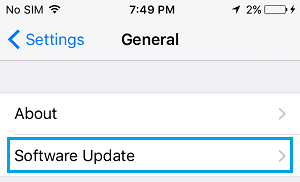
Bir sonraki ekranda, iPhone’unuza mevcut güncellemeleri yüklemek için Yükle seçeneğine (varsa) dokunun.
İPhone’unuz WiFi’ye bağlanamıyorsa, iPhone’unuzu Mac veya Windows bilgisayara iTunes yüklü olarak bağlayarak güncellemeleri yükleyebilirsiniz.
İPhone’u bilgisayara bağladığınızda iTunes, iPhone’u güncellemek isteyip istemediğinizi otomatik olarak soracaktır.
6. SIM Kartı Çıkarın ve Yeniden Takın
SIM Kartı iPhone’unuzdan çıkarın ve gözle görülür hasar olup olmadığını kontrol edin. İyi görünüyorsa, SIM Kartı iPhone’unuza yeniden takın ve şimdi Aramaları alıp alamayacağınıza bakın.
SIM Kartı başka bir iPhone’a (varsa) takın ve çalışıp çalışmadığını görün. SIM Kart başka bir cihazda çalışmıyorsa, hasar gördüğünü ve değiştirilmesi gerektiğini doğrular.
7. Ağ Ayarlarını Sıfırlayın
Bazen sorun hatalı veya bozuk Ağ Ayarlarından kaynaklanır.
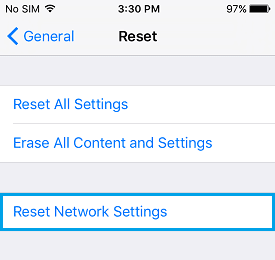
Ayarlar> Genel’e gidin> aşağı kaydırın ve Sıfırla ‘ya dokunun. Bir sonraki ekranda, Ağ Ayarlarını Sıfırla seçeneğine dokunun.
Ağ Ayarlarını Sıfırladıktan sonra, iPhone’u Hücresel hizmete yeniden bağlayın ve hala bir ağ için “Servis Yok” veya “Arıyor” olup olmadığına bakın.
8. Operatörünüzle Kontrol Edin
Yukarıdaki yöntemler yardımcı olmadıysa, sorunu servis sağlayıcınıza bildirmek için sabit hat veya başka bir telefon kullanın.
Şüpheli etkinlikler ve diğer nedenlerle Hücresel Hizmetler geçici olarak askıya alınabilir ve Hizmet planları iptal edilebilir.