
Close Menu
Codeturkiye.com
  • Genel
  • Windows
  • Android
  • İphone
  • Mobil
  • İnternet
  • İOS
  • Oyunlar
  • Bilgisayar
  • Yazılım
  • iletisim
teset

Android donma kesin çözüm

03/05/2026

Mavi ekran hatası kesin çözüm rehberi

30/04/2026

Bellek bütünlüğü sürücü hatası kesin çözüm rehberi

29/04/2026

WhatsApp web bağlanmıyor kesin çözüm rehberi

29/04/2026
Facebook X (Twitter) Instagram
Codeturkiye.com
Abone ol
  • Genel
  • Windows
  • Android
  • İphone
  • Mobil
  • İnternet
  • İOS
  • Oyunlar
  • Bilgisayar
  • Yazılım
  • iletisim
Codeturkiye.com
Home»Windows»Windows 10 Ana Bilgisayar Dosyası Nasıl Yapılandırılır
Windows

Windows 10 Ana Bilgisayar Dosyası Nasıl Yapılandırılır

By BESIR KURT10/10/2020Düzenleme:10/10/2020Yorum yapılmamış2 Dakika Okuma
Facebook Twitter Pinterest LinkedIn Tumblr WhatsApp VKontakte Email
Paylas.
Facebook Twitter LinkedIn Pinterest Email

Windows 10 Ana Bilgisayar Dosyası Nasıl Yapılandırılır Windows 10’da ana bilgisayar dosyasını yapılandırmadan önce, ana bilgisayar dosyasının çalışmasını anlamanız gerekir. Ana bilgisayar dosyası, bir bilgisayarın ağ iletişiminde kritik bir rol oynar.

Web sitelerinin iletişim bilgilerini IP adresleri biçiminde kaydeden Telefon Defteri gibidir, bu nedenle herhangi bir web sitesini veya ağ adresini ziyaret etmeden önce IP adreslerini hatırlamanıza veya manuel olarak girmenize gerek yoktur .

Web tarayıcısına bir web adresi (www.twitter.com) her girildiğinde, işletim sistemi (Windows) önce bilgisayarınızda kayıtlı ana dosyayı kontrol eder. Ana bilgisayar dosyasının konumu farklı işletim sistemlerinde farklılık gösterebilir.

Windows 10’da, ana bilgisayar dosyası “% windir% \ System32 \ drivers \ etc \ hosts” veya “C: \ Windows \ System32 \ drivers \ etc \ hosts” konumunda bulunur.

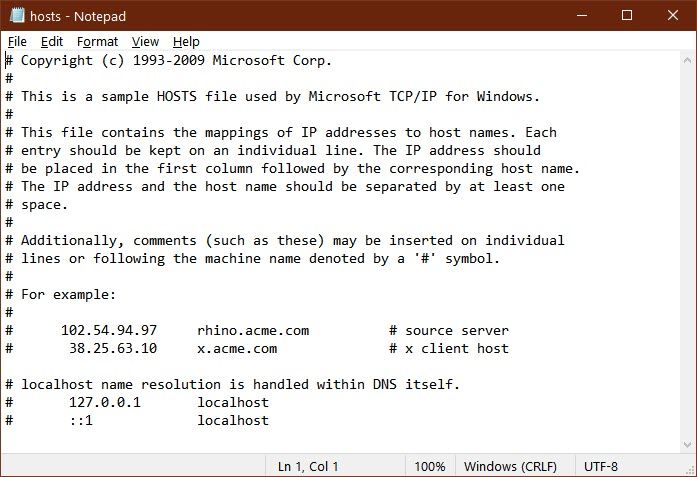
Ana bilgisayar dosyası, IP adreslerinin ilk sütuna ve ardından ilgili web sitesi adresi veya ana bilgisayar adının yerleştirildiği ayrı satırlardan oluşan bir metin dosyasıdır.

Her iki sütun da boşlukla ayrılmıştır. Ana bilgisayar dosyasında, bilgisayarınızın IP adresi “127.0.0.1 localhost” olarak yazılır.

Bu yazıda, ana bilgisayar dosyasını Windows 10’da nasıl yapılandıracağımızı tartışacağız.

Windows 10’da Ana Bilgisayar Dosyasını Yapılandırın

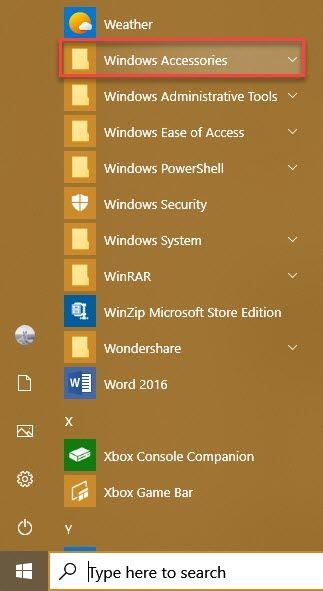
Başlat menüsünü tıklayın ve “Windows Aksesuarları ” nı bulmak için aşağı kaydırın.
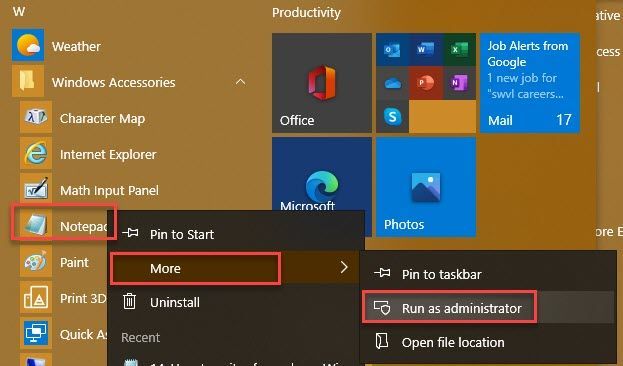
Windows Aksesuarları altında, Not Defteri’ni bulun ve sağ tıklayın. Sağ tıklama menüsünde, fare işaretçinizi “Daha Fazla” seçeneğinin üzerine getirin.

Daha fazla seçenek arasından “Yönetici Olarak Çalıştır” seçeneğini seçin.
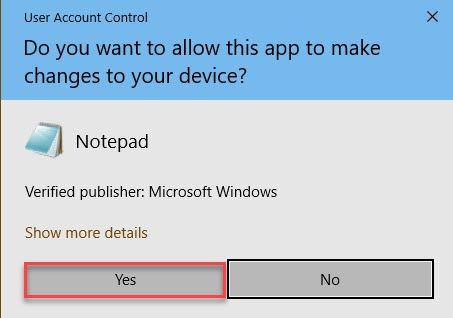
Ekranda Kullanıcı Hesabı Kontrol ayar mesajı görünecektir. Devam etmek için “Evet” i seçin.
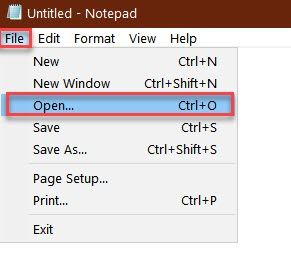
Not Defteri’nde, “Dosya” menüsüne tıklayın ve “Aç” ı seçin.
Dosya aç iletişim kutusundaki adres çubuğunu kullanarak C: \ Windows \ System32 \ drivers \ etc adresine girin ve gidin.
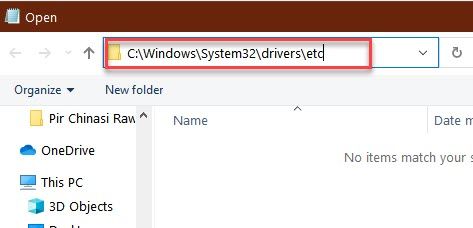
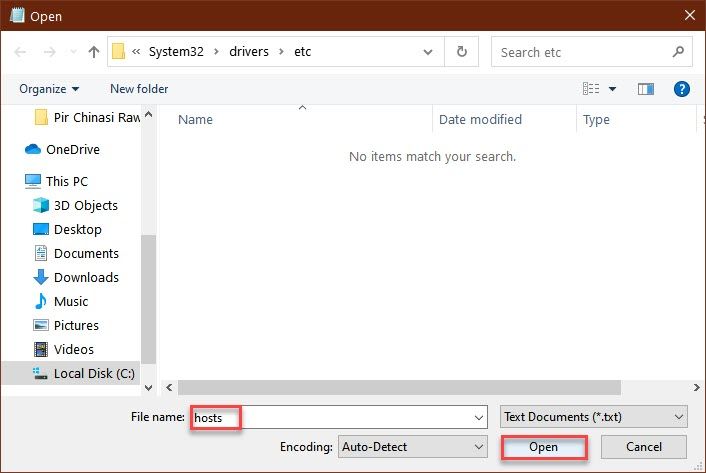
“Hosts” dosya adını girin ve “Aç” ı tıklayın
Ana bilgisayar dosyasını gereksinimlerinize göre yapılandırmak için. Daha fazla işlem yapmadan önce dosyayı kaydedin ve ardından kapatın.
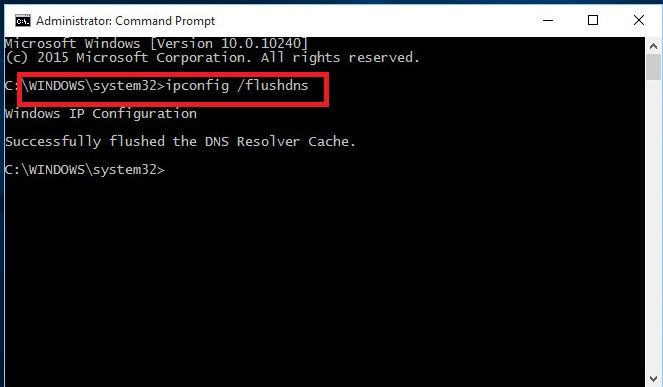
Şimdi, değişiklikleri etkili kılmak için sisteminizin DNS önbelleğini temizlemeniz gerekiyor. Yönetici modunda komut istemini açın ve “ipconfig / flushdns” komutunu girin.
Bu işlemi zor bulursanız, birkaç tıklamayla ana bilgisayar dosyasını düzenlemek için üçüncü taraf araçlar bulabilirsiniz. Böyle bir uygulama “Ana Bilgisayar Dosya Düzenleyicisi” dir.

Windows 10 Ana Bilgisayar Dosyası Nasıl Yapılandırılır
Share. Facebook Twitter Pinterest LinkedIn Tumblr WhatsApp Email
Önceki makaleWindows Güncellemeleri Nasıl Geri Alınır
Sonraki Makale iPhone WhatsApp Birini Engelleme ve Engellemeyi Kaldırma
BESIR KURT

CodeTurkiye'nin seçkin yazarlarından biri olan Beşir Kurt, teknoloji ve yazılım dünyasına olan tutkusuyla tanınır. Gerek CodeTurkiye'deki yazılarıyla gerekse katıldığı paneller ve konferanslarla, teknoloji meraklılarına bilgi ve ilham kaynağı olmaktadır.

İlgili Mesajlar*

Mavi ekran hatası kesin çözüm rehberi

30/04/2026

dns_probe_finished_nxdomain hatası

10/03/2026

Microsoft Office Orjinallik Kontrolü

15/03/2025

Ekran kartı sürücü yükleme hatası çözümü

20/02/2025
Cevap bırakın Cevabı İptal Et.

Facebook X (Twitter) Instagram Pinterest
  • Genel
  • Windows
  • Android
  • İphone
  • Mobil
  • İnternet
  • İOS
  • Oyunlar
  • Bilgisayar
  • Yazılım
  • iletisim

Yukarıya yazın ve aramak için Enter tuşuna basın. İptal etmek için Esc tuşuna basın.

Web sitemizde size en iyi deneyimi sunmak için çerezleri kullanıyoruz.

You can find out more about which cookies we are using or switch them off in .

Codeturkiye.com
Powered by  GDPR çerez uyumluluğu
Gizliliğe genel bakış

Bu web sitesi, size mümkün olan en iyi kullanıcı deneyimini sunabilmek için çerezleri kullanır. Çerez bilgileri tarayıcınızda saklanır ve web sitemize döndüğünüzde sizi tanımak ve ekibimizin web sitesinin hangi bölümlerini en ilginç ve yararlı bulduğunuzu anlamasına yardımcı olmak gibi işlevleri yerine getirir.

Kesinlikle gerekli çerezler

Çerez ayarları tercihlerinizi kaydedebilmemiz için kesinlikle gerekli çerezler her zaman etkin olmalıdır.