
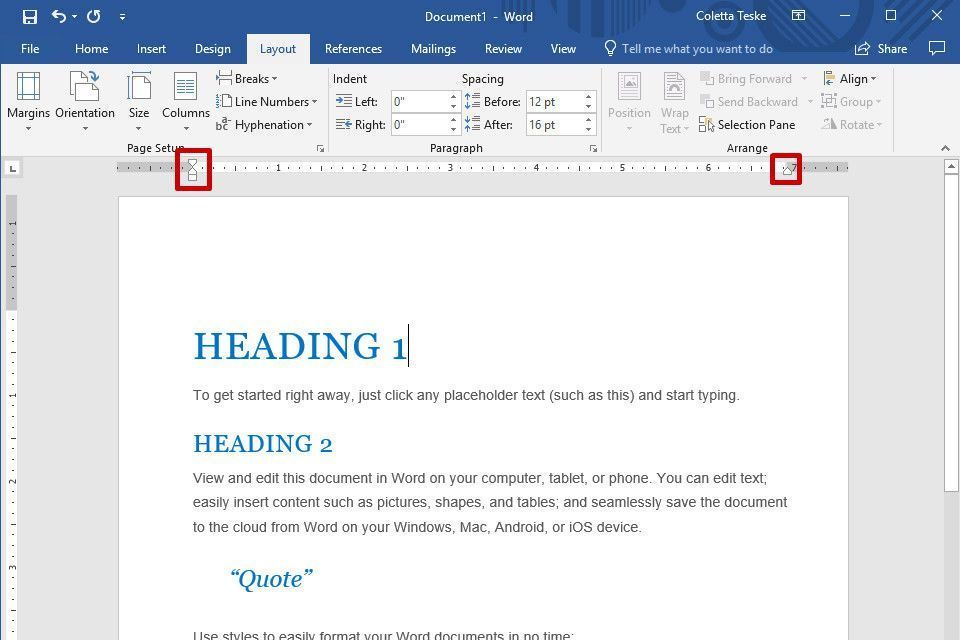
Word’de Kenar Boşlukları Nasıl Değiştirilir Microsoft Word’de bir belge ayarlarken, ayarlamanız gerekebilecek bir şey kenar boşluklarıdır. Belirli marjlar gerektiren bir okul için veya yalnızca belirli aralıkları tercih ettiğiniz işiniz için bir belge oluşturuyor olabilirsiniz.
Hangi platformu kullandığınıza bağlı olarak, Word size yalnızca sabit kenar boşluğu ayarları seçeneği değil, aynı zamanda özel bir seçenek de sunar. Bu seçenekler Word sürümünüze göre biraz farklılık gösterdiğinden, Windows, Mac, web ve mobil uygulamada Word’de kenar boşluklarını nasıl değiştireceğinizi ve bunların nerede değiştiğini göstereceğiz.
Masaüstünüzde veya Web’de Word’deki Kenar Boşluklarını Değiştirin
Word’de kenar boşluklarını ayarlama yönteminiz Windows, Mac ve web’deki uygulamada aynıdır. Aralarından seçim yapabileceğiniz önceden ayarlanmış seçenekler ve birkaç özel kenar boşluğu ayarı arasındaki farklar.
Sabit Marj Ayarları
Word belgenizi açın ve Düzen sekmesine gidin. Şeridin sol üst tarafındaki Kenar Boşlukları açılır okunu tıklayın. Göreceğiniz ilk şey, aralarından seçim yapabileceğiniz sabit kenar boşluğu ayarlarıdır.
Her üç Word konumunda da Normal, Dar, Orta veya Geniş’i seçebilirsiniz. Ve her ön ayar seçeneğinin yanında kenar boşluğu başına inç sayısını görebilirsiniz.
Platforma göre değişen iki ek sabit seçenek vardır:
- Yansıtılmış: Windows ve Mac’te Word’de mevcuttur.
- Office 2003 Varsayılanı: Windows’ta ve web’de Word’de bulunur.
Belgeniz için kullanmak istediğiniz önceden ayarlanmış kenar boşluğu ayarını seçin, hemen uygulanacaktır. Özel Kenar Boşlukları kullanmayı tercih ederseniz, bu Windows, Mac ve web’de de mevcuttur.
Özel Kenar Boşluğu Ayarları
Kenar Boşlukları açılır listesinin altındaki Özel Kenar Boşluklarını seçin. Üst, Alt, Sol ve Sağ kenar boşluklarını ayarlamak için inç cinsinden bir sayı girin veya okları kullanın.
Web üzerinde Word’de özel kenar boşlukları
Windows ve Mac’te Word’de, özel ayarların nereye uygulanacağını, Cilt payı ayarlarının kullanılıp kullanılmayacağını seçerek ve bu kenar boşlukları için farklı bir sayfa yönlendirmesi tercih ederseniz (Mac’te Sayfa Yönü değiştirmek için kurulum).
Windows (solda) ve Mac’te (sağda) Word’de özel kenar boşlukları
Ayrıca, sol alttaki düğmeyi tıklayarak bu özel kenar boşluklarını varsayılan ayarınız olarak uygulama seçeneğine de sahipsiniz.
Word Mobil Uygulamasında Kenar Boşluklarını Değiştirin
Mobil cihazınızda Microsoft Word’de çalışıyorsanız, orada da bir belgenin kenar boşluklarını değiştirebilirsiniz.
- Word belgenizi açın ve klavyenizin üstündeki araç çubuğunun sağ tarafında bulunan üç noktaya dokunun.
- Düzen sekmesine geçin.
- Kenar Boşluklarını seçin.
- Uygulamak için sabit bir kenar boşluğu ayarına dokunun. Normal, Dar, Orta, Geniş veya Yansıtılmış’ı kullanabilirsiniz.
Mobil Cihazda Özel Marj Ayarları
Mobil uygulamada kendi kenar boşluğu ayarlarınızı kullanmak için yukarıdaki adımları izleyin ancak 4. Adımdaki ön ayarların altında Özel Kenar Boşluklarını seçin.
Her bir konumu seçin, Üst, Alt, Sol ve Sağ, sayıyı inç olarak girin ve her birinden sonra Bitti ‘ye dokunun. Daha sonra çalışmaya devam etmek için belgenize dönebilirsiniz.
Word’de Kenar Boşluklarını Ayarlayarak Belgenizi Hazırlayın
Word’de kenar boşluklarınızı değiştirmek yalnızca birkaç tıklama veya dokunma gerektirir, bu nedenle başlamadan önce belgenizi ayarlamak için zaman ayırmaya değer. Farklı ayarların daha iyi sonuç vereceğini keşfederseniz daha sonra geri dönüp kenar boşluklarını değiştirebilmenize rağmen, belge öğelerinizin istenmeyen şekilde değişebileceğini unutmayın.