
Close Menu
Codeturkiye.com
  • Genel
  • Windows
  • Android
  • İphone
  • Mobil
  • İnternet
  • İOS
  • Oyunlar
  • Bilgisayar
  • Yazılım
  • iletisim
teset

Android donma kesin çözüm

03/05/2026

Mavi ekran hatası kesin çözüm rehberi

30/04/2026

Bellek bütünlüğü sürücü hatası kesin çözüm rehberi

29/04/2026

WhatsApp web bağlanmıyor kesin çözüm rehberi

29/04/2026
Facebook X (Twitter) Instagram
Codeturkiye.com
Abone ol
  • Genel
  • Windows
  • Android
  • İphone
  • Mobil
  • İnternet
  • İOS
  • Oyunlar
  • Bilgisayar
  • Yazılım
  • iletisim
Codeturkiye.com
Home»Windows»Windows 11’i Varsayılan Fabrika Ayarlarına Sıfırlama
Windows

Windows 11’i Varsayılan Fabrika Ayarlarına Sıfırlama

By BESIR KURT17/09/2021Yorum yapılmamış2 Dakika Okuma
Facebook Twitter Pinterest LinkedIn Tumblr WhatsApp VKontakte Email
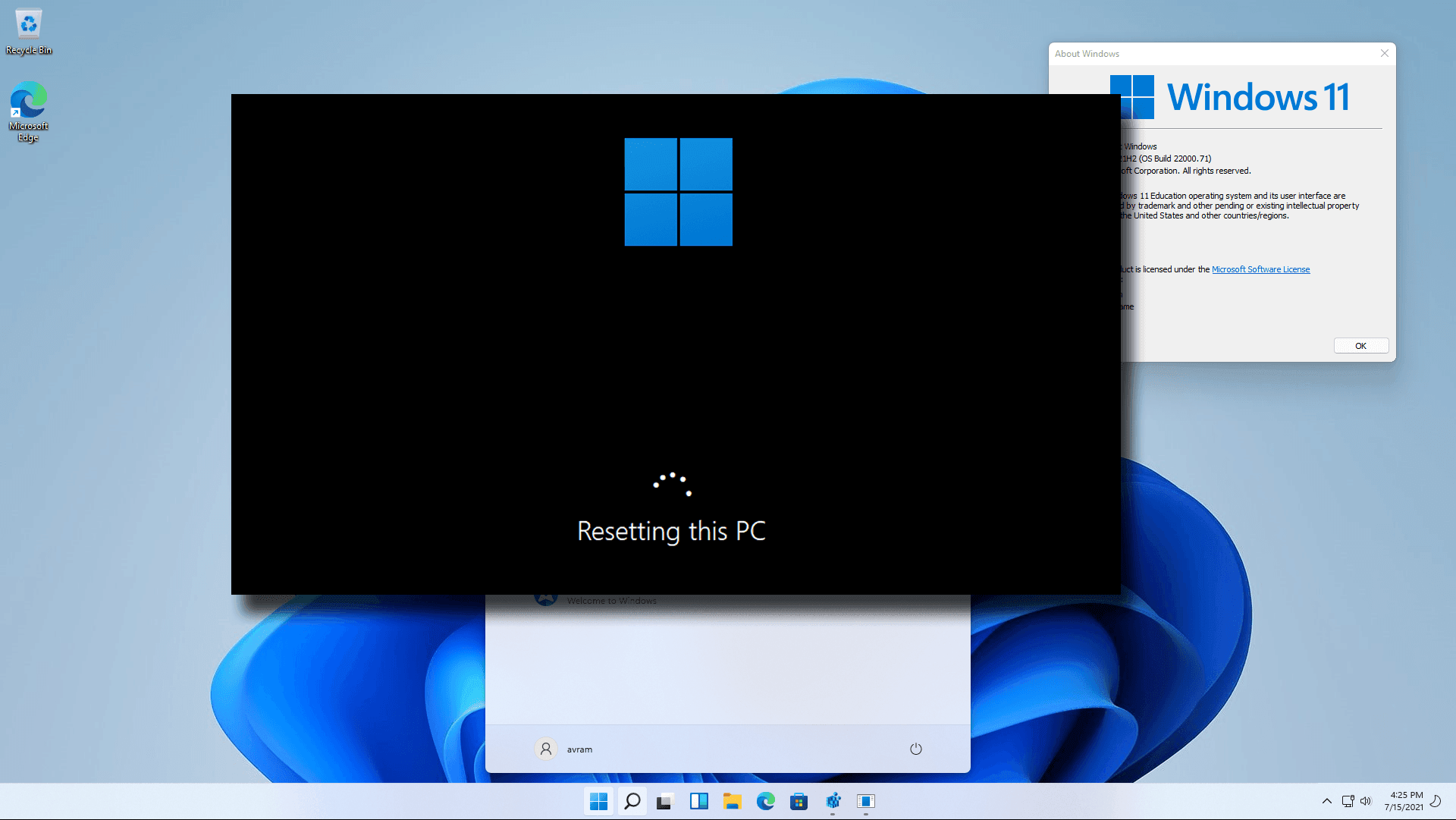
Windows 11 sıfırlama
Paylas.
Facebook Twitter LinkedIn Pinterest Email

Windows 11‘i Varsayılan Fabrika Ayarlarına Sıfırlama Windows 11 artık çıktı ve birçok yeni özellik, önemli görsel değişiklikler ve daha fazlasını tanıttı. Ne yazık ki, Windows 11 yalnızca Windows Insider Programına katılan kullanıcılar tarafından kullanılabilir.

Bilgisayarınızda zaten bir Insider Preview derlemesi çalıştırıyorsanız, birçok sorunla karşılaşabilirsiniz. Windows 11 hala test aşamasındadır ve bu nedenle çok sayıda hata ve aksaklığa sahiptir.

Windows 11 kullanıyorsanız ve sorunlarla karşılaşıyorsanız, yeni bir başlangıç ​​yapmak isteyebilirsiniz. Bu nedenle, bu makale, Windows 11 işletim sistemini sıfırlama konusunda adım adım bir kılavuzu paylaşmaya karar verdi.

Windows 11’i Varsayılan Fabrika Ayarlarına Sıfırlama Adımları

Windows 11’i ayarlar aracılığıyla sıfırlamak oldukça kolaydır. Ancak bunun için aşağıda verilen basit adımlardan bazılarını uygulamanız gerekir. Öyleyse, Windows 11 işletim sistemini nasıl dinlendireceğimize bir göz atalım.

Adım 1. Her şeyden önce, Başlat düğmesine tıklayın ve ‘Ayarlar’ı seçin.

Adım 2. Ayarlar uygulamasında ‘Windows Update’ seçeneğine tıklayın.

Adım 3. Sağ bölmede, ‘Gelişmiş Seçeneklere tıklayın

Adım 4. Şimdi aşağı kaydırın ve ‘Kurtarma’ seçeneğine tıklayın.

Adım 5. Kurtarma seçenekleri altında, aşağıda gösterildiği gibi ‘Bilgisayarı Sıfırla’ seçeneğine tıklayın.

Adım 6. Şimdi size dosyalarınızı saklama veya her şeyi silme seçeneği sunulacak. Dosyalarınızı saklamak istiyorsanız, ilk seçeneği seçin.

7. Adım. Bir sonraki sayfada, Windows 11’i yeniden yükleme yolunu seçmeniz istenecektir. Bulut indir yeni bir kopyasını indirir ve Yerel yeniden yükleme yerel olarak PC’yi sıfırlayacak. Yine, bulut indirme seçeneğini seçmek en iyisidir.

Adım 8. Bir sonraki sayfada, ‘Sıfırla’ düğmesine tıklayın.

Hepsi Bu kadar! Bitirdiniz. Bu, Windows 11 PC’nizi sıfırlayacaktır. İşlemin tamamlanması bilgisayarınıza bağlı olarak 30-60 dakika sürebilir. Umarım bu makale size yardımcı olmuştur! 

Windows 11 sıfırlama Windows 11'i Varsayılan Fabrika Ayarlarına Sıfırlama
Share. Facebook Twitter Pinterest LinkedIn Tumblr WhatsApp Email
Önceki makaleWindows 11’de Otomatik Klavye Düzeltme Nasıl Kapatılır
Sonraki Makale Windows 11’de Bilgisayar Adı Nasıl Bulunur?
BESIR KURT

CodeTurkiye'nin seçkin yazarlarından biri olan Beşir Kurt, teknoloji ve yazılım dünyasına olan tutkusuyla tanınır. Gerek CodeTurkiye'deki yazılarıyla gerekse katıldığı paneller ve konferanslarla, teknoloji meraklılarına bilgi ve ilham kaynağı olmaktadır.

İlgili Mesajlar*

Mavi ekran hatası kesin çözüm rehberi

30/04/2026

dns_probe_finished_nxdomain hatası

10/03/2026

Microsoft Office Orjinallik Kontrolü

15/03/2025

Ekran kartı sürücü yükleme hatası çözümü

20/02/2025
Cevap bırakın Cevabı İptal Et.

Facebook X (Twitter) Instagram Pinterest
  • Genel
  • Windows
  • Android
  • İphone
  • Mobil
  • İnternet
  • İOS
  • Oyunlar
  • Bilgisayar
  • Yazılım
  • iletisim

Yukarıya yazın ve aramak için Enter tuşuna basın. İptal etmek için Esc tuşuna basın.

Web sitemizde size en iyi deneyimi sunmak için çerezleri kullanıyoruz.

You can find out more about which cookies we are using or switch them off in .

Codeturkiye.com
Powered by  GDPR çerez uyumluluğu
Gizliliğe genel bakış

Bu web sitesi, size mümkün olan en iyi kullanıcı deneyimini sunabilmek için çerezleri kullanır. Çerez bilgileri tarayıcınızda saklanır ve web sitemize döndüğünüzde sizi tanımak ve ekibimizin web sitesinin hangi bölümlerini en ilginç ve yararlı bulduğunuzu anlamasına yardımcı olmak gibi işlevleri yerine getirir.

Kesinlikle gerekli çerezler

Çerez ayarları tercihlerinizi kaydedebilmemiz için kesinlikle gerekli çerezler her zaman etkin olmalıdır.