
Close Menu
Codeturkiye.com
  • Genel
  • Windows
  • Android
  • İphone
  • Mobil
  • İnternet
  • İOS
  • Oyunlar
  • Bilgisayar
  • Yazılım
  • iletisim
teset

Android donma kesin çözüm

03/05/2026

Mavi ekran hatası kesin çözüm rehberi

30/04/2026

Bellek bütünlüğü sürücü hatası kesin çözüm rehberi

29/04/2026

WhatsApp web bağlanmıyor kesin çözüm rehberi

29/04/2026
Facebook X (Twitter) Instagram
Codeturkiye.com
Abone ol
  • Genel
  • Windows
  • Android
  • İphone
  • Mobil
  • İnternet
  • İOS
  • Oyunlar
  • Bilgisayar
  • Yazılım
  • iletisim
Codeturkiye.com
Home»Windows»Windows 10’da IP Adresi Nasıl Değiştirilir
Windows

Windows 10’da IP Adresi Nasıl Değiştirilir

By BESIR KURT03/01/2021Düzenleme:14/05/20231 Yorum2 Dakika Okuma
Facebook Twitter Pinterest LinkedIn Tumblr WhatsApp VKontakte Email
Paylas.
Facebook Twitter LinkedIn Pinterest Email

IP adresi, her bir internet bağlantılı cihazın ağ üzerindeki benzersiz kimliğidir. Ancak bazen, belirli ağ sorunlarını çözmek veya çeşitli nedenlerle gizliliği artırmak için IP adresinizi değiştirmeniz gerekebilir. İşte Windows 10‘da IP adresinizi nasıl değiştireceğinizi gösteren adım adım bir kılavuz:

Yöntem 1: Kontrol Paneli Üzerinden IP Adresini Değiştirme

Adım 1: Kontrol Paneli’ne Gitme

Başlat menüsüne tıklayın ve ‘Kontrol Paneli’ yazın. Sonuçlar arasında ‘Kontrol Paneli’ni tıklayın.

Adım 2: Ağ ve Paylaşım Merkezi’ne Gitme

Kontrol Paneli’nde ‘Ağ ve İnternet’ seçeneğini tıklayın, ardından ‘Ağ ve Paylaşım Merkezi’ni seçin.

Adım 3: Bağlantı Ayarlarına Gitme

‘Aktif Ağlar’ bölümünde, bağlı olduğunuz ağa tıklayın. Bu genellikle ‘Wi-Fi’ veya ‘Ethernet’ olarak adlandırılır.

Adım 4: IP Ayarlarını Değiştirme

‘Wi-Fi Durumu’ veya ‘Ethernet Durumu’ penceresinde ‘Özellikler’ düğmesine tıklayın. Ardından ‘İnternet Protokolü Sürüm 4 (TCP/IPv4)’ veya ‘İnternet Protokolü Sürüm 6 (TCP/IPv6)’ öğesini seçin ve ‘Özellikler’ düğmesine tıklayın.

‘Bu bağlantı için aşağıdaki IP adresini kullan’ seçeneğini seçin ve istediğiniz yeni IP adresini, alt ağı maskesini ve varsayılan ağ geçidini girin. Yeni ayarları onaylamak için ‘Tamam’ düğmesine tıklayın.

Yöntem 2: Komut İstemi ile IP Adresini Değiştirme

Adım 1: Komut İstemi’ni Açma

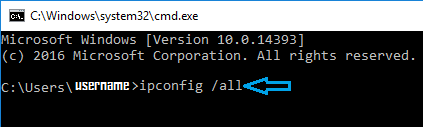
Başlat menüsüne tıklayın, ‘cmd’ yazın ve ‘Komut İstemi’ni tıklayın.

Adım 2: IP Adresini Değiştirme

Komut İstemi’nde, aşağıdaki komutu girin ve Enter tuşuna basın:

netsh interface ip set address "bağlantı adı" static IP_adresi alt_ağı_maskesi varsayılan_ağ_geçidi

Yukarıdaki komutta, “bağlantı adı” yerine bağlantınızın adını (örneğin, ‘Wi-Fi’ veya ‘Ethernet’), “IP_adresi” yerine istediğiniz IP adresini, “alt_ağı_maskesi” yerine alt ağ maskesini ve “varsayılan_ağ_geçidi” yerine varsayılan ağ geçidini girin.

Örneğin:

netsh interface ip set address "Wi-Fi" static 192.168.1.10 255.255.255.0 192.168.1.1

Bu komut, ‘Wi-Fi’ bağlantınızın IP adresini ‘192.168.1.10’ olarak değiştirir, alt ağı maskesi ‘255.255.255.0’ ve varsayılan ağ geçidi ‘192.168.1.1’ olarak ayarlar.

Bu yöntemlerin her ikisi de Windows 10’da IP adresinizi değiştirebilir. Ancak, bir ağdaki IP adresinin benzersiz olması gerektiğini unutmayın. Yani, aynı ağ üzerindeki başka bir cihazla çakışmayacak bir IP adresi seçmelisiniz. Ayrıca, IP adreslerinin genellikle ağ yöneticisi tarafından atandığını ve bu ayarları değiştirmenin ağ erişiminizi etkileyebileceğini unutmayın. Bu nedenle, bu işlemleri gerçekleştirmeden önce ağ yöneticinize veya internet servis sağlayıcınıza danışmanız önerilir.

Windows 10'da IP Adresi Nasıl Değiştirilir
Share. Facebook Twitter Pinterest LinkedIn Tumblr WhatsApp Email
Önceki makaleInstagram’da Sizi Kimlerin Takip Ettiğini Nasıl Görülür?
Sonraki Makale Bir Sorun Nedeniyle Bilgisayarınız Yeniden Başlatıldı
BESIR KURT

CodeTurkiye'nin seçkin yazarlarından biri olan Beşir Kurt, teknoloji ve yazılım dünyasına olan tutkusuyla tanınır. Gerek CodeTurkiye'deki yazılarıyla gerekse katıldığı paneller ve konferanslarla, teknoloji meraklılarına bilgi ve ilham kaynağı olmaktadır.

İlgili Mesajlar*

Mavi ekran hatası kesin çözüm rehberi

30/04/2026

dns_probe_finished_nxdomain hatası

10/03/2026

Microsoft Office Orjinallik Kontrolü

15/03/2025

Ekran kartı sürücü yükleme hatası çözümü

20/02/2025
Cevap bırakın Cevabı İptal Et.

Facebook X (Twitter) Instagram Pinterest
  • Genel
  • Windows
  • Android
  • İphone
  • Mobil
  • İnternet
  • İOS
  • Oyunlar
  • Bilgisayar
  • Yazılım
  • iletisim

Yukarıya yazın ve aramak için Enter tuşuna basın. İptal etmek için Esc tuşuna basın.

Web sitemizde size en iyi deneyimi sunmak için çerezleri kullanıyoruz.

You can find out more about which cookies we are using or switch them off in .

Codeturkiye.com
Powered by  GDPR çerez uyumluluğu
Gizliliğe genel bakış

Bu web sitesi, size mümkün olan en iyi kullanıcı deneyimini sunabilmek için çerezleri kullanır. Çerez bilgileri tarayıcınızda saklanır ve web sitemize döndüğünüzde sizi tanımak ve ekibimizin web sitesinin hangi bölümlerini en ilginç ve yararlı bulduğunuzu anlamasına yardımcı olmak gibi işlevleri yerine getirir.

Kesinlikle gerekli çerezler

Çerez ayarları tercihlerinizi kaydedebilmemiz için kesinlikle gerekli çerezler her zaman etkin olmalıdır.