
WhatsApp Görüntülü Görüşmeleri iPhone’da Çalışmıyor Genel olarak, WhatsApp Sesli ve Görüntülü görüşmeleri genellikle herhangi bir cihazda neredeyse kusursuz bir şekilde çalışır. Ancak, bazı kullanıcılar iPhone’da çalışmayan WhatsApp Video Görüşmeleri sorunuyla karşılaştıklarını bildirdi.
Neyse ki, çoğu durumda sorun, WhatsApp izinlerini ve aşağıda verilen diğer yöntemleri kontrol ederek çözülebilir.
1. WhatsApp İzinlerini Kontrol Edin
İPhone’da çalışmayan WhatsApp Video Aramalarının sorunu genellikle WhatsApp’ın cihazınızdaki Kameraya erişim izninin reddedilmesinden kaynaklanır (Kurulum işlemi sırasında veya daha sonra).
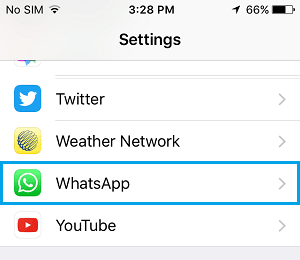
1. iPhone veya iPad’inizde Ayarlar’ı açın > aşağı kaydırın ve WhatsApp’a dokunun.
2. Sonraki ekranda, Mikrofon ve Kamera yanındaki geçişi AÇIK konuma getirin.
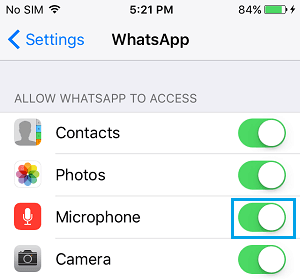
WhatsApp, Kamera ve Mikrofona eriştikten sonra, WhatsApp üzerinden sesli ve görüntülü arama yapabilmeniz gerekir.
2. WhatsApp’ı güncelleyin
Diğer sorun giderme adımlarına geçmeden önce, iPhone’unuzda WhatsApp’ın en son sürümünün yüklü olduğundan emin olun.
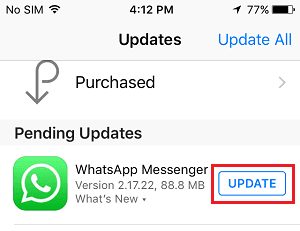
1. iPhone’unuzda App Store’u açın ve WhatsApp’ı arayın.
2. Sonraki ekranda, WhatsApp Messenger’ın yanında bulunan Güncelle seçeneğine dokunun.

Not: Güncelleme seçeneği, yalnızca WhatsApp için bir Güncelleme varsa kullanılabilir.
3. İnternet Bağlantınızı Kontrol Edin
Metin mesajları ve sesli aramalarla karşılaştırıldığında, WhatsApp Video Görüşmelerinin düzgün çalışması için kararlı ve güçlü bir ağ bağlantısı gerekir.
Bu nedenle, iPhone’unuzdaki ağ bağlantısının gücünü kontrol edin ve Ayarlar > WiFi > “Ağlarım” bölümünde (varsa) 5G Ağı’nı seçerek 5 GHZ WiFi Ağına geçmeyi deneyin.
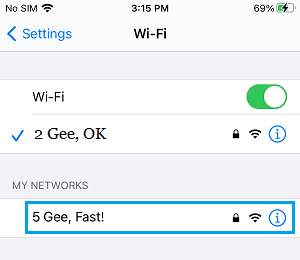
Not: Hücresel şebeke olması durumunda, 5G yalnızca servis sağlayıcınız tarafından sağlanmışsa kullanılabilir.
4. Gizlilik Kısıtlamalarını Kontrol Edin
İPhone’unuzdaki Gizlilik ayarlarının WhatsApp’ın iPhone’unuzdaki Kamerayı kullanmasını engellemediğinden emin olun.
1. Ayarlar> Gizlilik> Kamera’ya gidin.
2. Sonraki ekranda, WhatsApp’ın yanındaki geçişi AÇIK konuma getirin.
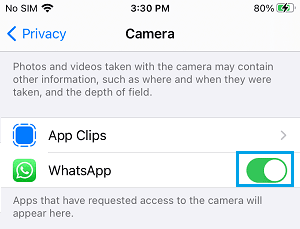
3. Benzer şekilde, Ayarlar> Gizlilik> Mikrofon’a gidin ve WhatsApp’ın yanındaki geçişi AÇIK konumuna getirin.
5. Ekran Süresi Kısıtlamalarını Kontrol Edin
Ekran Süresi kullanıyorsanız, WhatsApp için bir zaman sınırı belirlemiş olabilirsiniz.
1. Ayarlar> Ekran Süresi> Uygulama Sınırları> WhatsApp’a gidin.
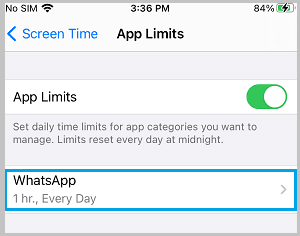
2. Bir sonraki ekranda, geçişi KAPALI konumuna getirerek WhatsApp için Uygulama Sınırını devre dışı bırakın.
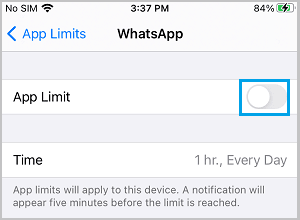
Aynı ekranda aşağı kaydırırsanız, WhatsApp için Uygulama Sınırı ayarını Düzenleme veya Silme seçeneklerini bulacaksınız.
6. WhatsApp’ın Mobil Veri Kullanmasına İzin Verin
Mobil Veri kullanarak WhatsApp Görüntülü arama yapmaya çalışıyorsanız, WhatsApp’a Hücresel Şebekeye erişim sağlamanız gerekir.
Ayarlar> Hücresel’e gidin> WhatsApp’ın yanındaki geçişi AÇIK konumuna getirin.
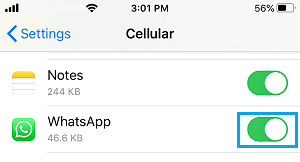
Not: WhatsApp’taki varsayılan ayar, ücretsiz WiFi ağını kullanmaktır.
7. Düşük Veri Modunu Devre Dışı Bırakın
İPhone’unuz Düşük Veri Modu’na ayarlanmışsa WhatsApp Videoları aramaları düzgün çalışmayabilir. Bu nedenle, Ayarlar> Hücresel> Hücresel Veri seçeneklerine gidin ve Düşük Veri Modunu devre dışı bırakın.
Düşük Veri Modunu devre dışı bıraktıktan sonra, WhatsApp Video görüşmeleri yapabilmelisiniz.
8. Arkaplan Veri Kullanımını Etkinleştirin
Bu seçeneğin etkinleştirilmesi, WhatsApp’ı aktif olarak kullanmıyorken WhatsApp Sesli ve Görüntülü aramaları almanıza olanak tanır.
Ayarlar> WhatsApp> Arka Planda Uygulama Yenilemeyi Etkinleştir’e gidin.
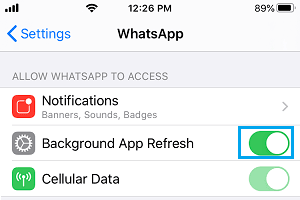
Not: Sınırlı bir hücresel veri planındaysanız, bu seçeneği devre dışı bırakarak iPhone’unuzda Hücresel Veri Kullanımını Azaltabilirsiniz.
9. WhatsApp’ı yeniden yükleyin
Yukarıdaki yöntemlerden hiçbiri işe yaramadıysa, sorun WhatsApp’ın cihazınızda bozulmuş olmasından kaynaklanıyor olabilir.
Bu sorunu çözmenin tek yolu , iPhone’unuzdaki WhatsApp’ı Silip Yeniden Yüklemektir.
1 Yorum
Merhaba,
Donanım olarak sorunsuz, yazılımı güncel 7 plus cihazımız var. Kamera mic ve gerekli olan herşey aktif fakat görüntülü arama geldiğinde uygulamalardan atıyor. görüntülü arama yaptığımız da siyah ekran çıkıyor. Ön arka kamera ve mikrofon sorunsuz çalışmaktadır.