
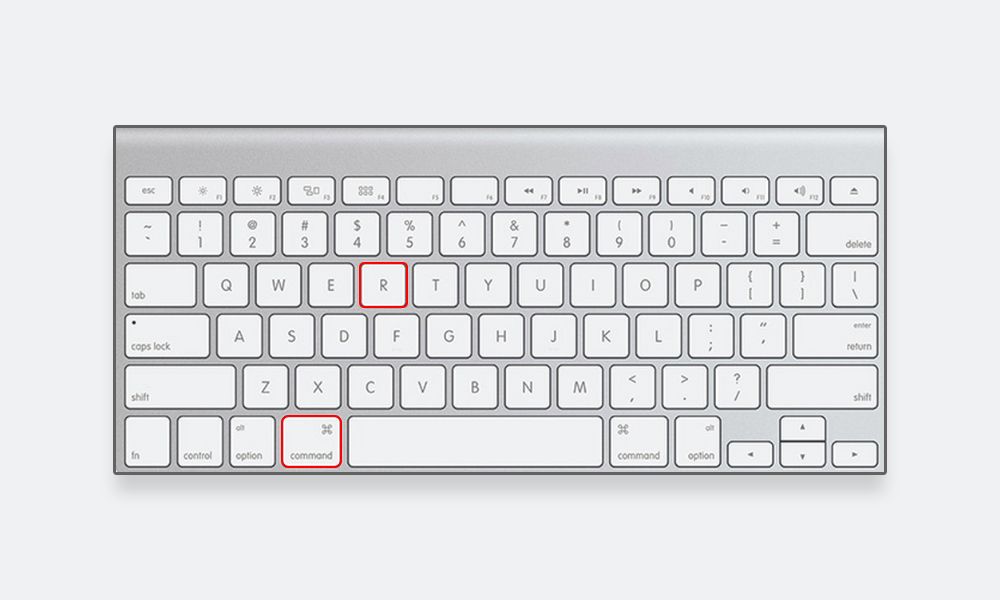
Command+R MacOs kurtarma çalışmıyor Komut ve R tuşları, kablosuz klavye sorunları veya kullanılan tuş / güç düğmesinin yanlış kombinasyonları nedeniyle Mac’in kurtarma modunu çıkaramayabilir. Dahası, bozuk NVRAM de tartışılan hataya neden olabilir.
Sorun, kullanıcı Mac’inin kurtarma modunu kullanmaya çalıştığında ancak sistem normal modda başladığında ortaya çıkıyor. Sorun, belirli bir Mac modeli ve yılı ile sınırlı değildir.
Mac’i kurtarma moduna zorlamak için sorun giderme sürecini başlatmadan önce, yerinde üretici yazılımı parolası olmadığından emin olun, öyleyse, üretici yazılımı parolası varsa kurtarma seçeneklerini kullanamayacağınız için parolayı kaldırın. Ayrıca, kurtarma seçenekleri yalnızca Lion macOS veya üzeri için mevcuttur, bu nedenle sisteminizin en azından Lino macOS olduğundan emin olun, aksi takdirde bir DVD veya USB sürücüsü kullanarak macOS’un temiz bir kurulumunu gerçekleştirin.
Ek olarak, sorun giderme işlemi sırasında bir Mac klavyesi kullanmak daha iyi olacaktır. Ayrıca, sorunun geçici olup olmadığını kontrol etmek için sisteminizi kapatın ve ardından açın (basit bir yeniden başlatma değil). Ayrıca, sisteminizin klavyesinin iyi çalıştığından emin olun. Mac’i bir Windows klavyesi kullanarak fabrika ayarlarına sıfırlamaya çalışıyorsanız, normal Windows + R tuşları çalışmıyorsa kurtarma işlemini gerçekleştirmek için farklı tuşlar deneyin.
1.Çözüm: Kablolu Klavyeye Geçin
Mac kullanıcıları genellikle Bluetooth veya macOS ile kablosuz klavye kullanır. Ancak bazen kablosuz / Bluetooth klavye ışığı önyükleme işlemi sırasında çok geç yanar ve bu nedenle tuşlara zamanında basılmaz, bu da tartışılan hataya neden olabilir. Bu durumda kablolu klavyeye geçmek sorunu çözebilir.
- Mac’i kapatın ve kablosuz klavyenin bağlantısını kesin.
- Şimdi kablolu klavyeyi bağlayın ve Mac’e güç verin.
- Sistemin tamamen açılmasını bekleyin ve ardından kapatın.
- Şimdi sistemi açın ve Command & R tuşlarını kullanarak kurtarma moduna önyükleme yapıp yapamayacağınızı kontrol edin.
Çözüm 2: NVRAM’ı Varsayılanlara Sıfırlayın
NVRAM, sisteminizin başlatılması sırasında birçok işlemden sorumludur. Sisteminizin NVRAM’ı bozuksa, tartışılan hatayla karşılaşabilirsiniz. Bu senaryoda, NVRAM’ı varsayılanlara sıfırlamak sorunu çözebilir. Bu yöntem tüm kullanıcılar için geçerli olmayabilir.
- Mac’inizi açın ve ardından tüm uygulamaları kapatın.
- Şimdi Finder’ı başlatın ve Utilities’i açın
- Şimdi Terminal’i açın ve ardından aşağıdaki komutu girin:
sudo nvram -c
4. Şimdi Enter tuşuna basın ve ardından şifrenizi girin.
5. Ardından Terminale şunu girin :
sudo shutdown -r now
6. Şimdi Enter tuşuna basın ve sistem yeniden başlayacaktır.
7. Sistem açılıncaya kadar bekleyin ve ardından kapatın.
8. Şimdi güç sorunu sistemi ve çek çözülüp çözülmediğini.
3. Çözüm: Farklı Güç Açma Düğmeleri ve Command + R Tuşları Kombinasyonlarını Deneyin
Kurtarma moduna gitmek için tuşlar ve açma düğmeleri sırası, kullanmaya çalıştığınızdan farklıysa, mevcut sorunla karşılaşabilirsiniz. Bu durumda, aşağıda belirtilen kombinasyonları denemek sorunu çözebilir.
Tuşlara Birden Çok Dokunma Gerçekleştirin
- Mac’inizi açın ve sorunun çözülüp çözülmediğini kontrol etmek için Command + R tuşlarına (başlangıç sesi duyulduğunda) iki kez dokunun.
- Değilse, Mac’i kapatın.
- Şimdi sistemi açın ve sistem kurtarma moduna geçene kadar gerekli tuşlara tekrar tekrar basın.
Command + R Tuşlarını basılı tutun
- Mac’inizi kapatın.
- Ardından, kapatmak için kablosuz klavyedeki anahtara basın.
- Şimdi hızlıca Command + R tuşlarını basılı tutun ve kurtarma seçeneklerinin gösterilip gösterilmediğini kontrol edin.
Yeşil Işık Yandıktan Sonra Tuşlara Basın
- Sisteminizi kapatın.
- Şimdi güç sistemi ve basın (yeşil ışık yanıp sonra) gerekli tuşları. Ardından kurtarma moduna önyükleme yapıp yapamayacağınızı kontrol edin
Tuşları ve Güç Düğmelerini Tutun
- Mac’i kapatın.
- Şimdi, sisteminizin güç düğmesini, Komut ve R tuşlarını yaklaşık 6 saniye basılı tutun.
- Şimdi bırakın güç düğmesine sırasında sistemin ele tutarak söz konusu anahtarların ve kurtarma moduna boot olmadığını kontrol edin.
Sistemi Açmadan Önce Tuşlara Basın
- Mac’inizi kapatın. Şimdi Command + R tuşlarına basın ve ardından klavyenizin güç tuşuna basın.
- Hızlı bir şekilde, Mac’i açın ve sorunun çözülüp çözülmediğini kontrol etmek için klavyenizin açma / kapatma tuşuna tekrar basın.
NumLock Flaşından Sonra Tuşlara Basın
- Mac’i kapatın. Bir süre sonra Mac’i açın ve NumLock’un yanıp sönmesini bekleyin. Ardından istediğiniz tuşlara basın ve kurtarma seçeneklerine önyükleme yapıp yapamayacağınızı kontrol edin.
4.Çözüm: Temiz macOS’i yükleyin
Kurtarma bölümü önceden ayarlanmadıysa veya kurulmadıysa, Command + R tuşlarını kullanarak kurtarma moduna geçemeyebilirsiniz. Bu durumda, Mac’i kurtarma modu olmadan harici bir ortam (DVD veya USB aygıtı gibi) kullanarak silmek için macOS’u temizlemeniz gerekebilir. Terminal’de Disk İzlencesi’ni başlatmak için aşağıdaki komutu çalıştırarak kurtarma bölümünün mevcut olup olmadığını doğrulayabilirsiniz.
diskutil list
Kurtarma bölümü orada değilse, macOS’u temizlemek için aşağıdaki adımları izleyin.
- Kurulum diskini sisteminizin DVD sürücüsüne yerleştirin.
- Şimdi sisteminizi yeniden başlatın ve ardından önyükleme işlemi sırasında C tuşuna basın.
- Ardından, aşağı açılır menünün göründüğü kurulumun ikinci sayfasında, Yardımcı Programlar Menüsünü seçin ve ardından sorunu gidermek için sisteminizin onarımını yapmayı veya yeniden biçimlendirmeyi deneyin.
Yakın zamanda SSD’nizi veya HDD’nizi değiştirdiyseniz, eski diskte kurtarma diski olabilir. Ve bu disk varsa, kurtarma işlemini gerçekleştirmek için o diski kullanın.
Şimdiye kadar hiçbir şey size yardımcı olmadıysa, sisteminizde bir İnternet kurtarma işlemi (Command + Option + R tuşları) yapmayı deneyin (sisteminizi doğrudan yönlendiriciye takın). Sorun devam ederse gelişmiş sorun giderme için Apple mağazasını ziyaret edin.
1 Yorum
Hayatımda bu kadar saçma bir açıklama görmedim. Macbook türevleri kullanan kişiler neden Kablosuz klavye kullansın ne içiyonuz la siz ? bu anlattığınız Macbook yada mac türevleri değil sadece İMAC için geçerlidir. Adam gibi bilgi verin.