
Close Menu
Codeturkiye.com
  • Genel
  • Windows
  • Android
  • İphone
  • Mobil
  • İnternet
  • İOS
  • Oyunlar
  • Bilgisayar
  • Yazılım
  • iletisim
teset

Android donma kesin çözüm

03/05/2026

Mavi ekran hatası kesin çözüm rehberi

30/04/2026

Bellek bütünlüğü sürücü hatası kesin çözüm rehberi

29/04/2026

WhatsApp web bağlanmıyor kesin çözüm rehberi

29/04/2026
Facebook X (Twitter) Instagram
Codeturkiye.com
Abone ol
  • Genel
  • Windows
  • Android
  • İphone
  • Mobil
  • İnternet
  • İOS
  • Oyunlar
  • Bilgisayar
  • Yazılım
  • iletisim
Codeturkiye.com
Home»İphone»İPhone’da Chrome Nasıl Varsayılan Tarayıcı Yapılır
İphone

İPhone’da Chrome Nasıl Varsayılan Tarayıcı Yapılır

By BESIR KURT06/02/2021Yorum yapılmamış2 Dakika Okuma
Facebook Twitter Pinterest LinkedIn Tumblr WhatsApp VKontakte Email
Paylas.
Facebook Twitter LinkedIn Pinterest Email

İPhone’da Chrome Nasıl Varsayılan Tarayıcı Yapılır Google’ın Chrome tarayıcısını iPhone veya iPad’e indirip kullanabilir ve hatta Chrome’u iPhone’da Varsayılan web tarayıcısı yapabilirsiniz.

İPhone’da Chrome’u Varsayılan Tarayıcı Olarak Ayarlama

Apple’a göre Safari tarayıcısı, Apple cihazlarında internet deneyiminin en iyi yoludur. Bu nedenle, iPhone dahil tüm Apple cihazlarının varsayılan web tarayıcısı olarak Safari ile önceden ayarlanmış olması şaşırtıcı değildir.

Apple’ın Safari tarayıcısı, Apple cihazlarında kullanım için optimize edilmiştir ve Google, Bing, Yahoo, DuckDuckGo ve Ecosia gibi büyük arama motorlarını destekler.

Google’ın Chrome tarayıcısını kullanmayı tercih ederseniz, Safari’yi varsayılan web tarayıcısı olarak tutarken kullanabilir ve ayrıca Chrome’u iPhone’da varsayılan tarayıcı yapabilirsiniz.

Chrome’u iPhone’da varsayılan tarayıcı olarak belirlediğinizde, tüm bağlantıları Mesajlar, E-postalar ve diğer Uygulamalarda Chrome tarayıcısında açarsınız.

1. Chrome Tarayıcıyı iPhone’a indirin

İlk adım, Google Chrome Uygulamasını iPhone’unuzdaki App Store’dan indirmek ve cihazınızda bir kez kullanmaktır.

App Store > Chrome’u Ara’yı açın ve iPhone’unuza Chrome Uygulamasını indirmek için Al üzerine dokunun.

İPhone'a Google Chrome'u indirin

Chrome indirildikten sonra, Chrome Uygulamasını açın ve iPhone’unuza Chrome’u Yükleme talimatlarını izleyin. Chrome Uygulaması yüklendikten sonra, Ana ekrandan Chrome tarayıcısını açın ve bir şey aramak için tarayıcıyı kullanın.

2. iPhone’da Varsayılan Tarayıcıyı Değiştirin

Bir sonraki adım, iPhone’daki Varsayılan tarayıcıyı Safari’den Google Chrome’a ​​değiştirmektir.

Ayarlar> Chrome’a ​​gidin> Varsayılan Tarayıcı Uygulamasına dokunun.
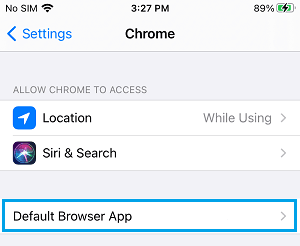
İPhone'da Varsayılan Tarayıcı Uygulaması Ayarları Seçeneği

Sonraki ekranda, iPhone’unuzda varsayılan tarayıcınız olarak Chrome’u seçin.

Bundan sonra, Chrome tarayıcısında açılan Mesajlar, Posta ve diğer Uygulamalarda bağlantılar bulacaksınız.

3. iPhone’a Chrome’u Dock’a Ekleyin

İPhone’unuzdaki Dock’a Chrome Simgesi ekleyerek cihazınızdaki Chrome Tarayıcıya erişmenizi ve açmanızı kolaylaştırabilirsiniz.

Dock yalnızca 4 Uygulamayı barındırabildiğinden, Dock’taki Uygulama Simgelerinden birini Chrome Simgesi ile değiştirmeniz gerekecektir.

Bunu yapmak için, Ana ekrandaki herhangi bir Uygulama Simgesine dokunup basılı tutun ve açılır pencerede Ana Ekranı Düzenle seçeneğini seçin.
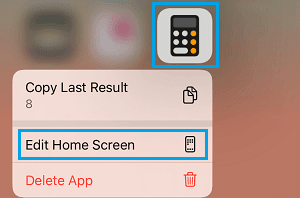
İPhone'da Ana Ekran Seçeneğini Düzenle

Bu, tüm Ana Ekranı ve Dock Simgelerini düzenleme moduna getirerek herhangi bir Uygulama Simgesini Dock’tan Ana ekrana sürüklemenize ve Chrome Simgesini Dock’a sürüklemenize olanak tanır.

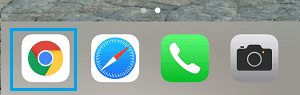
İPhone Dock'taki Chrome Simgesi

Dock’ta bulunan Chrome Simgesi ile, iPhone’unuzda Chrome tarayıcısını başlatmayı kolay bulmalısınız.

İPhone'da Chrome Nasıl Varsayılan Tarayıcı Yapılır
Share. Facebook Twitter Pinterest LinkedIn Tumblr WhatsApp Email
Önceki makaleWindows IP Çakışması Algılandı Sorunu ve Çözümü
Sonraki Makale EGPU Ne İçin Kullanılır?
BESIR KURT

CodeTurkiye'nin seçkin yazarlarından biri olan Beşir Kurt, teknoloji ve yazılım dünyasına olan tutkusuyla tanınır. Gerek CodeTurkiye'deki yazılarıyla gerekse katıldığı paneller ve konferanslarla, teknoloji meraklılarına bilgi ve ilham kaynağı olmaktadır.

İlgili Mesajlar*

iphone çagrı direkt sesli mesaja gidiyor

05/04/2025

İPhone kamera uygulaması silindi çözüm

20/02/2025

iPhone Konum Geçmişimi Nasıl Görüntülerim?

31/01/2025

iPhone 4013 Hatası Nedenleri ve Çözüm Yolları

13/01/2025
Cevap bırakın Cevabı İptal Et.

Facebook X (Twitter) Instagram Pinterest
  • Genel
  • Windows
  • Android
  • İphone
  • Mobil
  • İnternet
  • İOS
  • Oyunlar
  • Bilgisayar
  • Yazılım
  • iletisim

Yukarıya yazın ve aramak için Enter tuşuna basın. İptal etmek için Esc tuşuna basın.

Web sitemizde size en iyi deneyimi sunmak için çerezleri kullanıyoruz.

You can find out more about which cookies we are using or switch them off in .

Codeturkiye.com
Powered by  GDPR çerez uyumluluğu
Gizliliğe genel bakış

Bu web sitesi, size mümkün olan en iyi kullanıcı deneyimini sunabilmek için çerezleri kullanır. Çerez bilgileri tarayıcınızda saklanır ve web sitemize döndüğünüzde sizi tanımak ve ekibimizin web sitesinin hangi bölümlerini en ilginç ve yararlı bulduğunuzu anlamasına yardımcı olmak gibi işlevleri yerine getirir.

Kesinlikle gerekli çerezler

Çerez ayarları tercihlerinizi kaydedebilmemiz için kesinlikle gerekli çerezler her zaman etkin olmalıdır.