
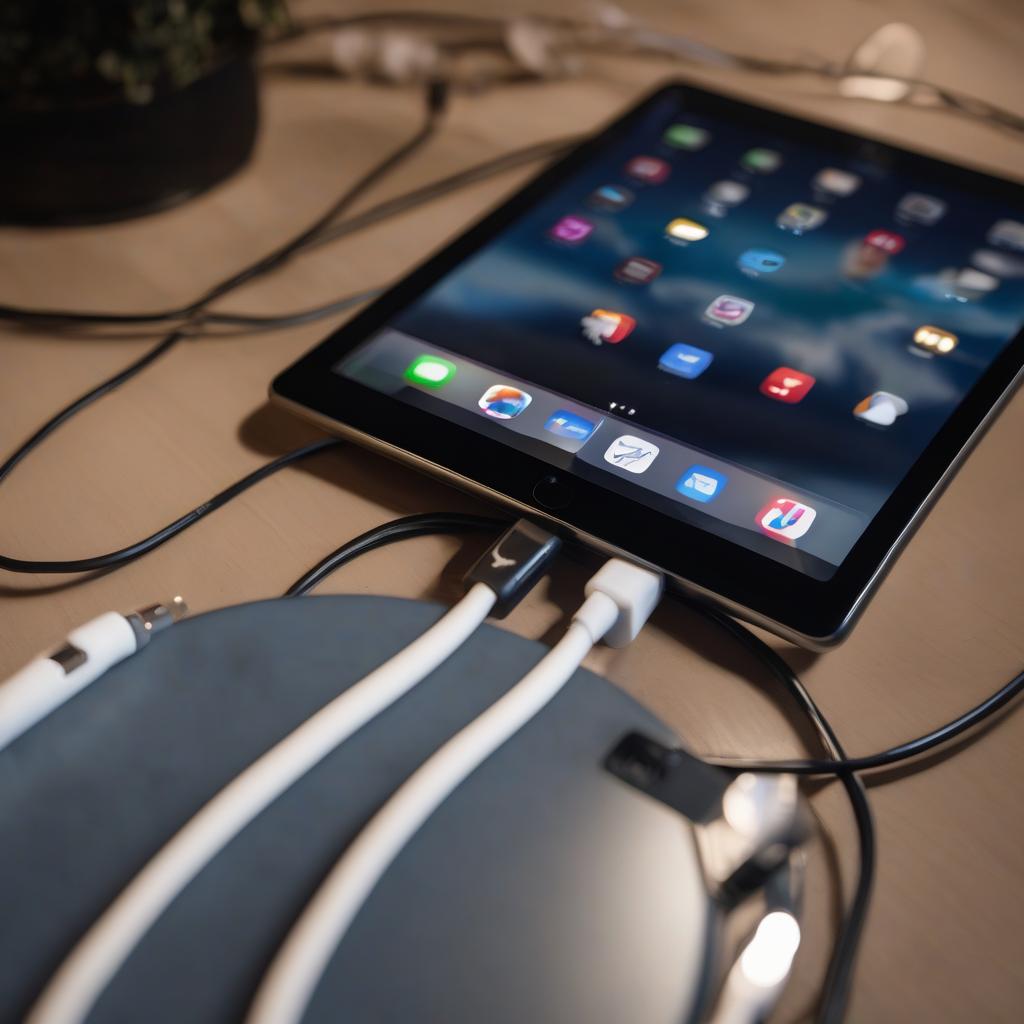
iPad Şarj Edildikten Sonra Açılmıyor: Sorunu Nasıl Çözerim?
iPad’iniz şarj edildikten sonra hala açılmıyorsa, bu durum çeşitli nedenlerden kaynaklanabilir. Aşağıdaki adımları izleyerek sorunu gidermeye çalışabilirsiniz.
1. Cihazı Yeniden Başlatın
Bazen basit bir yeniden başlatma, cihazınızdaki geçici yazılım sorunlarını çözebilir. Cihazı yeniden başlatarak, sistemin yeniden yüklenmesini ve olası hataların giderilmesini sağlarsınız. Cihazın yeniden başlatılması, bellek alanını temizler ve bazı sistem hatalarını ortadan kaldırır.
- Güç Düğmesine Basın: iPad’inizin üst veya yan tarafındaki güç düğmesine basılı tutun. Bu düğmeye basmak, ekranınızda güç kapatma seçeneklerini gösterecektir. Bu noktada ekranın sağ üst köşesinde “Kapat” seçeneğini göreceksiniz.
- Kapatma Seçeneğini Görüntüleyin: Ekranda “Kapat” seçeneğini göreceksiniz. Bu seçeneği sağa kaydırarak iPad’inizi kapatın. Bu işlem, cihazın tamamen kapanmasını sağlar ve yeniden başlatıldığında her şeyi sıfırlayarak olası sorunların çözülmesine yardımcı olabilir.
- Yeniden Başlatın: iPad kapandıktan sonra, güç düğmesine tekrar basarak cihazınızı açın. Cihazın yeniden başlatılması, sistemin temiz bir başlangıç yapmasına olanak tanır ve bazı durumlarda açılmama sorununu çözebilir.
2. Şarj Cihazını Kontrol Edin
Şarj cihazınızda veya kablonuzda bir sorun olabilir. Bu durumda, şarj ekipmanınızı kontrol etmek önemlidir. Yanlış veya uyumsuz şarj ekipmanları, iPad’inizin doğru şekilde şarj olmasını engelleyebilir.
- Farklı Bir Şarj Kablosu Kullanın: Başka bir uyumlu kablo ile deneme yaparak sorunun kablodan kaynaklanıp kaynaklanmadığını kontrol edin. Kablonun sağlamlığını kontrol edin; eğer görünür bir hasar varsa, başka bir kablo deneyin.
- Farklı Bir Priz Kullanın: Şarj cihazınızı farklı bir prizin içine takarak deneyin. Bazen prizdeki sorunlar da şarj etme işlemini etkileyebilir. Diğer prizlerin de çalışıp çalışmadığını kontrol edin.
- Şarj Portunu Temizleyin: iPad’inizin şarj portunu dikkatlice kontrol edin. Portta toz veya kir varsa, bir pamuklu çubuk veya yumuşak bir fırça ile temizleyin. Kirli bir port, kablonun düzgün bir şekilde oturmasını engelleyerek şarj sorunlarına yol açabilir.
3. Şarj Süresini Bekleyin
Bazen cihazınız tamamen boşalmış olabilir ve yeterince şarj edilmemiştir. Cihazın açılabilmesi için yeterli enerjiye ihtiyaç duyduğunu unutmayın.
- Şarj Edin: iPad’inizi en az 15-30 dakika boyunca şarjda bırakın. Şarj sırasında ekranınızda bir pil simgesi görünmelidir. Eğer ekranınızda bir gösterge yoksa, şarj cihazının düzgün çalışıp çalışmadığını kontrol edin.
- Şarj Olup Olmadığını Kontrol Edin: Eğer ekranınızda bir gösterge yoksa, şarj cihazının düzgün çalışıp çalışmadığını kontrol edin. Farklı bir şarj cihazı veya kablo kullanarak denemeler yapabilirsiniz.
4. Donanım Sorunlarını Kontrol Edin
Donanım ile ilgili bir sorun varsa, bu sorun profesyonel yardım gerektirebilir. Donanım problemleri genellikle daha karmaşık ve uzmanlık gerektiren durumlar olabilir.
- Aşırı Isınma Kontrolü: Cihazınızın aşırı ısındığını düşünüyorsanız, soğuması için bir süre bekleyin. Aşırı sıcaklık, cihazın açılmamasına neden olabilir. Cihazı soğuk bir yere koyarak birkaç dakika beklemek iyi bir çözüm olabilir.
- Düşme veya Fiziksel Hasar: Eğer cihazınızı düşürdüyseniz veya fiziksel bir hasar varsa, onarım için bir uzmana başvurmanız önemlidir. Fiziksel hasar, iç bileşenlerin zarar görmesine neden olabilir ve bu durum açılma sorunlarına yol açabilir.
5. DFU Modunu Deneyin
DFU (Device Firmware Update) modu, cihazınızı kurtarmak için kullanılabilir. Bu mod, cihazınızdaki tüm verileri silmeden firmware güncellemesi yapmanıza olanak tanır.
- Cihazınızı Bilgisayara Bağlayın: iPad’inizi bir bilgisayara USB kablosuyla bağlayın. Bilgisayarınızda iTunes veya Finder uygulamasının açık olduğundan emin olun.
- DFU Moduna Girin: Cihazınız kapalıyken, hem güç hem de ana ekran düğmesine aynı anda basın. Ekranda hiçbir şey görünmüyorsa, DFU moduna geçmişsiniz demektir.
- iTunes veya Finder’ı Açın: Bilgisayarınızda iTunes veya Finder’ı açın ve cihazınızın tanınıp tanınmadığını kontrol edin. Eğer cihazınız görünüyorsa, onarma işlemlerine devam edebilirsiniz.
6. Apple Destek ile İletişime Geçin
Eğer yukarıdaki adımlar sorununuzu çözmezse, en iyi seçenek Apple Destek ile iletişime geçmektir. Profesyonel yardım almak, sorunun kaynağını bulmanızı ve çözüm bulmanızı kolaylaştırabilir.
- Apple Destek Web Sitesi: Apple Destek adresine gidin. Burada sorununuzu tanımlayarak uygun destek seçeneklerini bulabilirsiniz.
- Yerel Servis Sağlayıcı: Yakınınızdaki bir Apple mağazasını veya yetkili servis sağlayıcısını bulun ve randevu alın. Fiziksel inceleme ve onarım gerektiren durumlar için bu adım önemlidir.
iPad’inizin şarj edildikten sonra açılmaması, çeşitli nedenlerden kaynaklanabilir. Yukarıdaki adımları izleyerek sorununuzu çözebilir ve iPad’inizin düzgün çalışmasını sağlayabilirsiniz. Eğer sorun devam ederse, profesyonel destek almak en iyi çözüm olacaktır.